

Ce guide sur Google Sheets va vous amener à un niveau de maîtrise intermédiaire, quel que soit votre niveau de départ (que vous soyez grand débutant ou si vous avez déjà des connaissances de base).
Google Sheets est un outil très puissant pour réaliser de nombreuses tâches, qui vont de la gestion de projets à l'analyse statistique, pour la finance et la comptabilité jusqu’au marketing digital et pour toute activité qui nécessite l'enregistrement et l'analyse de données.
Pour obtenir ce guide au format PDF, saisissez votre adresse email ci-dessous et je vous envoie ce guide.
Votre adresse email ne sera communiquée à personne d'autre.
Un peu de patience : le formulaire a tendance à mettre 1 ou 2 secondes pour s'afficher.
Bien sûr, il existe d'autres outils disponibles, comme Excel (qui est payant si on souhaite ne pas seulement avoir accès aux fonctionnalités basiques) et il y aussi les outils Libre Office (gratuits, mais moins collaboratifs).
Si vous êtes relativement nouveau avec Google Sheets, le fait d’apprendre à bien utiliser cet outil va s’avérer rentable pour vous. Ce guide va vraiment vous aider à progresser et à passer un cap en peu de temps.
Si Google Sheets est totalement nouveau pour vous, je vous recommande de commencer par le début de cet article. Par contre, si vous avez déjà des connaissances de bases avec Google Sheets, je vous recommande d’aller directement aux sections 1 et 2 et de commencer par la section sur les données et les formules de base.

1. Comment utiliser Google Sheets
Dans cette section, je vais vous présenter Google Sheets et vous allez faire vos premiers pas pour commencer à utiliser Google Sheets avec des étapes simples.
Google Sheets, c’est quoi ?
Google Sheets est un tableur en ligne gratuit. Il est souvent comparé à Microsoft Excel, parce qu’il lui ressemble beaucoup (avec des feuilles de calcul comparables).
Mais comme Google Sheets se trouve dans le cloud (et pas sur votre ordinateur), cela signifie que vous allez accéder au tableur avec votre navigateur. Autrement dit, avec votre navigateur (Chrome, Edge, Firefox, un autre…) a lieu d’accéder à une page Internet classique vous pouvez accéder à Google Sheets et à toutes les fonctionnalités d'un tableur complet pour effectuer des analyses de données.
Google Sheets vous permet de créer, d'éditer et de partager des feuilles de calcul facilement. Et c’est gratuit.
Quelles différences y a-t-il entre Google Sheets et Excel ?
Google Sheets et Microsoft Excel sont deux logiciels de tableur ayant de nombreuses similitudes, mais il existe tout de même des différences notables.
J’ai rédigé un article détaillé pour comparer Google Sheets à Excel (ici) avec les points forts et les points faibles pour chacun d’entre eux. Mais je liste ici les différence principales :
- Google Sheets est basé sur le cloud, tandis qu'Excel est un programme installé sur votre ordinateur. Avec Google Sheets, vous n'aurez plus à faire face à des problèmes de compatibilité entre les différentes versions du logiciel. Tout le monde utilise toujours la même version (qui est mise à jour partout en même temps).
- La collaboration est intégrée dans Google Sheets et fonctionne très bien. Excel tente encore de rattraper son retard à cet égard (avec Sharepoint et OneDrive).
- Les deux tableurs disposent d'outils graphiques et de tableaux croisés dynamiques pour l'analyse des données, bien qu'Excel soit plus puissant dans les deux cas.
- Excel peut gérer des ensembles de données beaucoup plus volumineux que Google Sheets (ce dernier a une limite de 10 millions de cellules).
- En tant que programme basé sur le cloud, Google Sheets s'intègre très bien avec d'autres services en ligne de Google et avec des sites tiers.
- Les deux tableurs disposent de langages de script pour étendre leur fonctionnalité et créer des outils personnalisés. Google Sheets utilise Apps Script (une variante de Javascript) et Excel utilise VBA.
En ce qui concerne ce que vous allez apprendre dans ce guide, il y a très peu de différences entre Google Sheets et Excel. L’essentiel de ce que je vais vous apprendre ici (dans les feuilles de calcul) peut aussi être utilisé dans Excel.
Pourquoi utiliser Google Sheets ?
Google Sheets est un outil gratuit et collaboratif qui permet à plusieurs personnes de travailler ensemble sur la même feuille de calcul en même temps.
Google Sheets offre suffisamment de fonctionnalités pour effectuer des analyses complexes, tout en étant très simple à utiliser. Voici quelques raisons supplémentaires pour lesquelles Google Sheets est intéressant :
- Gratuit : pas besoin de payer pour l'utiliser.
- Collaboratif : travaillez avec vos collègues dans les mêmes feuilles de calcul en même temps.
- Analyse complexe : réalisez des calculs et des analyses approfondies.
- Facilité d'utilisation : accessible aux débutants.
- Compatibilité : compatible avec d'autres applications Google (Google Docs, Google Slide, Gmail, etc.).
Est-ce que Google Sheets est capable de faire des travaux complexes ?
Tout à fait. Vous pouvez créer des tableaux de bord, écrire des formules complexes et même concevoir des applications personnalisées pour automatiser votre travail. Le champ des possibilités est vaste.
De nombreuses ressources sont disponibles sur le site de TopSheets.fr pour les utilisateurs de niveau intermédiaire / avancé pour continuer à progresser dans l’utilisation de Google Sheets.
Comment démarrer avec Google Sheets ?
Pour créer votre première feuille de calcul, vous devez d’abord accéder à la page d'accueil de Google Sheets et ensuite suivre ces étapes :
- Cliquez sur le bouton Accéder à Sheets au milieu de l'écran.

- Il vous est ensuite demandé de vous connecter avec votre compte Google. Pour cela, vous devez utiliser votre adresse gmail. Oui, pour utiliser Google Sheets, il vous faut avoir une adresse gmail active. Si vous n’en avez pas, vous pouvez créer un compte à ce moment-là.

- Vous arriverez à la page d’accueil de Google Sheets, où sont affichées les dernières feuilles de calcul que vous avez utilisées. Cliquez maintenant sur l’icône en haut à gauche (avec un grand signe “plus”) plus pour créer une nouvelle feuille de calcul.

Ouvrir Google Sheet à partir de Drive
Pour créer un nouveau fichier Google Sheet à partir de Google Drive, cliquez d’abord sur le bouton “Nouveau”.


Quand vous créez un nouveau fichier Google Sheet, il sera automatiquement sauvegardé dans votre dossier Drive principal (votre dossier racine). Pas de panique si vous ne voyez pas tout de suite votre fichier : il arrive qu'il n'apparaisse qu’après lui avoir donné un nom.
Pour organiser vos documents, vous pouvez déplacer le fichier vers un autre dossier. Pour ce faire, cliquez sur votre souris et maintenez le bouton enfoncé sur le fichier, puis faites-le glisser vers l'endroit souhaité.
La feuille de calcul dans Google Sheet
La feuille de calcul de Google Sheets ressemble à ça :

Vous pouvez commencer par donner un nom à votre feuille de calcul à l’emplacement où est écrit “Feuille de calcul sans titre”. Ici, je vais l’appeler Guide d’utilisation Google Sheets.
Une feuille de calcul se compose d'une grille de cellules. Chaque cellule est un rectangle unique à l'intersection d'une colonne et d'une ligne.
Les colonnes sont des plages verticales de cellules, identifiées par des lettres en haut de la feuille.
Les lignes, quant à elles, sont des plages horizontales de cellules, identifiées par des numéros sur le côté gauche de votre feuille.
Par exemple, si vous sélectionnez la colonne E et la ligne 7, leur intersection se situe dans une seule cellule : E7.

Vous pouvez remarquer qu’il y a deux rangées de menus dans la partie supérieure de votre feuille de calcul Google Sheets. Le premier menu (avec des titres) s’appelle la “barre des menus”. Le second menu (qui se compose d’icônes) s’appelle la “barre d’outils”.
Ces deux menus vous offrent de nombreuses options pour modifier, mettre en forme et manipuler les données dans votre feuille de calcul.
Le principe fondamental des feuilles de calcul
Chaque cellule est identifiée par une coordonnée unique, en combinant une lettre pour la colonne et un numéro pour la ligne. Dans l'exemple mentionné ci-dessus, la cellule référencée est E7. Cette référence est essentielle pour accéder aux données dans cette cellule et effectuer diverses opérations par la suite.
Une fois que vous avez compris ce principe fondamental, vous avez compris comment les feuilles de calcul fonctionnent. Parce que tout ce que je vais vous apprendre repose sur ce principe de base.
Manipuler des données : les saisir, les sélectionner, les supprimer et les déplacer
Il est maintenant temps de commencer à utiliser cette nouvelle feuille de calcul. Cliquez sur la cellule A1 (à l'intersection de la colonne A et de la ligne 1, c’est la cellule située dans le coin supérieur gauche de la feuille de calcul) et vous verrez un cadre bleu apparaître autour de la cellule : cela indique qu'elle est sélectionnée.
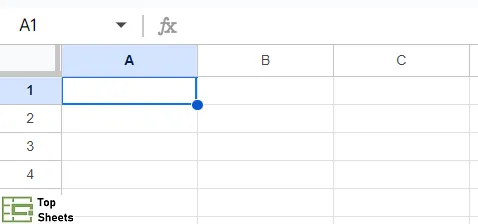
Vous pouvez commencer à saisir des données (du texte ou des nombres) et vous les verrez apparaître dans cette cellule.
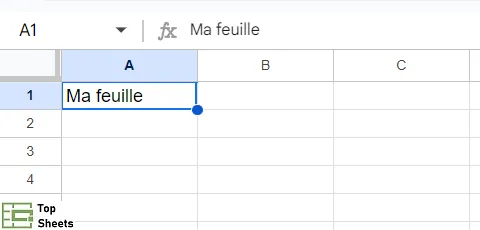
Appuyez sur la touche Entrée une fois que vous avez fini d'entrer les données et vous passerez à la cellule suivante en dessous. Par contre, si vous appuyez sur la touche Tabulation, vous passerez à la cellule située sur la droite.
Il est important de souligner une nuance importante ici :
- si vous cliquez une fois sur la cellule, cela va mettre en surbrillance toute la cellule ;
- si vous cliquez deux fois sur la cellule permet d’entrer dans la cellule, afin de directement travailler avec les données uniquement.
Si vous vous trouvez coincé à l'intérieur d'une cellule, vous pouvez appuyer sur la touche ECHAP pour désélectionner le contenu et remonter d'un niveau, pour que seule la cellule soit sélectionnée.
Essayez par vous-même et observez comment le curseur apparaît à l'intérieur de la cellule lorsque vous double-cliquez sur la cellule, ce qui vous permet de modifier les données.
Pour supprimer les données que nous venons d'entrer, cliquez une fois sur la cellule et appuyez sur la touche Supprimer, ou cliquez deux fois sur la cellule puis appuyez sur la touche Supprimer jusqu'à ce que toutes vos données soient effacées.
Ce qu’il faut faire en cas d’erreur
Pas de panique. Google Sheets enregistre chaque étape de votre travail, ce qui vous permet de revenir en arrière si vous rencontrez un problème.
Appuyez sur Cmd + Z sur Mac ou Ctrl + Z sur PC pour annuler l'étape précédente et revenir en arrière. Continuez à appuyer pour revenir en arrière dans vos modifications. Vous pouvez appuyer sur Cmd + Y sur Mac, ou Ctrl + Y sur PC pour refaire votre dernière étape.
Vous pouvez également utiliser l'icône en forme de flèche en arrière dans la barre d’outils :

Créer un tableau simple dans Google Sheets
Pour créer un premier tableau simple pour une association fictive, saisissez les données suivantes dans les cellules appropriées :

N'hésitez pas à utiliser vos propres données si vous le souhaitez. Notez que les dates ci-dessus sont au format européen (différent du format canadien ou américain), avec d’abord le jour, puis le mois et enfin l’année.
Vous venez de créer un tableau dans Google Sheets en seulement quelques étapes. C’est un bon début.
2. L’environnement de travail de Google Sheets
Dans cette section, vous allez commencer à vraiment utiliser Google Sheets, en commençant avec les cellules (les modifier, les ajouter) et avec des sujets tels que la mise en forme.
Modifier la taille, insérer, supprimer, masquer/afficher les colonnes et les lignes
Pour sélectionner une ligne ou une colonne, cliquez sur le numéro (pour la ligne) ou la lettre (pour la colonne) de la ligne ou de la colonne que vous souhaitez sélectionner. Cela mettra en surbrillance la ligne ou la colonne entière en bleu, pour indiquer que vous l'avez sélectionnée.
Pour modifier la largeur d'une colonne ou la hauteur d'une ligne, placez votre curseur sur la ligne grise délimitant le bord de la colonne ou de la ligne, jusqu'à ce que votre curseur change d'apparence :

Ensuite, cliquez sur le bouton de votre souris et, alors que vous maintenez la pression sur le bouton de la souris, faites glisser le curseur vers la gauche ou la droite pour modifier la largeur de cette colonne. Quand vous êtes satisfait de la dimension de la colonne, vous pouvez relâcher le bouton de la souris.
Le processus est le même pour modifier la hauteur des lignes.
Astuce pratique : pour ajuster la largeur de la colonne à la taille de vos cellules en un clin d'œil, il vous suffit de double-cliquer lorsque vous survolez la ligne grise.
Comment ajouter des colonnes dans Google Sheets : pour insérer des colonnes ou des lignes supplémentaires, cliquez sur la colonne ou la ligne existante à côté de l'endroit où vous souhaitez insérer une nouvelle colonne ou ligne. Avec la colonne ou la ligne sélectionnée (mise en surbrillance en bleu), faites un clic droit pour afficher le menu d'options, puis sélectionnez Insérer une colonne à gauche (ou Insérer une colonne à droite) pour les colonnes, ou Insérer une ligne au-dessus (ou Insérer une ligne en dessous) pour les lignes :

Voici un article détaillé qui vous explique comment ajuster automatiquement la largeur d’une colonne dans Google Sheets. Dans cet autre guide, je vous explique comment insérer plusieurs lignes et colonnes.
Ajouter des lignes et des colonnes supplémentaires pour agrandir votre feuille de calcul
Lorsque vous atteignez les bords extérieurs d'une feuille de calcul Google Sheets, les lignes et/ou les colonnes s'arrêtent. Mais ne vous inquiétez pas, il est possible d'en ajouter davantage.
En fait, par défaut, Google Sheets vous offre 1 000 lignes. Si vous avez besoin de plus de lignes, un bouton vous permet d'en ajouter. Vous pouvez en ajouter 1 000 de plus ou un autre nombre que vous souhaitez (dans une certaine limite).

Pour ajouter des colonnes lorsque vous atteignez le bord droit de la feuille, c'est-à-dire la dernière colonne, procédez de la manière habituelle. Faites un clic droit sur une cellule de la dernière colonne pour afficher le menu déroulant, puis choisissez d'ajouter une colonne à droite.
Astuce : si vous souhaitez ajouter plus d'une colonne, il existe un moyen de le faire en une seule fois. Par exemple, si vous voulez ajouter trois nouvelles colonnes à droite de votre feuille, commencez par sélectionner les trois dernières colonnes existantes, puis faites un clic droit et, dans le menu déroulant qui apparaît, choisissez d'insérer de nouvelles colonnes. Trois nouvelles colonnes seront alors immédiatement ajoutées à votre feuille.
Limite des données dans Google Sheets : n'oubliez pas que chaque feuille de calcul Google Sheets est limitée à 10 millions de cellules. Ce chiffre peut paraître élevé, mais il est vite atteint. De plus, vous constaterez que la vitesse de Sheets diminue considérablement avant d'atteindre cette limite. La plupart des utilisateurs signalent un léger ralentissement avec des dizaines de milliers de lignes de données et des formules et modèles complexes.
Ajouter, supprimer et renommer plusieurs feuilles de calcul
C'est très facile à réaliser. Pour ajouter une nouvelle feuille de calcul, cliquez sur le bouton en forme de plus en bas à gauche de votre feuille Google. Notez que les feuilles de calcul portent aussi un autre nom : on les appelle souvent “onglets”.

Utiliser plusieurs onglets dans votre feuille de calcul Google Sheets vous aide à séparer différentes données et vous permet de maintenir votre feuille organisée, un peu comme un livre avec des chapitres sur différents sujets.
Vous pouvez, par exemple, avoir une feuille pour saisir des données générales (comme les nom, l’e-mail, le taux d'imposition, etc.) et une autre feuille pour les données transactionnelles, et une autre encore pour l'analyse et les graphiques.
Le bouton avec les trois barres horizontales, à côté du plus, est votre bouton d'index qui liste tous les onglets de votre feuille Google. C'est très utile lorsque vous commencez à gérer de nombreux onglets.
Pour renommer ou supprimer une feuille, cliquez sur la petite flèche à côté du nom (par exemple, Feuille 1) pour afficher le menu. Ici, vous verrez l'option pour renommer, supprimer ou même masquer (et afficher) des feuilles.

Quand vous renommer une feuille, essayez de clairement indiquer ce qu'il y a dans cet onglet, en utilisant des noms tels que Paramètres, Tableau de bord, Graphiques, Données brutes. Il sera plus facile de s’y retrouver par la suite.
La mise en forme dans Google Sheets
Vous trouverez toutes les options de mise en forme dans la barre d'outils. Avec les icônes de la barre d’outils vous pouvez centrer votre texte, le mettre en gras, changer sa taille, etc. Vous pouvez retrouver toutes ces options de mise en forme dans la barre d’outils que j’ai mis en évidence dans cette image :

Si vous passez la souris doucement sur une icône, vous verrez un petit texte explicatif apparaître. Prenez le temps de tester plusieurs mises en forme différentes. N’ayez pas peur de faire des tests, parce que vous avez toujours la possibilité de revenir en arrière appuyant sur les touches Ctrl et Z si vous utilisez Windows (ou Cmd et Z avec un Mac).
Essayez les mises en formes suivantes pour votre tableau :
- Mettez l'en-tête en gras et en taille 12px
- Centrez les en-têtes de colonnes et mettez-les en gras
- Centrez les données dans la colonne Catégorie
- Modifiez le format de la date en 01 janv 2024 (astuce : le format de la date se trouve sous le bouton avec l’icône “123”)
- Ajoutez un signe euro “€” à la colonne Cotisation
- Ajoutez une bordure autour du tableau entier

Vous devez aussi savoir que vous pouvez trouver toutes les options de mise en forme dans le menu Format, situé entre les menus Insertion et Données.

Alterner les couleurs
Pour alterner la couleur des lignes dans vos tableaux, sélectionnez le tableau, puis accédez au menu :
Format > Couleurs alternées
Voici comment faire :

Vous vous rendez compte qu’avec un peu de mise en forme la présentation de votre tableau s’est grandement améliorée. Si votre feuille de calcul est plus lisible et mieux organisée, les gens comprendront plus facilement les informations que vous présentez.
J’ai rédigé un article entièrement dédié sur l’alternance des lignes de couleur dans Google Sheets avec une vidéo courte et utile (cliquez sur le lien pour y accéder)
Supprimer une mise en forme
Si vous voulez supprimer la mise en forme dans Google Sheets, je vous recommande de cliquer sur l’article en lien. Je vous y explique tout en détail.
Sachez simplement que vous pouvez supprimer toute mise en forme en cliquant sur le menu “Format” puis en sélectionnant “Effacer la mise en forme” dans le menu déroulant (tout en bas). Cela va vous faire gagner beaucoup de temps.
J’ai rédigé un article dédié pour vous montrer comment supprimer la mise en forme dans Google Sheets.
3. Les données et formules de base dans Google Sheets
Dans cette section, vous découvrirez comment travailler avec des données et des formules simples dans Google Sheets.
Les différents types de données
Il existe plusieurs types de données dans Google Sheets. Chaque cellule contient la donnée elle-même et un format appliqué à cette donnée. Par exemple, une cellule peut contenir :
- 2
- 2,00
- 2 €
- 2,00 €
Dans chaque cas, la donnée sous-jacente est le chiffre 2, mais avec un format différent. Si vous ajoutez 2 à chacune de ces cellules, vous obtiendrez le chiffre 4 (avec le format appliqué).

Les données monétaires, les pourcentages et même les dates ne sont en réalité que des nombres (les dates, vraiment ? Oui, c'est vrai, mais c'est un sujet que je vais traiter une autre fois). Par défaut, les nombres sont tous alignés à droite dans les cellules.
A l’inverse, le texte est aligné à gauche (par défaut).
Si vous voulez forcer une cellule à être enregistrée comme texte, vous pouvez ajouter une apostrophe ’ avant le contenu de la cellule. Ainsi, si vous tapez '0123, cela s'affichera comme 0123 et sera aligné à gauche dans la cellule. Si vous omettez l'apostrophe, cette donnée sera enregistrée comme un nombre et apparaîtra comme 123 (sans le zéro au début).
Faire des calculs avec les nombres
Il est très facile de faire des calculs dans Google Sheets : c’est comme utiliser une calculatrice.
Cliquez sur la cellule dans laquelle vous souhaitez effectuer votre calcul, saisissez le signe égal (=) pour indiquer que vous effectuez un calcul, puis saisissez votre formule, par exemple :

Vous remarquez que le calcul apparaît dans la barre de formule (1) ainsi que dans la cellule (2).
Observez aussi que vous avez un aperçu de la réponse (ici, 125) au-dessus de la formule.
Voici quelques articles qui vous expliquent de manière claire comment faire des opérations avec des nombres (ces articles contiennent aussi des vidéos explicatives) :
Découvrez quelques fonctions de base
Vous avez déjà réalisé un calcul dans une cellule de Google Sheets. Par contre, vous devez savoir qu’il existe des fonctions qui permettent d’effectuer des calculs précis sans avoir à saisir la formule entière.
Si je reprends l’exemple du tableau que nous avons créé, vous pouvez utiliser des fonctions pour compter le nombre d’adhérents, pour calculer le total des cotisations et aussi pour calculer le montant moyen des cotisations. Pour cela, vous pouvez utiliser les fonctions NB, SOMME et MOYENNE.
La fonction NB
Cliquez sur la cellule C8, saisissez le symbole égal (=) puis saisissez les deux lettres NB. Vous verrez un menu de remplissage semi-automatique avec toutes les fonctions qui commencent par N. Comme ceci :
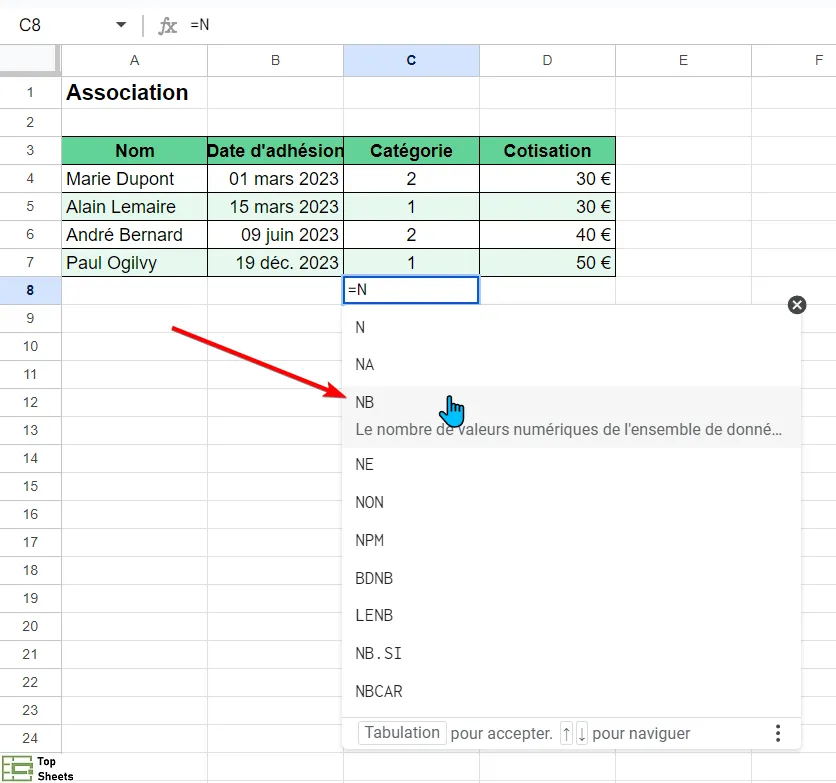
Sélectionnez NB dans la liste.
A noter que vous pouvez très bien saisir manuellement la formule =NB(.
Vous verrez ensuite la fenêtre d'aide de la formule qui vous montre la syntaxe et comment compléter correctement la fonction.

Dans le cas présent, NB fonctionne avec des valeurs numériques.
Sélectionnez la plage de cellules dont vous voulez compter les valeurs numériques. Pour ça, cliquez sur la cellule C4, maintenez la pression sur le bouton de votre souris et déplacez-vous jusqu’à la cellule B7. Vous pouvez relâcher le bouton de la souris et vous verrez que la plage C4:C7 a été saisie dans la fonction. Fermez ensuite la fonction avec une parenthèse ")". Votre fonction ressemble à ça :
=NB(C4:C7)
A noter : NB est utilisé pour compter les nombres. Si vous voulez compter le texte (par exemple les noms), NB ne fonctionnera pas, utilisez NBVAL.
La fonction SOMME
Pour calculer le total des cotisations dans la cellule D8, vous devez suivre le même processus que la fonction NB, mais en utilisant SOMME et en sélectionnant les valeurs de la colonne D.
=SOMME(D4:D7)
MOYENNE
Calculez maintenant la moyenne des montants de cotisation. Pour cela, utilisez la fonction MOYENNE dans la cellule D9 (je prends l’hypothèse où vous voulez afficher la moyenne sous le total).
=MOYENNE(D4:D7)

A noter que si vous faites une erreur avec votre formule, vous verrez un message d'erreur, probablement quelque chose comme #N/A, #REF!, #DIV/0 etc. Vous devrez saisir à nouveau votre formule et la corriger avant de continuer. Les messages d'erreur donnent beaucoup de contexte, il est donc utile de les comprendre.
Quelle est la différence entre une fonction et une formule ?
Une fonction fait référence à un terme inclus dans une formule (par exemple, MOYENNE) tandis qu'une formule concerne l'ensemble des opérations après le signe égal, souvent composée de plusieurs fonctions.
“Fonction” et “Formule” sont des termes qui sont très proches et (de mon point de vue) ce n’est pas grave si on les intervertit.
Séparer des données avec "Scinder le texte en colonnes"
Supposons que vous souhaitez avoir les prénoms et les noms séparés, plutôt que d’avoir les noms complets dans les cellules, comme dans l’exemple de tableau que nous avons construit. Comment faire ?
La fonctionnalité "Scinder le texte en colonnes" est la solution la plus simple à utiliser.
Mais vous allez avoir besoin de 2 colonnes (une colonne pour les prénoms et une colonne pour les noms). Donc, avant d’utiliser cette fonctionnalité, il faut commencer par ajouter une colonne.
Revenez à votre tableau et créez une nouvelle colonne à droite de la colonne "Nom" et avant la colonne "Date d’adhésion", c'est-à-dire une nouvelle colonne B vide.
Pour ajouter une nouvelle colonne, cliquez d’abord sur la lettre A de la colonne A (tout en haut) : cela va sélectionner la colonne A. Cliquez ensuite sur le bouton droit de votre souris et (dans le menu déroulant qui est apparu), sélectionnez “Insérer une colonne à droite”.
Voilà, vous ajoutez une colonne à droite de la colonne A. La nouvelle colonne B est vide. Les dates d’adhésion qui étaient dans la colonne B ont été décalées dans la colonne C. Les catégories de la colonne C ont été déclarées dans la colonne D. Ainsi de suite…
Vous pouvez maintenant séparer les noms et les prénoms.
Sélectionnez les quatre noms complets de votre tableau, puis cliquez sur :
Données > Scinder le texte en colonnes...

Vous allez voir une petite fenêtre contextuelle apparaître pour choisir le “Séparateur”. Cliquez dessus et, dans la liste qui apparaît, choisissez “Espace” et vous pouvez voir comment Google Sheets sépare le nom complet en prénom et nom de famille.
Je vous recommande de renommer les colonnes en "Prénom" et "Nom".

Dans le guide en lien, je vous explique plus en détail (avec des copies d’écran et une vidéo courte) comment séparer les noms et les prénoms dans Google Sheets.
Combiner des cellules
Après avoir séparé le nom et le prénom, vous voulez peut-être les recombiner pour créer une colonne avec les noms complets. Voici comment faire avec Google Sheets :
- Insérez d’abord une nouvelle colonne vide entre les colonnes B et C (entre Nom et Date d’adhésion). Pour cela, faites comme je vous l’ai montré tout à l’heure, en sélectionnant une colonne adjacente, en cliquant sur le bouton droit de votre souris et en choisissant d’ajouter une colonne (à droite ou à gauche, en fonction de la colonne que vous avez sélectionnée).
- Nommez cette nouvelle colonne Nom Complet dans la cellule C3.
- Ajoutez la formule suivante en C4 :
=A4&B4
Cette formule combine le contenu de la cellule A4 avec celui de la cellule B4. Le symbole “&” permet de facilement combiner le contenu de plusieurs cellules (vous pouvez même combiner deux, trois, et même davantage de cellules).
Voilà le résultat que vous obtenez en cellule C4 :
MarieDupont
Il reste une dernière étape pour avoir un nom complet correct : il faut ajouter un espace entre le prénom et le nom.
Vous devez modifier la formule de cette manière :
=A4&" "&B4
Avec le caractère d’espace que vous avez ajouté, le nom complet se présente ainsi :
Marie Dupont
Votre formule fonctionne pour la cellule C4, mais comment l'appliquer aux autres lignes ?
Il vous suffit de la copier.
J’ai rédigé un article détaillé qui vous explique comment combiner des cellules dans Google Sheets. Les explications y sont plus détaillées qu’ici.
Coller et copier des cellules
Et il existe plusieurs manières pour faire un copier/coller. Voici les différentes alternatives qui s’offrent à vous :
- Sélectionnez les cellules que vous voulez copier, faites un clic droit sur votre souris, choisissez “Copier”, sélectionnez les cellules où vous voulez coller les données copiées, faites à nouveau un clic droit sur votre souris et sélectionnez “Coller”.
- Vous pouvez utiliser des raccourcis clavier. Quand vous êtes sur la cellule à copier, appuyez sur les touches Contrôle (Ctrl) et sur la touche C. Et quand vous êtes sur la cellule dans laquelle vous voulez coller ce que vous avez copié, appuyez sur les touches Ctrl et V. Si vous utilisez un Mac, ce sont les combinaisons Cmd + C (pour copier) et Cmd + V (pour coller) qu’il faut utiliser.
- Vous pouvez aussi faire glisser la formule vers le bas. Pour cela, vous devez cliquer sur le petit rond bleu dans le coin inférieur droit de la cellule, vous devez maintenir le bouton de votre souris enfoncé et ensuite sélectionner les cellules sur lesquelles vous voulez étendre la formule. Quand vous relâchez le bouton de votre souris, la formule va être copiée dans ces cellules.
Petit détail : le petit rond bleu dans le coin inférieur droit de la cellule s’appelle une poignée de recopie.
A noter que, quand vous copiez cette formule vers le bas, les références des cellules changent automatiquement : la formule qui était valide pour la ligne 4 s’adapte à la ligne 5 et ne fait référence qu’aux autres cellules de la ligne, et ainsi de suite pour la ligne 6, etc.
Cela fonctionne parce que vous utilisez ici des références relatives. A ce stade, il n’est pas important de connaître ce terme : je vais y revenir plus tard et vous expliquer exactement de quoi il s’agit.
Voilà un GIF qui vous montre comment copier et coller une formule sur d’autres cellules avec la poignée de recopie :

4. Les meilleures fonctionnalités de Google Sheets
Je vais maintenant vous montrer quelques fonctionnalités vraiment utiles de Google Sheets.
Partager l’accès à vos feuilles de calcul
Google Sheets vous permet de partager vos feuilles de calcul avec d'autres personnes. Étant donné qu'elles sont stockées dans le cloud, d'autres personnes peuvent accéder à votre feuille et voir la même feuille que vous en temps réel.
En d'autres termes, si vous effectuez des modifications, elles apparaîtront automatiquement et presque instantanément pour tous ceux qui consultent la feuille. Vous pouvez avoir plusieurs personnes qui consultent et travaillent sur la même feuille en même temps. Ça c’est de la collaboration !
Vous avez trois options pour partager votre feuille :
- Accès “lecteur” : la personne ne peut ni modifier, ni commenter les données.
- Accès “commentateur” : la personne peut ajouter des commentaires, mais ne peut pas modifier les données dans la feuille.
- Accès “éditeur” : la personne peut apporter des modifications à la feuille (y compris aux commentaires).

Les options de partage sont disponibles en cliquant sur le bouton bleu “Partager” dans le coin supérieur droit, ce qui ouvrira les paramètres de partage. Vous pouvez copier le lien (l'URL) vers la feuille, choisir le paramètre de partage (lecteur/commentateur/éditeur) et partager ce lien avec les personnes vous voulez donner accès à la feuille.
Vous pouvez aussi entrer l'adresse e-mail de quelqu'un directement, choisir le type d’accès (lecteur/commentateur/éditeur) et partager la feuille directement avec la personne.
Utilisez les paramètres de partage pour partager vos feuilles de calcul avec d'autres personnes et collaborer efficacement.
Les commentaires et les remarques dans Google Sheets
Si vous souhaitez ajouter du contexte aux données dans vos tableaux dans Google Sheets et sans changer votre mise en forme, vous pouvez ajouter des commentaires dans une cellule.
Ce qui élève Google Sheets à un autre niveau, en terme de collaboration, c’est que vous pouvez identifier les personnes dans vos commentaires (avec leur adresse e-mail) pour qu’ils soient informés de votre commentaire. Ces personnes peuvent répondre et marquer votre commentaire comme résolu une fois qu'il a été pris en compte.
Vous pouvez aussi ajouter des remarques simples dans les cellules (plutôt que des commentaires).
Les commentaires et les remarques peuvent être supprimés lorsqu'ils ne sont plus nécessaires.
Pour ajouter un commentaire à une cellule, commencez par sélectionner la cellule, puis faites un clic droit pour faire apparaître le menu d'options. Sélectionnez "Commentaire" et ensuite saisissez simplement votre commentaire.
Pour identifier quelqu'un dans votre commentaire, tapez le signe plus “+” ou l’arobase “@” suivi de l’adresse e-mail de la personne souhaitée (vous verrez des options de remplissage semi-automatique apparaître, sur la base de vos contacts : vous n'aurez donc pas à saisir l'adresse e-mail complète).
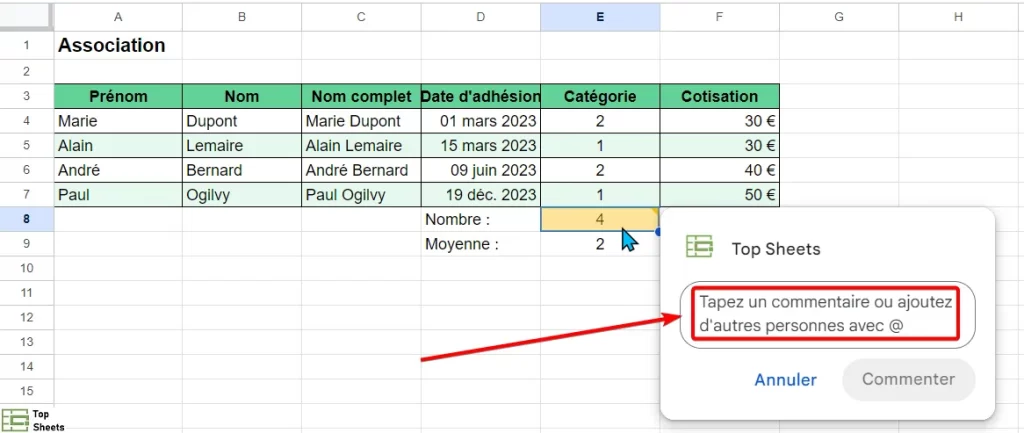
Voici 3 choses à noter une fois que vous avez ajouté un commentaire dans une cellule :
- vous remarquerez qu’un petit triangle orange est apparu dans le coin supérieur droit de la cellule pour indiquer la présence d’un commentaire ;
- le commentaire apparaît lorsque vous passez la souris sur cette cellule ;
- si vous cliquez sur la cellule, vous verrez que l'arrière-plan de la cellule devient orange.
Les commentaires peuvent être modifiés, supprimés, liés, on peut y répondre et on peut aussi marquer le commentaire comme fermé (le commentaire disparaît alors de la feuille et est archivé).
Vous pouvez accéder à tous les commentaires de votre feuille Google Sheets en cliquant sur le bouton “Afficher tous les commentaires” en haut à droite de l'écran, à côté du bouton bleu Partager.

Bon à savoir : la première fois que vous identifiez quelqu'un dans un commentaire, il vous sera demandé de partager la feuille de calcul avec cette personne (je vais couvrir cet aspect de la collaboration un peu plus loin dans cet article).
Vous pouvez aussi ajouter une remarque aux cellules de la même manière. Quand vous cliquez sur le bouton droit de votre souris, cette option apparaît dans le menu déroulant (elle est même située juste en-dessous de “commentaire”) et peut être sélectionnée en cliquant sur ”Insérer une remarque”. Une remarque, c’est un peu comme une version simplifiée d'un commentaire, destinée à votre propre référence.
La collaboration en temps réel dans Google Sheets
Dans Google Sheets, quand vous partagez votre feuille de calcul avec une autre personne et qu'elle l'ouvre pendant que vous y travaillez, vous verrez apparaître son curseur sur la cellule (ou plage de cellules) qu'elle a sélectionnée. Le curseur de cette personne aura une couleur différente (peut-être vert, alors que votre curseur sera bleu).
Quand l'autre personne saisit ou supprime des données, vous pouvez observer ces changements en temps réel ! Dans cet exemple, votre cellule active est encadrée en bleu et vous pouvez observer quelqu'un d'autre, représenté par une cellule encadrée en vert, entrer des données dans plusieurs cellules avant de les supprimer.

Il est tout à fait incroyable de se dire qu’une telle chose était encore impossible il y a seulement quelques années. Google Sheets a certainement été un des outils pionnier en termes de collaboration (et Excel est loin derrière).
5. Les techniques de niveau intermédiaire pour utiliser Google Sheets
Dans cette section, je vais vous apprendre quelques techniques intermédiaires pour vous permettre d’aller plus loin avec Google Sheets.
Les références relatives et les références absolues
Comprendre ce concept peut s’avérer difficile, mais une fois que vous le maîtrisez, vous êtes sur la bonne voie pour devenir un utilisateur averti des tableurs.
Je prends l’hypothèse que vous avez des données dans la cellule A1 et que vous saisissez la formule suivante dans la cellule C1 : =A1
Cette formule permet de récupérer les données de la cellule A1 et les affiche dans la cellule C1.
Maintenant, copiez la formule et collez-la ailleurs dans votre feuille, par exemple dans la cellule C3. Rien n'apparaît dans la cellule C3, mais si vous regardez dans la barre de formules, vous verrez ceci : =A5
La formule pointe vers une autre cellule, et ce n’est pas la cellule A1.
Et si vous copiez encore une fois la formule et la collez dans la cellule E5 vous constaterez encore une fois que la cellule est vide et que, pourtant, elle contient aussi une formule. Mais cette fois-ci la formule est =C5.
Vous devez comprendre que, dans ce cas de figure précis, les formules pointent toujours vers la cellule qui est deux colonnes à gauche et sur la même ligne que la formule originale.
Cette propriété est appelée référence relative, car elle est en relation avec la cellule où se trouve la formule.
C'est pourquoi vous pouvez faire glisser les formules d’une cellule vers le bas dans une colonne entière et les formules vont automatiquement s’actualiser dans chaque ligne pour s’aligner avec les données correspondant à chacune des lignes.
Pour figer votre formule afin qu'elle pointe toujours vers la cellule A1, vous devez utiliser ce qu'on appelle une référence absolue.
Avec une référence absolue vous verrouillez la référence de cellule dans la formule afin que Google Sheets sache qu'il ne faut pas déplacer la référence lorsque la formule est déplacée.
La syntaxe d’une référence absolue nécessite l’utilisation du signe dollar ($) devant la référence de colonne et devant la référence de ligne pour les verrouiller respectivement, comme ceci :
=$A$1
Désormais, où que vous copiez cette formule, la cellule pointera toujours vers la cellule A1 et affichera les données de la cellule A1.
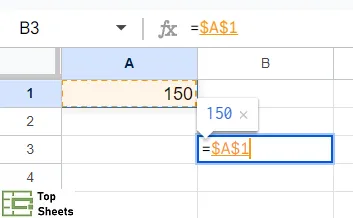
Une astuce à connaître : vous pouvez décider de ne verrouiller que la référence à la colonne ou que la référence à la ligne. Du coup, l'autre partie de la référence reste relative. Cela peut s’avérer utile dans certains cas de figure (mais cela dépasse le cadre de cet article).
Utiliser des formules avec différentes feuilles
Après avoir vu les références de cellules, avez-vous une idée de la manière dont on peut utiliser les formules entre différentes feuilles de calcul Google Sheets ?
Pour illustrer ce cas de figure, je vais reprendre le tableau de l’association. Pour rappel : notre tableau se situe dans la Feuille 1. Vous pouvez récupérer le titre du tableau et l’afficher dans la Feuille 2 avec cette formule, saisie dans la cellule A1 de la Feuille 2 :
=Feuille 1!A1
Notez bien la présence du point d'exclamation à la fin de la référence à la Feuille 1.
Si vous souhaitez faire la somme des cotisations du tableau (dans la Feuille 1), mais que vous souhaitez afficher le résultat dans la Feuille 2, vous devez saisir la formule suivante dans une cellule de la Feuille 2 :
=SOMME(Feuille 1!D4:D7)
Cela va afficher la somme de la plage de cellules D4 à D7 de la Feuille 1 dans la cellule que vous aurez choisie de la Feuille 2.
Figer les volets
Voici une astuce utile dans Google Sheets quand vous travaillez avec de grands tableaux qui dépassent le cadre de votre écran d’ordinateur.
Le problème avec les grands tableaux c’est que, quand vous faites défiler votre écran, vous ne voyez plus les en-têtes de colonnes et vous ne savez plus à quoi se réfèrent les données dans les différentes colonnes de votre tableau.

La solution est de figer les volets pour garder visible les en-têtes de colonne. En figeant les volets, vous évitez de perdre le contexte des colonnes quand vous faites défiler votre écran.
Voici comment geler les volets en quelques étapes simples :
- cliquez sur le numéro de ligne contenant les en-têtes de colonne (par exemple, la ligne 1) ;
- dans le menu, choisissez : Affichage > Figer > 1 ligne
A partir de maintenant, vos en-têtes resteront en place, ce qui facilitera grandement la lecture de votre tableau.

Il est aussi possible de figer des colonnes pour garder visibles les en-têtes de lignes, comme les noms, toujours visibles lorsque vous faites défiler horizontalement votre tableau. Pour ce faire, suivez ces étapes :
- cliquez sur la lettre de colonne que vous souhaitez geler (par exemple, la colonne A) ;
- dans le menu, choisissez : Affichage > Figer > Jusqu'à la colonne A
Vous allez voir que figer les volets s’avère très utile quand on travaille avec des tableaux volumineux dans Google Sheets.
La mise en forme conditionnelle
La mise en forme conditionnelle est une technique puissante pour appliquer différents formats (comme par exemple, une couleur d'arrière-plan) aux cellules en fonction de certaines conditions.
Je vais vous montrer un exemple de mise en forme conditionnelle : il sera plus facile de comprendre comment cela fonctionne.
Si vous avez un tableau qui présente le chiffre d’affaires d’une société pour chaque mois, vous pouvez représenter les mois en croissance positive (par rapport au mois précédent) avec un arrière-plan de couleur verte, tandis qu'une croissance négative peut être représentée avec un arrière-plan de cellule rouge. Cela donne un contexte supplémentaire à vos données et permet de transmettre le message plus efficacement.
Si je reprends le tableau de l’association, je peux sélectionner la colonne des cotisations, et à partir de la barre des menus :
Format > Mise en forme conditionnelle
Je vais vous montrer comment choisir une mise en forme conditionnelle simple :
- Je vais choisir une règle dans la section “Règles de mise en forme” et je vais choisir “Inférieur(e) à…”.
- Dans le champ “Valeur ou formule” qui est apparu, je saisis 35€.
- Ensuite, sous “Style de mise en forme”, je choisis une couleur de remplissage (ici le rouge).
Voilà à quoi ressemble le fenêtre des “Règles de mise en forme conditionnelle” :

Vous pouvez noter que la plage de cellules auxquelles appliquer la mise en forme conditionnelle est indiquée au point 1, ensuite que la règle de mise en forme est définie au point 2 et enfin le style de mise en forme est choisi au point 3.
Les étapes sont toujours les suivantes :
- sélectionner les cellules auxquelles vous souhaitez appliquer la mise en forme conditionnelle ;
- définir ensuite la règle à appliquer ;
- choisir le style de mise en forme.
L’intérêt de la mise en forme conditionnelle réside dans la mise en évidence des données de manière dynamique. Puisque la mise en forme est basée sur une règle, si vous changez la valeur des données, la règle de mise en forme va s’appliquer aux nouvelles données. C’est très utile.
Voici un guide détaillé qui vous montre comment copier la mise en forme conditionnelle dans Google Sheets.
Trier vos données
Il est très utile de savoir trier vos données, parce que c’est une opération que vous ferez souvent. Par exemple, il est utile de savoir trier vos clients dans un ordre décroissant avec en premier les clients avec lesquels vous avez réalisé le plus de chiffre d’affaires. Vous pouvez aussi trier des données par ordre alphabétique.
Pour vous montrer comment trier des données, je vais reprendre le tableau de l’association. Je vais trier les membres dans l’ordre inverse de leur inscription (je souhaite voir en premier les personnes qui se sont le plus récemment inscrites). Ce tri s’effectue à partir de la colonne “Date d’adhésion”. Voilà comment trier vos données :
- sélectionnez le tableau entier, en incluant la ligne avec les en-têtes ;
- accédez au menu : Données > Trier une plage > Options avancées de tri des plages ;
- Dans la fenêtre contextuelle qui apparaît, cochez l'option "Données avec ligne d'en-tête" ;
- sélectionnez ensuite la colonne qui va vous servir pour faire le tri (ici la colonne B ou “Date d’adhésion”, parce qu’elle contient les dates d’adhésion) et choisissez l'option de tri, de A à Z (dans un ordre croissant) ou de Z à A (dans un ordre décroissant). Ici, je choisis de Z à A (pour voir en premier les nouveaux inscrits).
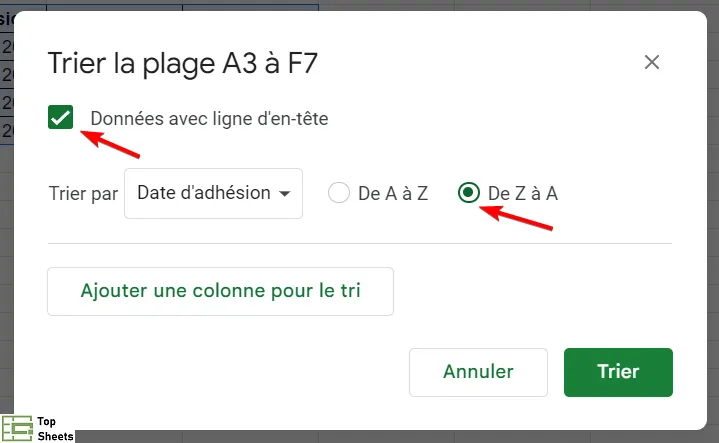
Le tableau est maintenant trié et affiche les membres les plus anciens de l’association en premier.

Voici un guide qui détaille comment trier les données avec la fonction SORT,
Dans cet autre guide, je vous montre comment trier horizontalement dans Google Sheets.
Filtrer vos données
Vous pouvez aussi filtrer vos données. Le filtre permet de ne voir que les informations pertinentes que vous souhaitez analyser. Prenons l'exemple d’un tableau avec les régions et les départements de France et avec le nombre de communes. Je peux filtrer les données pour n'afficher que les départements de la Bretagne et le nombre de communes associées.
Cliquez n’importe où dans le tableau de données (sur une cellule qui contient des données) et ajoutez les filtres à partir du menu :
Données > Créer un filtre

Vous pouvez aussi cliquer sur l’icône dans la barre d’outils au-dessus de la feuille.

Vous remarquerez qu'une bordure verte est apparue autour de votre tableau.
Surtout, vous avez maintenant des petits boutons de filtre verts dans chacune de vos cellules d'en-tête (ils ont la forme de triangles inversés et sont de couleur verte).
Pour filtrer les départements de la région Bretagne, cliquez sur le petit triangle vert à côté de l'en-tête Région pour afficher le menu de filtrage.
Vous remarquez que vous pouvez filtrer par couleur, par condition et par valeurs. Dans notre cas de figure, le filtre est simple. Je vais d’abord cliquer sur “Effacer” et ensuite, je vais sélectionner la région Bretagne (dans le tableau, cela apparaît comme *Bretagne*[3])

Cliquez ensuite sur OK.
Vous voyez que votre tableau s’est considérablement réduit, puisqu'il ne présente plus que 4 départements avec le nombre de communes associées.

Pour supprimer le filtre, il vous suffit de cliquer à nouveau sur le triangle vert inversé dans l’en-tête de colonne (et qui est maintenant en vert foncé) et de cliquer sur “Tout sélectionner” puis sur “OK”.
Il existe aussi une fonction pour faire un filtre. C’est la fonction FILTER. Vous pouvez donc aussi filtrer vos données avec des formules.
Pour aller plus loin, voici un guide qui vous montre comment filtrer dans Google Sheets (avec la fonction FILTER)
Ajouter des graphiques
Après avoir trié et filtré vos données, vous souhaitez peut-être créer un graphique pour les visualiser et mieux les comprendre.
Sélectionnez la colonne Nombre de communes et, dans le menu, cliquez sur :
Insérer > Graphique
Cela génère un graphique par défaut dans votre feuille de calcul et ouvre la fenêtre de l’éditeur de graphique sur la droite de votre écran.
Vous pouvez y modifier le type de graphique, la plage de données et vous avez de nombreuses options de mise en forme disponibles (soit à partir de l’éditeur de graphique ou aussi accessibles en cliquant directement sur les éléments du graphique).

Une fois que le graphique est créé, c’est un objet dans votre feuille. Cliquez dessus pour le sélectionner, afin qu'il soit entouré d'une bordure bleue. Vous pouvez le redimensionner et le déplacer comme bon vous semble.
J’ai rédigé des articles plus détaillés pour réaliser des graphiques spécifiques (avec de courtes vidéos explicatives).
Voici des guides détaillés pour réaliser des graphiques précis :
La fonction RECHERCHEV
RECHERCHEV est la fonction la plus célèbre et elle est souvent considérée comme un indicateur de compétence en matière de tableur.
RECHERCHEV est utilisé pour rechercher un terme et renvoyer des informations sur ce terme depuis un autre tableau. Cette fonction est particulièrement utile si vous avez deux tableaux qui partagent un attribut commun (par exemple, un nom, un numéro d'identification ou un e-mail) et que vous souhaitez fusionner les informations.
Supposons que vous avez deux tableaux, l'un avec le nom et l'adresse d'un employé et l'autre avec son nom et des détails professionnels, tels que son titre et sa fonction. Vous pouvez utiliser la fonction RECHERCHEV pour rassembler ces données dans un seul tableau.
La syntaxe est la suivante :
=RECHERCHEV(clé_recherche; plage; index; [est_trié])
Je vous décrypte chacun des arguments de la syntaxe :
- clé_recherche : vous sélectionnez le terme que vous voulez rechercher (et qui se trouve dans les deux tableaux) ;
- plage : ici vous sélectionnez la plage des cellules dans laquelle vous souhaitez faire la recherche. Vous devez vous assurer que la première colonne de cette plage contient le terme recherché.
- index : il s’agit du numéro de colonne qui contient la donnée recherchée. Donc, si le terme recherché est trouvé (dans la première colonne), RECHERCHEV va rester sur cette ligne et chercher la donnée dans la bonne colonne. Le numéro de colonne indiqué avec l’argument index correspond à la colonne dans laquelle vous allez trouver la donnée recherchée (1 étant la colonne dans laquelle vous avez effectué la recherche, ce nombre est donc égal à 2 ou plus).
- [est_trié] : à ce stade, je ne vais pas m’étendre sur cet argument. Sachez simplement qu’il faut généralement saisir FAUX pour obtenir un résultat juste (pour faire court : nous ne voulons pas des données triées, mais une réponse exacte).
Je reprends l’exemple du tableau avec les membres de l’association et je prends un autre tableau avec les adresses des membres de l’association. Vous voulez maintenant ajouter ces adresses au tableau initial.
Le tableau avec les adresses est dans les colonnes H et I, avec les noms en colonne H et les adresses en colonne I. Vous recherchez le nom de l'auteur en colonne H et obtenez l'adresse de la colonne I et affichez le résultat dans la cellule qui contient votre formule.
La formule est :
=RECHERCHEV(E4; $H$4:$I$7; 2; FAUX)
Voilà ce qui se passe : vous recherchez le nom dans le tableau de recherche (la plage de cellules avec les adresses) et vous affichez le résultat trouvé dans la colonne 2 du tableau de recherche (la page).

Ne vous inquiétez pas si vous ne comprenez pas tout de suite le fonctionnement de la formule. Il faut écrire la formule, la tester et avec un peu de répétition, cela va vous venir tout naturellement. Vous allez rapidement vous rendre compte que RECHERCHEV n’est pas très compliqué.
Je reviens encore une fois sur le dernier argument de la fonction RECHERCHEV : l'argument FAUX, tout à la fin de la fonction RECHERCHEV, signifie que vous souhaitez effectuer une correspondance exacte. Dans 99,9 % des cas où vous allez utiliser RECHERCHEV, vous utiliserez FAUX.
Pour aller plus loin avec Google Sheets
Quand on veut apprendre quelque chose ou quand on veut progresser, rien ne remplacera jamais la pratique.
Les guides que je publie (comme celui-ci) ou les vidéos que je réalise vous montrent la voie :
- au stade du partage, pour vous, vous avez appris des connaissances ;
- si vous souhaitez les transformer en véritables compétences, vous devez mettre en pratique ce que je vous ai partagé, tester et progresser.
La pratique régulière est essentielle pour perfectionner vos compétences, quel que soit le domaine.


