

Bien qu'il n'y ait pas d'outil intégré pour compter les mots dans Google Sheets, vous pouvez facilement en faire un en combinant quelques fonctions.
Bien que l'utilisation d'une formule pour obtenir le nombre de mots ne soit pas aussi pratique qu'une fonctionnalité intégrée de Google Docs, les formules à utiliser sont assez simples et offrent plusieurs possibilités de personnalisation (des exemples sont abordés plus loin dans ce tutoriel).
Dans ce tutoriel, je vais vous montrer comment compter le nombre total de mots dans une cellule à l'aide d'une formule. Je vais aussi vous montrer quelques variantes pour obtenir le nombre de mots dans des situations précises dans Google Sheets.

Comptez le nombre de mots dans une cellule dans Google Sheets
Admettons que vous disposez de la base de données ci-dessous et que vous souhaitez obtenir le nombre de mots dans chaque cellule.

La formule suivante vous donnera le nombre de mots dans la cellule :
=SI(A2="";"";NBVAL(SPLIT(A2;" ")))

La formule ci-dessus utilise la fonction SPLIT, qui sépare la chaîne de caractères en fonction d'un délimiteur.
Dans cette formule, le délimiteur est un caractère d'espace, donc la fonction SPLIT nous restitue la chaîne de caractères, mais délimitée par les caractères d'espace. La fonction NBVAL compte ensuite le nombre total de ces groupes de textes délimités.
Dans cette formule j'ai utilisé la fonction SI pour m'assurer d'obtenir un résultat vide (dans la cellule qui contient la cellule) quand il n'y a pas de texte dans la cellule. Si vous n'utilisez pas la fonction SI, la formule va donner un résultat égale à 1 lorsque la cellule est vide.
Cette formule vous donne le nombre de mots dans la cellule.
Notez que cette formule fonctionne même si vous avez des espaces doubles entre les mots.
Compter les mots dans une colonne entière de Google Sheets
Vous pouvez aussi étendre la formule ci-dessus pour compter le nombre de mots parmi les textes dans une colonne entière.
La formule ci-dessous vous permet de faire ce comptage :
=ARRAYFORMULA(SOMME(NBVAL(SPLIT(A2:A4;" "))))
C'est presque la même formule, mais cette fois-ci vous utilisez la formule SOMME et vous avez sélectionné une plage de cellule avec la fonction SPLIT (et pas seulement une seule cellule).
Et puisque vous travaillez avec une plage de cellules, vous devez utiliser ARRAYFORMULA pour vous assurer d'obtenir le bon résultat.
Notez que vous n'avez pas besoin de vous en tenir à une seule colonne pour utiliser cette formule. vous pouvez utiliser une plage de cellules pouvant s'étendre sur des lignes et des colonnes (mais elles doivent être contiguës).
Comment compter les mots dans Google Sheets avec (ou sans) des mots précis
Google Sheets vous permet de compter des mots précis ou, à l'inverse, de les ignorer quand vous comptez les mots. Étant donné que la fonction SPLIT permet de facilement diviser une phrase en mots, nous pouvons nous en servir pour compter le nombre fois qu'un mot précis apparaît dans une phrase.
Par exemple, supposons que vous disposez des données suivantes et que vous souhaitez rechercher l'occurrence du mot et dans chaque cellule.

Voici comment compter des mots spécifiques dans Google Sheets :
=SI(A2="";"";NB.SI(SPLIT(A2;" ");"et"))

La formule ci-dessus utilise une fonction SPLIT pour obtenir les mots de la phrase (qui sont séparés par un espace). J'ai ensuite utilisé la fonction NB.SI pour ne compter que les mots qui correspondent au mot critère (qui est et).
La même logique peut s'appliquer lorsque vous souhaitez trouver le nombre de mots tout en excluant un mot ou une chaîne de texte spécifique.
Vous pouvez utiliser la formule ci-dessous pour obtenir le nombre de mots dans chaque cellule tout en ignorant le mot “et”
=SI(A2="";"";NB.SI(SPLIT(A2;" ");"<>et))"))
Comment compter le nombre de mots qui dépassent un certain nombre de caractères dans Google Sheets
Si vous souhaitez compter le nombre de mots, mais uniquement pour les mots qui dépassent une longueur de caractères précise, c'est possible avec des formules dans Google Sheets.
Supposons que vous avez les données ci-dessous et que vous souhaitez obtenir le nombre de mots qui contiennent au moins cinq caractères.
Voilà la formule qu'il faut utiliser :
=ARRAYFORMULA(NB.SI(NBCAR(SPLIT(A3;" "));">5"))

La formule ci-dessus utilise la fonction SPLIT pour obtenir tous les mots séparés par un espace. La fonction NBCAR calcule ensuite la longueur de chaque mot.
La fonction NB.SI est alors utilisée pour ne compter que les éléments dont la valeur est supérieure à cinq (car c'est ce que nous avons spécifié comme critère dans NB.SI).
Compter le nombre de lignes d’un texte dans une cellule
Vous pouvez aussi étendre cette logique et utiliser la fonction SPLIT pour compter le nombre de sauts de ligne dans un texte dans Google Sheets.
Admettons que vous disposez des données indiquées ci-dessous et que vous souhaitez compter le nombre de lignes dans chaque cellule. Comme ces lignes sont séparées par un saut de ligne, nous devons compter le nombre de sauts de ligne.
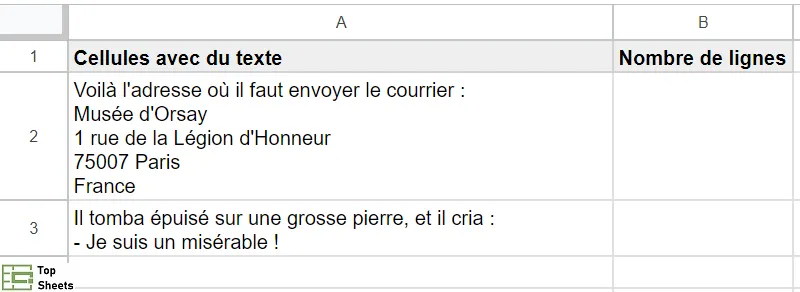
La formule ci-dessous va vous donner le nombre de lignes dans chaque cellule :
=NBVAL(SPLIT(A2;CAR(10)))
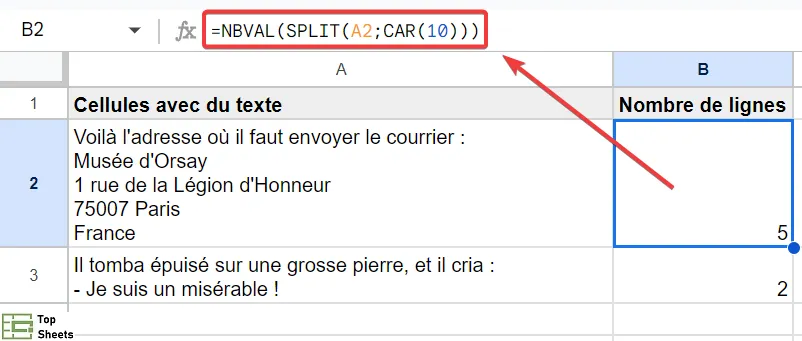
La formule ci-dessus utilise CAR(10) comme critère. CAR(10) permet de créer le caractère de saut de ligne qui est inséré lorsque vous insérez un saut de ligne dans Google Sheets.
Cette formule peut être utile lorsque vous obtenez des données incohérentes et que vous voulez vous assurer que tout est correct. Par exemple, dans cet exemple, alors que toutes les adresses sont dans le même format, celles-ci ont des sauts de ligne incohérents, et vous pouvez utiliser la formule ci-dessus pour vous assurer de repérer les adresses qui ont le plus (ou le moins) de sauts de ligne.
Compter les mots dans une plage de données
Vous pouvez compter le nombre de mots dans une plage de cellules en utilisant la formule suivante :
=NBVAL(SPLIT(TEXTJOIN(” “; vrai; plage_de_données); ” “))
Remplacez simplement l'argument plage_de_données par la plage que vous souhaitez compter, par exemple si vous voulez compter les mots dans la plage de cellules de B2 à D17, la formule va ressembler à ça :
=NBVAL(SPLIT(TEXTJOIN(" "; vrai; B2:D17); " "))
Outil en ligne pour compter le nombre de mots
Vous pouvez utiliser les formules décrites ci-dessus pour compter le nombre de mots, mais si vous ne voulez compter le nombre de mots que de temps en temps, vous pouvez ne pas avoir envie d'insérer une colonne supplémentaire dans Google Sheets pour y saisir la formule. Il y a une alternative.
Vous pouvez utiliser un compteur de mots disponible en ligne.
Tout ce que vous avez à faire est de copier et coller le texte dans une fenêtre sur un site internet et cela va instantanément compter le nombre de mots et le nombre de caractères dans le texte que vous venez de copier. Le problème de ces outils en ligne, c'est qu'ils peuvent enregistrer ces données et on ne sait pas comment ils vont les utiliser : je vous recommande de ne pas copier de données trop personnelles. Mais j'ai un conseil utile pour contourner ce problème.
Conseil utile : vous pouvez aussi utiliser Google Docs pour compter le nombre de mots qu'il y a dans un texte. Il vous suffit de simplement copiez et collez le texte dans n'importe quel document Google Docs vierge et utilisez le raccourci clavier Ctrl + Maj + C (appuyez sur ces 3 touches en même temps) pour obtenir le nombre de mots et de caractères du texte.
Questions sur le nombre de mots dans Google Sheets
Comment compter les mots dans Google Sheets ?
Vous pouvez compter le nombre de mots dans chaque cellule avec la formule suivante :
=SI(A2="";"";NBVAL(SPLIT(A2;" ")))
Remplacez simplement A2 par la cellule dans laquelle se trouve le texte dont vous souhaitez compter le nombre de mots.
Est-ce que Google Sheets offre la possibilité de compter du texte ?
Il n'y a pas d'outil direct, pas de fonctionnalité intégrée, mais il existe de nombreuses formules qui peuvent compter du texte.
Comment compter les lettres dans Google Sheets ?
Vous pouvez utiliser la fonction NBCAR pour compter les lettres dans Google Sheets. Il vous suffit simplement de taper =NBCAR(texte). Au lieu de saisir le texte, vous pouvez faire référence à une cellule qui contient un texte.


