

Google Sheets permet d'alterner la couleur des lignes.
Cette possibilité offerte par Google Sheets facilite la mise en surbrillance d'une ligne sur deux. Auparavant, vous deviez utiliser la mise en forme conditionnelle pour y parvenir, mais maintenant cela peut être fait en deux clics.
Dans ce tutoriel, je vais vous montrer comment appliquer des couleurs alternées dans Google Sheets et comment utiliser la mise en forme conditionnelle au cas où vous voudriez colorer chaque troisième ou quatrième ligne.
Alterner la couleur des lignes dans Google Sheets (guide vidéo)
Si vous préférez être guidé par une vidéo, je partage ci-dessous mon écran pour vous montrer comment alterner la couleur des lignes dans Google Sheets :
Comment colorer alternativement les lignes dans Google Sheets
Voici comment alterner la couleur des lignes dans Google Sheets :
- Sélectionnez votre plage de données
- Allez dans Format > Couleurs en alternance
- Sélectionnez un jeu de couleurs parmi les styles par défaut (vous pouvez aussi personnaliser le style)
- Cliquez sur OK.
Comme vous pouvez le voir, c'est très simple. Supposons que vous disposiez d'un ensemble de données tel que présenté ci-dessous et que vous souhaitiez mettre en surbrillance (ou colorier) chaque ligne en alternance :
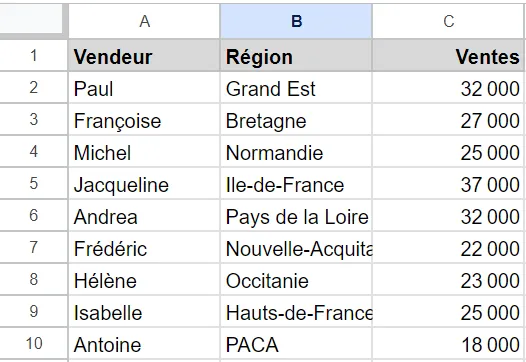
Vous trouverez ci-dessous les étapes à suivre pour avoir une alternance de lignes grises dans Google Sheets :
- Sélectionnez toutes les cellules de la plage de données (y compris l'en-tête)
- Cliquez sur l'onglet "Format"

- Cliquez sur "Couleurs en alternance"

- Dans le volet Couleurs en alternance qui s'ouvre à droite, effectuez les modifications/sélections suivantes :
- Dans la partie intitulée Styles, assurez-vous que l'option "En-tête" est sélectionnée (si votre ensemble de données n'a pas d'en-têtes, désélectionnez cette option).
- Sélectionnez ensuite l'un des modèles prédéfinis. Mais vous pouvez aussi personnaliser les couleurs de l'en-tête ainsi que les deux couleurs que vous voulez choisir en alternance.

Les étapes ci-dessus vont immédiatement surligner les lignes de la plage de données que vous avez sélectionnée avec les deux couleurs que vous avez choisies (ou avec le modèle prédéfini que vous avez choisi). Comme dans l'exemple indiqué ci-dessous :
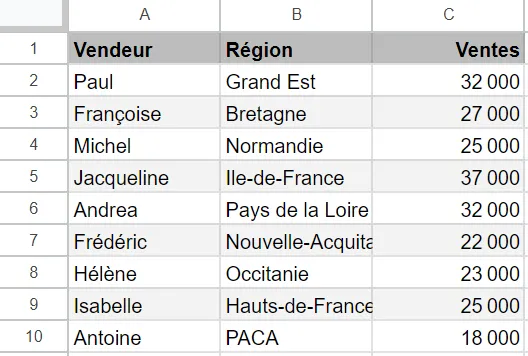
Pour supprimer l'alternance des lignes de couleur, sélectionnez une cellule dans la plage de données, cliquez sur l'onglet "Format", puis cliquez sur l'option "Couleurs en alternance". Cela ouvrira le volet où vous avez la possibilité de "Supprimer les couleurs en alternance" (tout en bas, sous le "OK").
Voilà quelques informations à savoir quand vous utilisez l'option "Couleurs en alternance" dans Google Sheets :
- Si vous avez déjà assigné des couleurs aux cellules, celles-ci seront écrasées par celles que vous avez choisies lors de la mise en surbrillance à l'aide de l'option "Couleurs en alternance". Et lorsque vous supprimez les couleurs en alternance (étapes mentionnées ci-dessus), cela supprimera le surlignage des lignes avec des couleurs en alternance tout en conservant les couleurs d'origine intactes.
- Si vous souhaitez modifier la couleur de l'en-tête ou d'une cellule ou d'une plage spécifique, vous pouvez le faire manuellement. Cela va simplement écraser les couleurs existantes.
- Si vous élargissez votre base de données et ajoutez d'autres données, Google Sheets formatera automatiquement les lignes avec l'alternance de couleurs que vous avez spécifiées. Cependant, si vous supprimez des données, les couleurs de lignes vont rester et vous devrez les supprimer manuellement.
- Si vous insérez des lignes supplémentaires dans la plage de données, Google Sheets va automatiquement ajuster/adapter l'alternance de couleur des lignes.
Voilà un article utile : Faire un menu déroulant dans Google Sheets
Choisir une couleur pour chaque troisième ligne, quatrième ligne, etc.
Pour mettre en surbrillance/colorier des lignes alternées, la méthode présentée ci-dessus est la meilleure et la plus rapide.
Mais si vous voulez colorer les lignes à une rythme d'alternance différent, il faut changer de méthode. C'est le cas, si vous voulez colorer chaque troisième ligne ou chaque quatrième ligne.
Dans ce cas, vous ne pouvez pas utiliser la fonctionnalité "Couleurs en alternance" de Google Sheets. Vous devez utiliser le formatage conditionnel avec une formule simple.
La mise en forme conditionnelle est utilisée pour formater les cellules de votre feuille en fonction de conditions, comme par exemple, filtrer par couleur ou afficher des nombres négatifs en rouge.
Supposons que vous avez un tableau de données tel que présenté ci-dessous et que vous souhaitez surligner chaque troisième ligne avec une couleur.
Vous trouverez ci-dessous les étapes à suivre pour utiliser la mise en forme conditionnelle pour colorer chaque troisième ligne dans Google Sheets :
- Sélectionnez les lignes des données pour lequel vous souhaitez colorer chaque troisième ligne (à l'exception de l'en-tête)
- Cliquez sur l'onglet "Format"
- Cliquez sur l'option "Mise en forme conditionnelle". Cela ouvrira le volet de mise en forme conditionnelle sur la droite de l'écran.

- Dans la liste déroulante des "règles de mise en forme", allez tout en bas et cliquez sur l'option "La formule personnalisée est" (vous devez faire défiler la liste pour obtenir cette option)
La formule personnalisée est une option dans le volet de mise en forme conditionnelle de Google Sheets
- Dans le champ "Valeur ou formule" , entrez la formule suivante : =MOD(LIGNE();3)-1=0

- Spécifiez le style de la mise en forme. Vous pouvez colorier chaque troisième ligne ou la mettre en gras, la mettre en italique, appliquer un format barré, etc.

- Cliquez sur "OK".
Les étapes ci-dessus permettent d'appliquer le format (ou la couleur) spécifié(e) toutes les 3 lignes dans Google Sheets (comme indiqué ci-dessous).
Comment fonctionne cette formule ?
Je vous explique maintenant comment cela fonctionne.
Toute la magie est dans la formule ci-dessous :
=MOD(LIGNE();3)-1=0
La formule ci-dessus utilise la fonction LIGNE pour obtenir le numéro de ligne de chaque cellule. Ce numéro de ligne est ensuite utilisé dans la formule MOD.
La formule MOD divise le nombre donné par le diviseur spécifié (qui est 3 dans notre exemple) et nous donne le reste. Ainsi, pour la deuxième ligne, la formule devient
=MOD(2;3)-1=0
Ainsi, pour la deuxième ligne, la formule MOD renvoie 1, qui n'est pas égal à 0. Ainsi, la première ligne de notre ensemble de données renvoie un résultat FAUX.
De même, la deuxième ligne renverrait également un résultat FAUX et la troisième ligne renverrait un résultat VRAI.
La même logique est appliquée à toutes les cellules, et seules les formules de chaque troisième ligne renverront un résultat VRAI.
Et puisque la mise en forme conditionnelle n'applique le format spécifié qu'aux cellules pour lesquelles la formule renvoie une réponse VRAIE, chaque troisième ligne est alors mise en forme avec le format spécifié.
La raison pour laquelle j'ai soustrait 1 de la formule MOD est que je commence à partir de la deuxième ligne.
Vous pouvez utiliser la même logique pour paramétrer la mise en forme de chaque quatrième ligne dans Google Sheets en utilisant la formule ci-dessous :
=MOD(LIGNE();4)-1=0
Remarque : vous pouvez aussi utiliser cette logique pour mettre en forme les lignes par alternance. Mais puisque Google Sheets dispose déjà d'une fonctionnalité intégrée pour les lignes alternées, il est préférable d'utiliser cette fonctionnalité intégrée (qui est très simple).
Si vous ne modifiez pas la mise en forme ou si vous souhaitez la supprimer, cliquez sur l'une des cellules de l'ensemble de données (à laquelle la mise en forme est appliquée), cliquez sur Format, puis sur Mise en forme conditionnelle. Cela ouvrira le volet de mise en forme conditionnelle où vous pourrez modifier la règle ou la supprimer.
Vous pouvez copier et coller la mise en forme conditionnelle, tout comme vous pouvez copier et coller des valeurs ou des formules. Pour ce faire, copiez les cellules (ou la plage) où la mise en forme conditionnelle est déjà appliquée et copiez-la. Allez dans les cellules où vous souhaitez l'appliquer, faites un clic droit puis allez dans Collage spécial et cliquez sur "Coller la mise en forme uniquement".
C'est utile : Comment figer une ligne ou une colonne dans Google Sheets
Comment alterner les couleurs des colonnes
Vous pouvez également appliquer des couleurs alternées aux colonnes au lieu des lignes dans Google Sheets. Pour ce faire, vous devrez utiliser une mise en forme conditionnelle avec les formules =EST.PAIR et =EST.IMPAIR. Voici comment alterner les couleurs dans Google Sheets pour vos colonnes :
- Sélectionnez votre plage de données
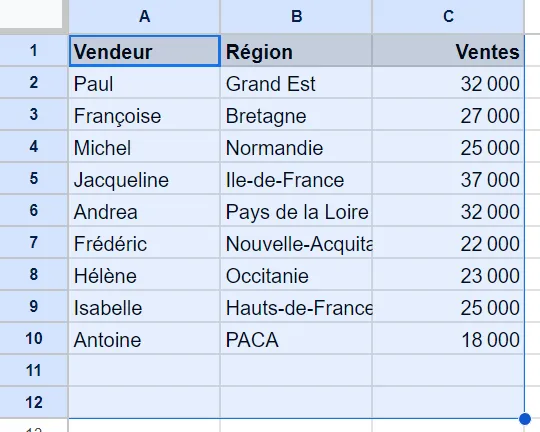
- Allez dans Format > Mise en forme conditionnelle

- Dans la fenêtre de mise en forme conditionnelle, cliquez sur "Ajouter une règle" (si ce n'est pas la première mise en forme conditionnelle que vous effectuez)
- Dans le menu déroulant sous "Règles de mise en forme", choisissez (tout en bas) "La formule personnalisée est
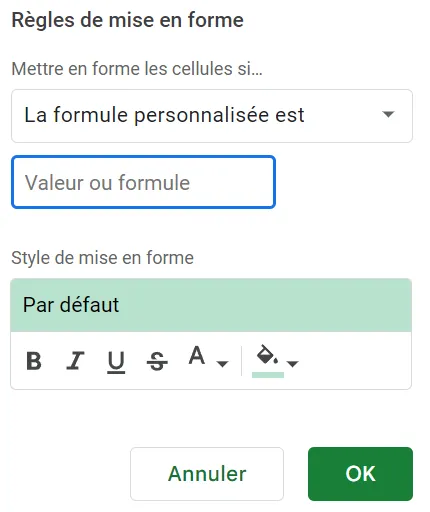
- Tapez la formule =EST.IMPAIR(COLONNE()) si vous voulez que la première colonne soit colorée ou =EST.PAIR(COLONNE()) si vous voulez commencer la couleur à partir de la deuxième colonne

- Choisissez la couleur et le style
- Cliquez sur "OK".
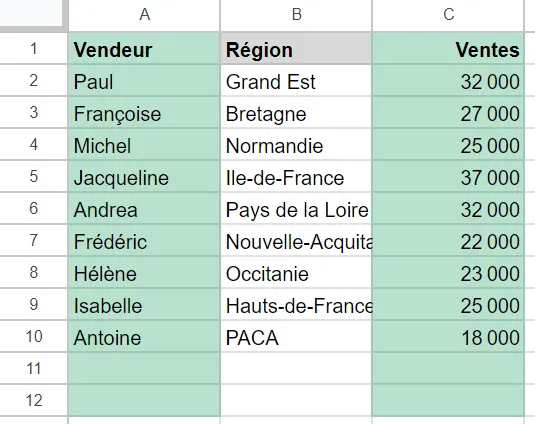
C'est à lire : Comment copier la mise en forme conditionnelle dans Google Sheets
Comment appliquer des couleurs alternées dynamiques
Les feuilles dynamiques dans Google Sheets sont des feuilles qui changent constamment. Si vous utilisez l'option "Couleurs en alternance" pour appliquer une alternance de couleurs aux lignes dans Google Sheets, vous serez obligé de manuellement mettre à jour les données de votre feuille à chaque modification.
Au lieu de vous compliquer la vie, vous pouvez simplement créer des couleurs alternées dynamiques pour votre plage de données.
Pour ce faire, vous devrez utiliser une mise en forme conditionnelle au lieu de choisir l'option facile de "Couleurs en alternance". Voici comment appliquer une couleur une ligne sur deux dans Google Sheets en utilisant une alternance de couleurs dynamique :
- Sélectionnez toutes les colonnes auxquelles vous souhaitez appliquer cette mise en forme
- Allez dans Format > Mise en forme conditionnelle
- Dans la fenêtre de mise en forme conditionnelle, cliquez sur "Ajouter une règle" (si vous avez déjà d'autres règles)

- Dans les règles de mise en forme, choisissez "La formule personnalisée est"

- Saisissez la formule suivante :
=ET(NON(ESTVIDE($A2));EST.IMPAIR(LIGNE()))
Pour la plage dans ESTVIDE, vous devrez mettre la première cellule de votre plage de données.

- Choisissez la couleur que vous souhaitez pour vos rangées alternées

- Cliquez sur "OK".
Si vous ajoutez une autre ligne de données à votre plage, vous ne verrez aucun changement.
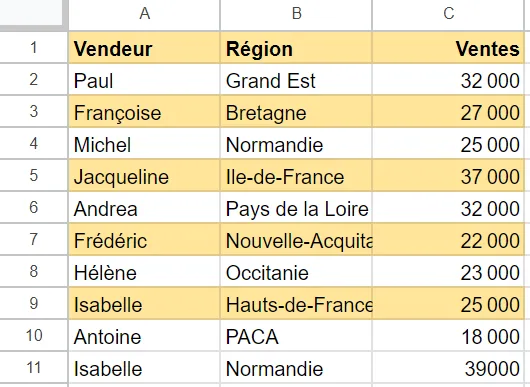
Cependant, si vous ajoutez deux lignes supplémentaires, les lignes appliqueront automatiquement les couleurs de ligne dynamiques.
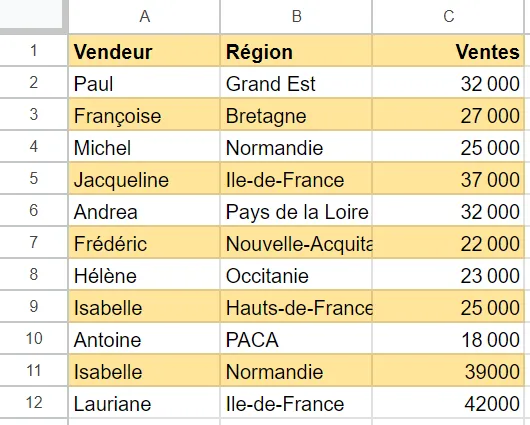
Alterner la couleur des lignes dans Google Sheets : conclusion
Dans cet article, je vous ai montré quelques façons de changer la couleur d'une ligne sur deux dans Google Sheets, de créer des lignes alternées dynamiques et d'appliquer des couleurs alternatives aux colonnes.
J'espère que ce tutoriel sur l'alternance de couleur des lignes dans Google Sheets vous a été utile. Je vous recommande de parcourir les autres articles de TopSheets.fr parce qu'ils vont vous apprendre à utiliser Google Sheets avec plus d'efficacité.


