Il existe plusieurs options de visualisation disponibles dans Google Sheets, parmi lesquelles le graphique camembert (ou graphique à secteurs). Cet outil vous permet de visualiser les données et de représenter l'importance des données individuelles en tant que parties d'un tout. Créer un graphique camembert dans Google Sheets est très simple.
Dans ce tutoriel, je vais vous montrer comment créer un graphique camembert dans Google Sheets. Je vais vous montrer comment modifier ce graphique, son style et comment le personnaliser en fonction de vos besoins.

Pourquoi utiliser un graphique camembert ?
Un graphique camembert permet de visualiser les données et aide à exprimer des relations entre les parties d'un ensemble de données.
Chaque section d'un graphique qui a la forme d'un camembert représente une partie de l'ensemble. Et la somme des sections (ou secteurs) représente la totalité représentée (ou 100%). Le graphique camembert est donc une représentation qui permet de rapidement identifier les sections les importantes (c'est en tout cas plus facile qu'avec une liste de nombres).
Quand utiliser un graphique camembert ?
Les graphiques à secteurs dans Google Sheets sont d'excellentes options de visualisation lorsque vous souhaitez afficher des pourcentages ou des parties d'une quantité. En tant que tel, c'est l'outil parfait pour représenter les pourcentages de différents types de clients, les chiffres d'affaires de différents types de produits, des informations démographiques, etc.
En fait, chaque fois que vous rencontrez les mots « pourcentage de » ou « partie de », vous aurez probablement besoin d'un graphique en forme de camembert pour visualiser les données.
Ce type de graphique est aussi souvent utilisé dans les tableaux de bord car il est simple, esthétique et facile à comprendre.
En général, il existe deux utilisations principales pour un graphique camembert :
- Lorsque vous souhaitez donner une idée de la façon dont chaque partie contribue à un ensemble. Par exemple, si vous voulez montrer comment les différentes équipes commerciales d'une entreprise ont contribué aux ventes totales de l'entreprise pour le mois.
- Lorsque vous souhaitez représenter l'importance d'un segment par rapport à la quantité totale. Par exemple, si vous voulez montrer qu'une tranche d'âge a plus d'importance que les autres dans une entreprise.
Il est important de noter, cependant, que vous ne devez pas utiliser de graphique en forme de camembert pour comparer des données sur différentes quantités (ou secteurs). Vous ne devez également jamais l'utiliser lorsque le total des sections que vous représentez graphiquement ne totalisent pas 100 %.
Comment créer un graphique camembert (à secteurs) dans Google Sheets
Supposons que vous disposez des données suivantes, composées du chiffre d'affaires réalisé par 5 commerciaux dans 5 régions différentes pour une société fictive.

Pour visualiser la contribution de chaque région au chiffre d'affaires total, nous pouvons utiliser un graphique en forme de camembert. Voilà comment créer un graphique à secteurs dans Google Sheets pour visualiser les données :
Étape 1 : Sélectionnez les cellules qui contiennent les données (les cellules A1:B6 dans le cas présent).
Étape 2 : Accédez à Insertion-> Graphique.

Étape 3 : Vous voyez maintenant un graphique affiché pour représenter vos données et une fenêtre sur la droite de votre écran avec l'éditeur de graphique sur le côté droit de votre navigateur. Ce volet de l'éditeur de graphique est votre créateur de graphique camembert dans Google Sheets.

Étape 4 : Google Sheets essaie de recommander le meilleur type de graphique pour représenter la plage de données sélectionnée. Donc, si vous voyez un graphique en forme de camembert s'afficher, vous pouvez vous arrêter ici. Mais si vous voyez un autre type de graphique affiché à l'écran, passez à l'étape numéro 5.
Étape 5 : Dans l’éditeur de graphique, assurez-vous de bien être dans la partie Configurer et cliquez sur la flèche déroulante dans le champ situé en-dessous de "Type de graphique".

Étape 6 : Vous pouvez voir les options pour différents types de graphiques dans le menu déroulant qui s'affiche. Sélectionnez “Secteurs”, que vous devriez aussi voir apparaître dans la catégorie Suggestions.

Voilà, vous voyez maintenant un graphique camembert qui donne une représentation visuelle de la plage de données que vous avez sélectionnée. Chaque part de ce camembert est d'une couleur différente et représente la contribution de chaque région au chiffre d'affaires total.
Vous savez maintenant comment créer un graphique à secteurs dans Google Sheets.

Comme vous pouvez le voir, les étiquettes affichent automatiquement le pourcentage du graphique à secteurs de chaque section.
Comment créer un graphique camembert en 3D dans Google Sheets
Vous pouvez aussi créer un graphique camembert en 3D dans Google Sheets. Si vous êtes en train de créer le graphique à secteurs, vous pouvez choisir le graphique à secteurs 3D dans le volet de l'éditeur de graphique.
Dans la section de configuration, accédez au menu déroulant du type de graphique et faites défiler jusqu'aux options du graphique à secteurs. Sélectionnez la troisième option parmi les graphiques à secteurs : il s’agit du graphique à secteurs 3D.

Vous pouvez aussi changer votre graphique camembert classique en un graphique camembert 3D plus tard, en allant, à partir de l'éditeur de graphique. A partir de là, allez dans l’onglet personnaliser puis cochez la case à cocher à côté de 3D.

Comment créer un graphique à secteurs doubles (graphique en anneau)
Vous pouvez vouloir représenter plusieurs plages de données en même temps. Cette option n'est malheureusement pas disponible dans Google Sheets (contrairement à Excel). Si vous souhaitez créer un double camembert, vous devrez le faire manuellement en combinant deux graphiques en anneau.
Dans le tableau ci-dessous, nous voulons comparer le nombre de machines vendues et le prix de vente total pour chaque machine.

Étape 1 : Sélectionnez la plage de données que vous souhaitez représenter.
Étape 2 : Cliquez sur Insertion dans la barre de menus puis Graphique

Étape 3 : Dans le type de graphique, choisissez un graphique à secteurs en anneau

Étape 4 : Dans l'éditeur de graphique, accédez à la personnalisation du graphique à secteurs.

Étape 5 : Changez l'intérieur de l’anneau à 75 %

Étape 6 : Pour créer le deuxième graphique à secteurs, cliquez à nouveau sur Insérer > Graphique
Étape 7 : Choisissez le graphique à secteurs en anneau dans le type de graphique
Étape 8 : Allez dans l’onglet Personnaliser et modifiez la bordure à Aucune

Étape 9 : changez la couleur d'arrière-plan en aucune

Vous pouvez supprimer les légendes pour rendre les graphiques moins encombrés.
Étape 10 : redimensionnez le deuxième graphique à secteurs pour qu'il tienne dans le premier

Comment personnaliser un graphique à secteurs dans Google Sheets
Maintenant que le graphique à secteurs de base est prêt, voyons comment le modifier et le personnaliser à votre guise. Toutes les options de personnalisation de votre graphique sont disponibles à un seul endroit : l'éditeur de graphique.
À l'aide de cette barre latérale, vous pouvez changer le style de votre graphique, personnaliser le graphique à secteurs, modifier les tranches du camembert, modifier les titres, ajouter des étiquettes, etc.
Je vais vous montrer quelques-unes de ces options de personnalisation un peu plus en détail.
Remarque : Si vous ne voyez pas la fenêtre de l'éditeur de graphique sur la droite de votre écran, double-cliquez simplement sur la zone vide du graphique, ou cliquez sur le graphique et ensuite sur le trois points de suspension qui apparaissent dans le coin supérieur droit du graphique, et sélectionnez "Modifier le graphique" dans le menu contextuel qui s'affiche.
Style de graphique
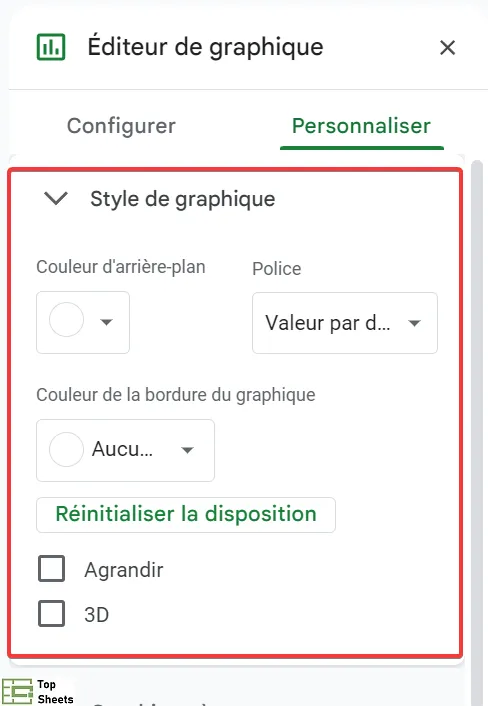
Pour personnaliser le style de graphique, sélectionnez l'onglet Personnaliser de l'éditeur de graphique. Cliquez ensuite sur la section Style de graphique.
Cette section vous propose des options pour modifier la couleur d'arrière-plan et de bordure du graphique, ainsi que pour modifier la police du graphique. Il existe également une option pour convertir le graphique en graphique à secteurs 3D, comme indiqué ci-dessous :
Graphique à secteurs
Pour personnaliser le graphique à secteurs, sélectionnez l'onglet Personnaliser puis Graphique à secteurs dans l'éditeur de graphique.
Cette section vous permet d'ajouter des étiquettes à chaque tranche du graphique à secteurs, de formater les étiquettes et de convertir le graphique en graphique en anneau.

Si vous convertissez votre graphique en un graphique en anneau, vous avez également la possibilité de modifier la taille de l’intérieur de l’anneau à souhait. Par exemple, dans l'image ci-dessous, j'ai précisé que je voulais que l’intérieur de l'anneau occupe 25 % du centre du graphique à secteurs. J'ai également ajouté des libellés à chaque secteur pour afficher la valeur du chiffre d'affaires correspondant à chaque secteur :

Personnaliser un secteur du graphique en camembert
Cette section de l’éditeur de graphique vous permet de personnaliser des secteurs individuels du camembert. Il existe un certain nombre d'options pour les secteurs du camembert. Vous pouvez par exemple modifier la couleur de chaque secteur du camembert à partir de cette section.
Vous pouvez aussi séparer les secteurs individuels et définir la distance du secteur par rapport au centre. Vous pouvez ainsi donner l'impression que le secteur se détache du camembert principal.

Par exemple, j’ai changé la couleur du secteur Bretagne en “Violet clair 1” et l’ai détaché à une distance de 25 % du secteur principal, comme indiqué ci-dessous :

Titres des graphiques et des axes
Cette section vous permet de modifier le titre (et le sous-titre) du graphique ainsi que :
- la police du titre,
- sa taille,
- sa couleur,
- et le format.
Par exemple, nous avons remplacé le texte du titre du graphique par "Chiffre d’affaires par région". J'ai changé le style de police en "Arial" et sa taille de police en 16, comme indiqué ci-dessous :

Légende du graphique camembert
Dans votre graphique, vous avez une légende pour le graphique à secteurs Google Sheets avec des valeurs. Cette section de l’éditeur de graphique vous permet de mettre en forme la légende du graphique et de modifier sa position dans le graphique.
Par exemple, j'ai changé la position de la légende à droite du graphique et changé son style de police en "Arial", comme indiqué ci-dessous :


Modifier la plage de données
Dans l'éditeur de graphique, vous pouvez modifier la plage de données de votre graphique à secteurs dans Google Sheets. Vous pouvez le faire en saisissant votre nouvelle plage dans l'option de “Plage de données”. Le graphique à secteurs sera mis à jour pour représenter les données de la nouvelle plage que vous avez choisie.
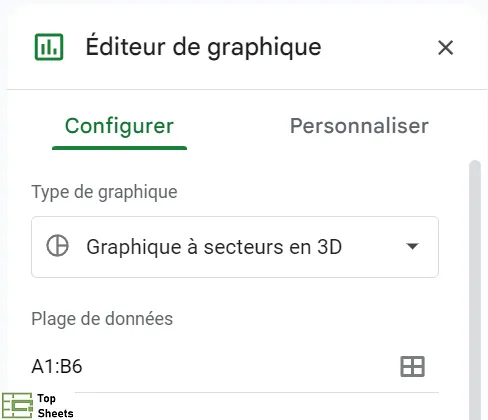
Si vous sélectionnez une plage de données avec plusieurs colonnes de données, vous pouvez choisir la colonne que vous souhaitez représenter dans votre graphique à secteurs dans l'éditeur de graphique dans le menu déroulant pour la valeur.
Par exemple, dans notre graphique, nous avons sélectionné la plage de données A1 à D6, qui comporte 4 colonnes.

Dans la fenêtre de l'éditeur de graphique, cliquez sur le champ qui apparaît sous “Valeur”. Vous obtiendrez une liste d'options pour les colonnes que vous avez dans votre plage de données. Vous pouvez choisir l'une d'entre elles pour qu'il soit représenté par votre graphique à secteurs et le modifier si nécessaire.

Autres options pour un graphique à secteurs
En cliquant sur le graphique, puis sur le bouton avec les points de suspension en haut à droite, vous obtenez d'autres options de graphique que vous pouvez sélectionner si vous souhaitez effectuer des actions supplémentaires.
Par exemple, il existe des options pour :
- publier le graphique,
- le télécharger,
- le copier,
- le déplacer
- et aussi le supprimer.

Il faut savoir que l'onglet “Configurer” de l'éditeur de graphique propose plusieurs options. Par exemple, vous avez la possibilité de modifier la source de données du graphique, changer de ligne et de colonne, etc.

Comment créer un graphique à secteurs dans Google Sheets avec son téléphone portable
Voici comment créer un graphique à secteurs avec son téléphone portable grâce à l’application Sheets (de Google Sheets). Parce que vous pouvez aussi utiliser Google Sheets sur votre téléphone portable, ou votre smartphone, à l'aide de l'application Sheets.
Étape 1 : Sélectionnez les colonnes qui contiennent les données que vous souhaitez utiliser pour faire votre graphique. Pour sélectionner plusieurs colonnes sur votre smartphone, commencez par sélectionner une colonne (en cliquant sur l’en-tête) et vous allez voir un point bleu sur la droite de colonne (délimitée avec une couleur bleue). Il vous suffit d’étendre votre sélection à partir de ce point bleu.
Étape 2 : Appuyez sur le signe plus (+) en haut

Étape 3 : Dans le menu Insertion, cliquez sur Graphique

Étape 4 : Appuyez sur le type de graphique pour modifier le graphique d'une colonne à un type de graphique à secteurs.

Étape 5 : Choisissez le type de graphique à secteurs que vous souhaitez

Étape 6 : Appuyez sur l’encoche verte dans le coin supérieur gauche

Questions sur le graphique camembert (à secteurs)
Comment créer un graphique à secteurs dans Google Sheets ?
Créer un graphique à secteurs dans Google Sheets est simple. Pour créer un graphique à secteurs dans Google Sheets, cliquez sur le menu Insertion, puis sélectionnez Graphique dans la liste déroulante qui s'affiche.
Comment configurer un graphique camembert ?
Pour configurer un graphique à secteurs, double-cliquez sur le graphique ou cliquez sur les points de suspension en-haut à droite du graphique (trois points), suivi de "Modifier le graphique". La fenêtre de l'éditeur de graphique va s’ouvrir sur la droite de votre écran.
Sélectionnez ensuite l'onglet Configurer dans l'éditeur de graphique. Vous pouvez maintenant voir toutes les options pour configurer votre graphique en forme de camembert.
Un graphique à secteurs, c’est quoi ?
Un graphique à secteurs est un outil de visualisation qui vous permet d'exprimer une variable en tant que partie d'un tout. Si une équipe a travaillé à un projet, vous pouvez par exemple, représenter le temps passé par chacun des membres de l'équipe au projet à l'aide d'un graphique à secteurs dans Google Sheets.
Ce type de graphique est aussi souvent appelé graphique camembert.
Comment créer des étiquettes dans un graphique à secteurs dans Google Sheets ?
Pour créer des étiquettes dans un graphique à secteurs, sélectionnez l'onglet Personnaliser dans l'éditeur de graphique. Cliquez ensuite sur Graphique à secteurs et plusieurs options vont apparaître, cliquez ensuite dans la section qui apparaît sous “Libellé de secteur”. Vous pouvez alors sélectionner le libellé que vous souhaitez utiliser dans votre graphique à secteurs. Dans cette même section, vous pouvez modifier aussi le format et la police des libellés.
Pour aller plus loin avec les graphiques dans Google Sheets
Voici d’autres types de graphiques que vous pouvez réaliser dans Google Sheets ainsi que des conseils utiles les concernant.
Faire un graphique linéaire
Le graphique linéaire dans Google Sheets est certainement le type de graphique le plus courant. On l’appelle aussi le graphique en courbes. C’est un graphique qui permet de comprendre une tendance, de voir l’évolution au cours du temps.
Faire un graphique à nuage de points
Le graphique à nuage de points dans Google Sheets vous permet d’identifier les liens logiques sur les répartition de vos données. Ce type de graphique vous permet d’identifier les liens et les corrélations entre plusieurs variables. Cela peut vous être très utile.
Enregistrer un graphique en image
Vous voulez enregistrer un graphique en image dans Google Sheets ? C’est très simple. Je vous montre comment exporter vos graphiques sous forme d’image. Dans l’article en lien je partage aussi une astuces pour obtenir une image de votre graphique avec la meilleure résolution possible.
Ce qu’il faut retenir sur le graphique camembert dans Google Sheets
Le graphique en forme de camembert (aussi appelé graphique à secteurs) est un outil de visualisation fréquemment utilisé, c'est donc une bonne idée de vous familiariser avec sa création et sa personnalisation.
Dans ce tutoriel, je vous ai expliqué ce qu'est un graphique à secteurs, à quoi il sert et comment créer un graphique à secteurs dans Google Sheets. Je vous ai aussi expliqué comment utiliser la fenêtre de l'éditeur de graphique pour personnaliser votre graphique à secteurs en fonction de vos besoins.
Vous êtes maintenant capable de faire un graphique camembert dans Google Sheets. Et si vous avez des doutes, cet article devrait répondre à votre question. Vous pouvez également découvrir comment créer un graphique combiné dans Google Sheets.