

Quand vous travaillez souvent avec des données dans Google Sheets, vous allez tôt ou tard finir par avoir besoin de combiner des cellules.
Il existe plusieurs façons de combiner des cellules dans Google Sheets, avec des formules. La plupart des gens fusionnent simplement les cellules, mais ce n'est pas le meilleur moyen de combiner des cellules dans Google Sheets, car cette solution permet de ne conserver que les valeurs de la première cellule et modifie la disposition de la feuille de calcul.
La meilleure façon de combiner le texte de deux cellules dans Google Sheets est d'utiliser des formules.
Dans ce guide, je vais vous montrer comment combiner des cellules dans Google Sheets à l'aide de quelques formules simples.

Comment combiner des colonnes dans Google Sheets
J'ai plusieurs exemples de formules qui permettent de combiner des cellules et des colonnes.
Je vous montre les étapes que vous pouvez suivre. L'une ou l'autre méthode permettent à Google Sheets de combiner des colonnes en une seule. A vous de choisir la formule que vous préférez.
Fusionner des cellules sans aucun séparateur
Si vous disposez d'une base de données, comme indiqué ci-dessous, et que vous souhaitez combiner les colonnes A et B et obtenir le résultat dans la colonne C. Vous pouvez saisir les cellules avec une esperluette (&) entre les deux.
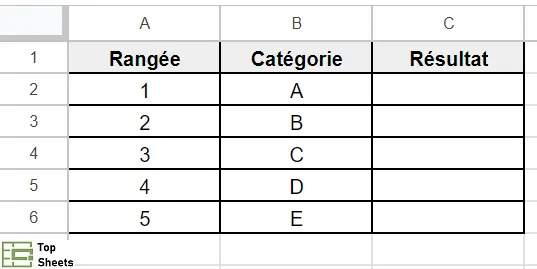
Voici la formule que vous pouvez utiliser :
=A2&B2

La formule ci-dessus utilise l'opérateur esperluette (&) pour combiner les valeurs des cellules A2 et B2.
Utiliser la poignée de recopie
Je vous recommande d’utiliser la poignée de recopie pour combiner les cellules dans la colonne concernée :
- sélectionnez la première cellule vide dans laquelle vous souhaitez que les données fusionnées s'affichent ;
- entrez la formule donnée en exemple ;
- cliquez sur le bouton gauche de votre souris et faites glisser la poignée de remplissage sur les autres cellules dans lesquelles vous souhaitez appliquer la formule. La formule sera copiée dans les cellules sélectionnées.
Utiliser la fonction ARRAYFORMULA
Vous pouvez utiliser la fonction ARRAYFORMULA pour choisir les cellules ou les colonnes à combiner (c’est une bonne alternative à la poignée de recopie).
La fonction ARRAYFORMULA permet d’afficher des valeurs issues de tableaux (et peut donc de les combiner). Pour les utiliser, il suffit d'envelopper la formule avec =ARRAYFORMULA()
Dans l’exemple que j’utilise, la formule est =A2&B2. Pour utiliser ARRAYFORMULA au lieu de la poignée de recopie, vous pouvez saisir :
=ARRAYFORMULA(A2:A6&B2:B6)
Comme vous pouvez le constater, la plage de cellules exacte est spécifiée plutôt qu'une ligne individuelle.

Comment combiner des colonnes dans Google Sheets avec la fonction CONCATENER
Une fonction vraiment utile est la fonction CONCATENER dans Google Sheets. Vous pouvez utiliser la fonction CONCATENER pour combiner deux cellules dans Google Sheets.
La fonction CONCATENER a la syntaxe suivante :
=CONCATENER(chaîne1; [chaîne2; ...])
La fonction de concaténation de chaînes de Google Sheets précise les valeurs qui doivent être jointes par la formule.
Par exemple, dans l'exemple que je vous ai montré, vous pouvez utiliser la formule =CONCATENER(A2;B2) pour obtenir les résultats fusionnés comme indiqué ci-dessous :

La fonction CONCATENER ci-dessus prend simplement les valeurs dans les cellules que vous souhaitez combiner et vous donne le résultat. Vous pouvez ensuite copier la formule dans les autres cellules de la colonne.
Vous pouvez aussi utiliser la formule CONCATENER en choisissant un séparateur dans la formule (entre guillemets).
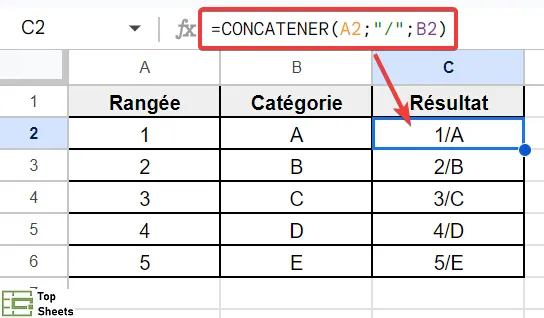
Je reprends l’exemple ci-dessus et je souhaite ajouter une barre oblique comme séparateur. Pour cela, je vais utiliser la formule CONCATENER ci-dessous :
=CONCATENER(A2;"/";B2)
Combiner des cellules avec un séparateur (virgule/espace)
Dans de nombreux cas, vous allez vouloir combiner des cellules tout en disposant d’un séparateur entre les éléments des deux cellules. Cela peut être un espace, une virgule ou un tiret.
Cela peut être fait avec des formules simples en précisant le séparateur lorsque vous combinez des cellules.
Supposons que vous disposez des données ci-dessous et que vous souhaitez fusionner les cellules des colonnes A et B avec un tiret entre les deux.
Voici la formule qu'il faut utiliser :
=A2&"-"&B2

Dans la formule ci-dessus, je combine trois éléments, la cellule A2, le séparateur (un tiret qui doit être entre guillemets) et la cellule B2.
Le séparateur peut aussi être une virgule. Par exemple :
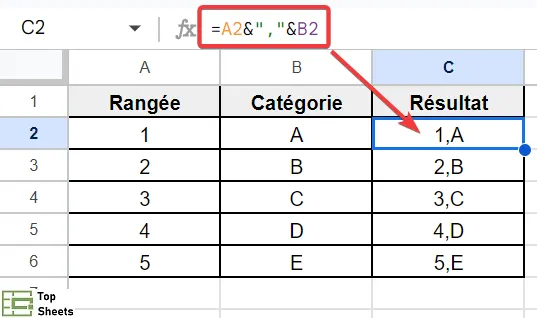
Vous pouvez faire la même chose avec la formule CONCATENER où vous devez aussi préciser le séparateur dans la formule (entre guillemets) :
=CONCATENER(A2;"-";B2)
Bien que je vous montre un exemple dans lequel je ne fusionne que deux cellules, vous pouvez utiliser la même logique quand vous fusionnez un plus grand nombre de cellules.
Fusionner des cellules dans Google Sheets séparées par des sauts de ligne
Dans certains cas, il vous faudra peut-être combiner des cellules dans Google Sheets avec un saut de ligne entre le contenu de chaque cellule.
Par exemple, vous disposez peut-être de données de type adresses (comme indiquées ci-dessous), où chaque élément de l'adresse (nom, rue, code postal, ville) se trouve dans une cellule différente, et vous souhaitez les combiner.
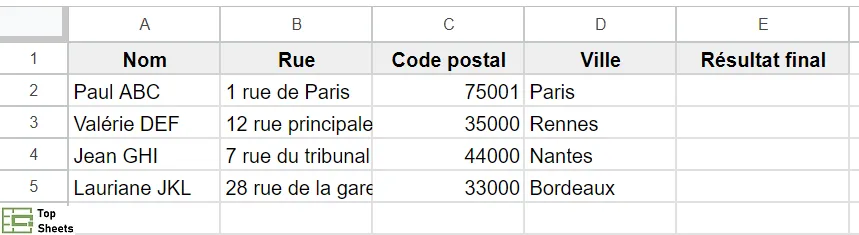
Mais au lieu d’obtenir une longue chaîne de texte, vous souhaitez que chaque élément de l'adresse se trouve sur une ligne distincte dans la même cellule.
Cela peut également être réalisé avec une formule simple où vous devrez utiliser le caractère de saut de ligne comme séparateur.
Voici la formule qui vous permet de combiner les cellules tout en insérant un saut de ligne entre le contenu de chaque cellule.
=A2&CAR(10)&B2&CAR(10)&C2&CAR(10)&D2
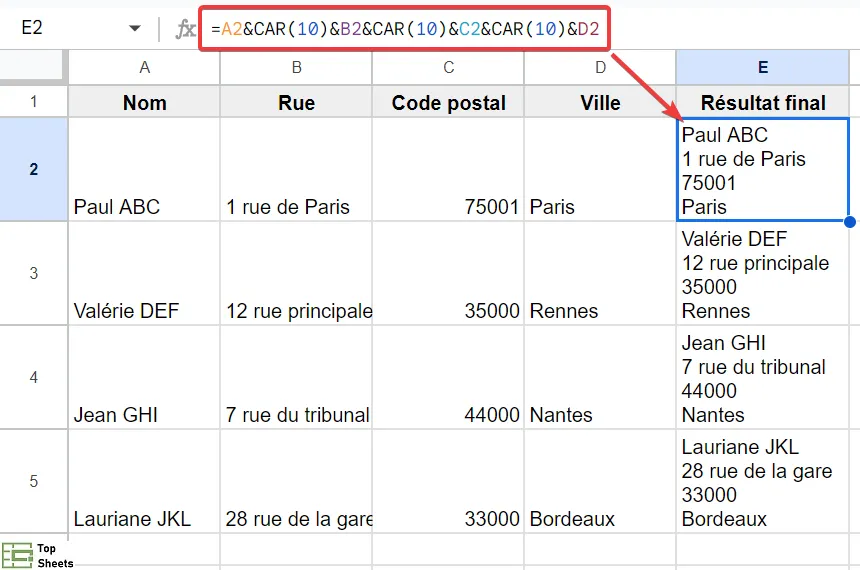
La formule ci-dessus utilise la formule CAR(10) pour obtenir le caractère de saut de ligne dans le cadre du résultat.
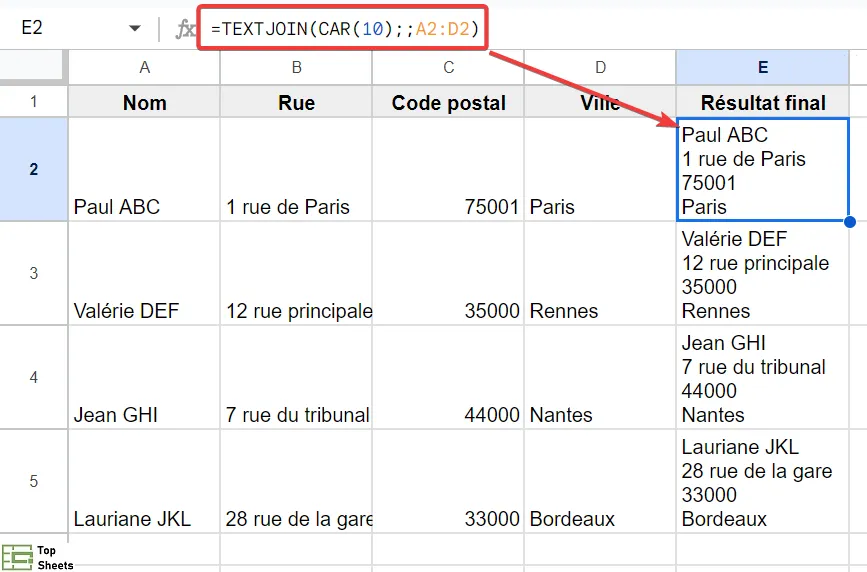
Vous pouvez obtenir le même résultat en utilisant la formule TEXTJOIN suivante :
=TEXTJOIN(CAR(10);;A2:D2)
La formule TEXTJOIN peut prendre une plage de cellules et les combiner tout en ayant le délimiteur/séparateur défini entre toutes les cellules.
Utilisez Google Sheets pour combiner des cellules avec du texte et des chiffres (ou du texte et des dates)
Vous serez peut-être confronté à des difficultés si vous voulez combiner des cellules qui contiennent du texte ainsi que des nombres, en particulier lorsque les nombres sont formatés d'une manière précise.
Par exemple, supposons que vous avez la base de données ci-dessous dans laquelle vous avez des données textuelles dans la colonne A (les noms des vendeurs) et des données numériques dans la colonne B (leurs ventes). La particularité ici, c’est que les données des ventes dans la colonne B sont formatées pour être affichées en pourcentage avec une décimale.
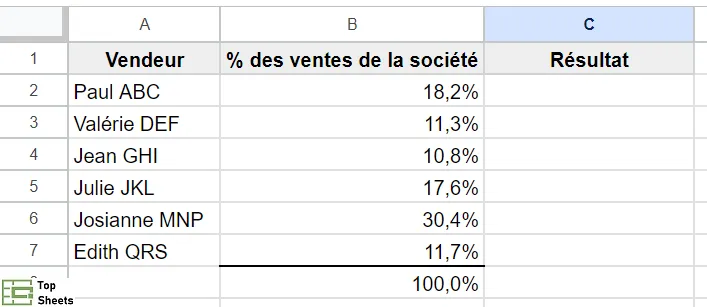
Vous pouvez combiner ces deux cellules en utilisant une simple esperluette (avec un tiret comme séparateur) en utilisant la formule ci-dessous :
=A2&" - "&B2
Le format des données quand on combine ces cellules pose problème
Vous voyez le problème ?
Les pourcentages ont disparu et ont été convertis en nombres avec des décimales : le format initial de vos données a disparu.
Cela se produit parce que Google Sheets enregistre les nombres dans la cellule (dans ce qu’on appelle le back end) d'une manière précise.
Quelle que soit la manière dont Google Sheets enregistre ces données, vous pouvez choisir le format que vous souhaitez utiliser pour afficher ces nombres dans la cellule. Par exemple, quand je formate la cellule pour afficher la valeur 11,3 %, dans le back end, elle est stockée sous la forme 0,113.
Ces deux valeurs sont identiques, mais la manière dont elles sont affichées dans la cellule dépend de la mise en forme de la cellule.
Ainsi, lorsque vous combinez ces cellules (celles dont les nombres sont formatés d’une certaine manière), la mise en forme disparaît.
Mais comment faire si vous souhaitez conserver la mise en forme initiale ?
Il existe une solution. Vous devez légèrement modifier la formule et y ajouter une autre fonction : la fonction TEXTE.
Dans l'exemple ci-dessus, si je souhaite afficher le nombre sous forme de pourcentage avec une décimale, je peux utiliser la formule ci-dessous :
=A2&" - "&TEXTE(B2;"#.#%")
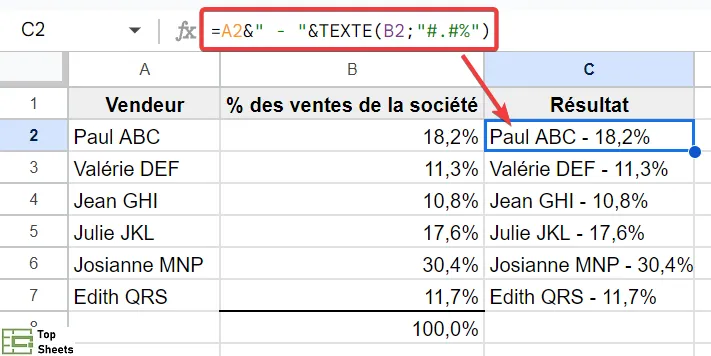
Point d’attention : j’utilise (certainement comme vous) Google Sheets en langue française. Il faut donc faire attention à un détail. Si vous choisissez un format de nombre avec des décimales, vous devrez utiliser un point (et non une virgule) dans le deuxième paramètre de la fonction TEXTE. C’est contre-intuitif parce qu’en France, en Suisse et en Belgique nous utilisons tous les virgules. Alors, faites-y attention. En ce qui me concerne, il m’arrive encore de me tromper. 🤣
Dans la formule ci-dessus, j'ai utilisé la fonction TEXTE pour d'abord convertir le nombre en texte dans un format précis. Ce format est spécifié dans la formule entre guillemets. Cela garantit que vous voyez les données de la même manière que dans les cellules d’origine que vous venez de fusionner.
Si vous souhaitez afficher les nombres dans un autre format que celui de la cellule d’origine, vous pouvez très bien le faire.
Voici un autre exemple où j'ai des noms dans la colonne A et des dates de naissance dans la colonne B.
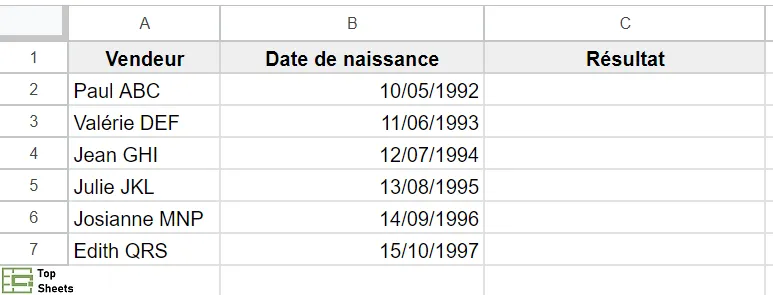
Voilà ci-dessous la formule qui permet de combiner ces deux cellules (avec un tiret comme délimiteur).
=A2&" - "&B2
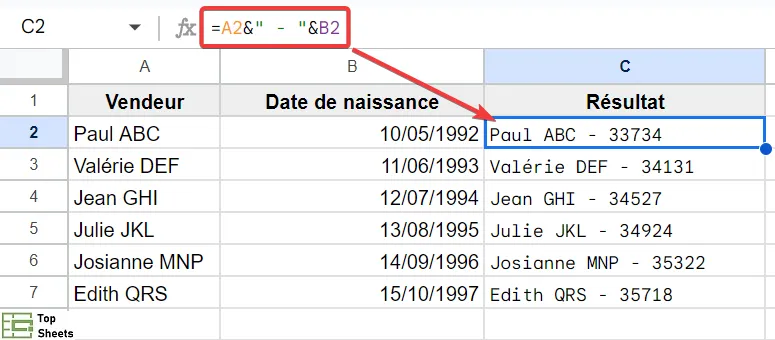
Comme vous pouvez le voir, la date est convertie dans le nombre sous-jacent que Google Sheets utilise pour enregistrer ces dates, mais ce n'est pas ce que vous souhaitez afficher quand il s’agit d’une date de naissance.
Vous trouverez ci-dessous une formule qui permet de résoudre ce problème :
=A2&" - "&TEXTE(B2;"dd mmm yyy")
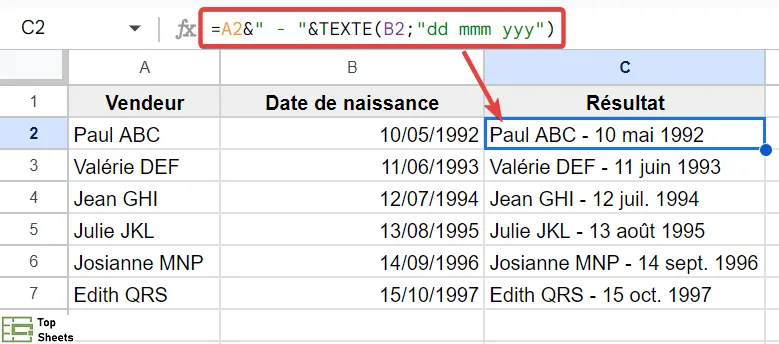
La formule ci-dessus combine les deux cellules mais utilise également la fonction TEXTE pour préciser à quoi doit ressembler la date. Notez qu'ici, vous pouvez modifier le format et afficher la date comme vous le souhaitez.
Par exemple, si je souhaite afficher le nom complet du mois, je peux utiliser la formule ci-dessous avec 4 m au lieu de 3 m :
=A2&" - "&TEXTE(B2;"dd mmmm yyy")
Ou si je souhaite afficher la date au format du 10/05/1992, je peux utiliser la formule ci-dessous (avec seulement 2d, 2m et 2y) :
=A2&" - "&TEXTE(B2;"dd/mm/yy")
Voilà le résultat :
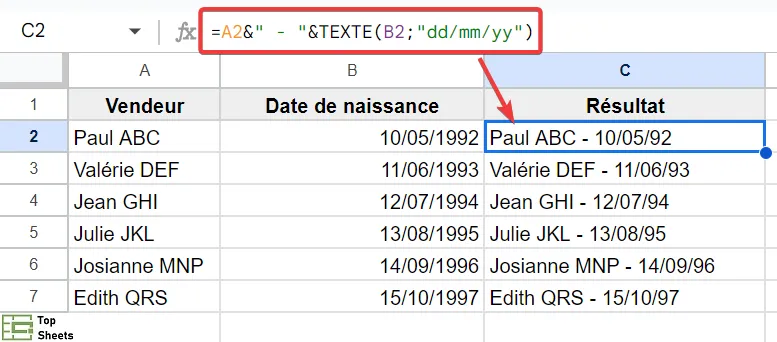
L'utilisation de la fonction TEXTE garantit que vos données numériques sont présentées comme vous le souhaitez, au lieu d’être limité à utiliser la valeur sous-jacente sauvegardée par Google Sheets.
Comment combiner des cellules dans Google Sheets à l’aide de la fonction UNIQUE
UNIQUE est une fonction native de Google Sheets compatible avec les tableaux, vous n'avez donc pas besoin d'utiliser une fonction comme ARRAYFORMULA pour l'utiliser afin de combiner des cellules. Au lieu de cela, vous pouvez utiliser la syntaxe suivante :
=UNIQUE(plage; [par_colonne]; [une_seule_fois])
Observez l’exemple ci-dessous pour voir cette formule en action :
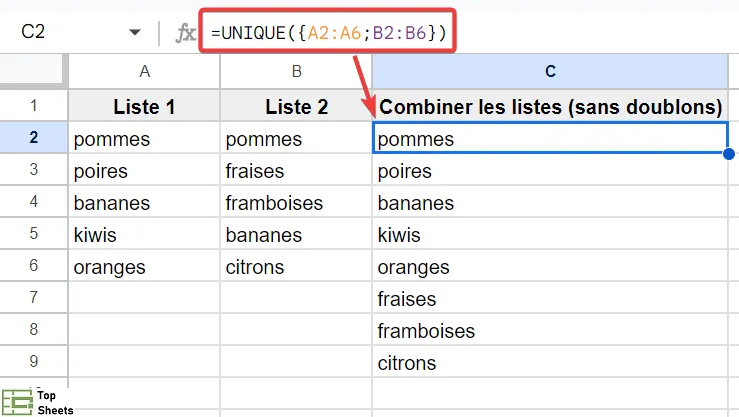
Comme vous pouvez le constater, la colonne C contient les données des colonnes A et B. L'utilisation de la fonction UNIQUE supprime également tous les doublons, ce qui peut être utile dans de nombreuses situations.
Je vous ai montré quelques-unes des méthodes à votre disposition pour combiner des cellules dans Google Sheets. Dans le cas où vous devez combiner des colonnes (une ou plusieurs), vous pouvez utiliser des formules similaires et les appliquer à l'ensemble des colonnes.
Questions fréquentes quand on combine des cellules
Comment combiner des cellules dans Google Sheets ?
Google Sheets peut combiner le texte de deux cellules avec plusieurs formules différentes, mais le plus simple consiste simplement à placer le symbole & entre deux références de cellule dans une cellule vide, comme ceci : =A2&B2
D’ailleurs, ce symbole & s’appelle une esperluette.
Comment combiner les données de trois cellules en une ?
Vous pouvez utiliser l'une des méthodes ci-dessus pour combiner les données de trois cellules en une seule en ajoutant une troisième référence de cellule. Par exemple, =A2&B2&C2 permet de combiner ces cellules.
Comment utiliser CONCATENER ?
CONCATENER combine les cellules et vous permet de choisir un séparateur, il vous suffit de fournir les références des cellules comme dans l'exemple suivant :
=CONCATENER(A2;"-";B2)
Cela permet d'afficher la date de A2 et de B2 avec un tiret entre les deux.
Conclusion
Dans cet article, je vous ai montré plusieurs manières différentes de combiner des cellules dans Google Sheets. Vous pouvez utiliser des fonctions telles que la fonction CONCATENER, ARRAYFORMULA et aussi la fonction UNIQUE. Vous pouvez aussi utiliser des séparateurs ou la poignée de remplissage.
Si vous avez trouvé ce guide sur la façon de combiner des cellules dans Google Sheets utile, je vous recommande de parcourir les autres articles de TopSheets.fr pour continuer à progresser dans l’utilisation de Google Sheets.


