Je vais vous apprendre à créer un graphique chronologique dans Google Sheets.

Comment faire un graphique chronologique dans Google Sheets
Quand vous travaillez avec des données chronologiques et temporelles dans Google Sheets, il est utile de savoir visualiser de manière chronologique l'ensemble des données pour faciliter leur analyse. Bien sûr, vous pouvez utiliser les graphiques linéaires pour facilement représenter visuellement ces données, mais Google Sheets offre une solution beaucoup plus intéressante.
Le graphique chronologique permet aux utilisateurs d'afficher des données chronologiques sur une période donnée. Et contrairement au graphique linéaire, les utilisateurs peuvent facilement utiliser un curseur sur la frise chronologique pour ajuster la période des données que vous voulez afficher.
Vous pouvez utiliser la frise chronologique pour définir la plage de temps pour afficher vos données sous forme graphique.
Les utilisateurs peuvent donc, en quelques clics, rapidement afficher les données d’une période temporelle précise comme le mois, la semaine ou une autre plage temporelle personnalisée.
La flexibilité du graphique chronologique en fait un bon choix pour visualiser des données quand vous avez une base de données volumineuse qui nécessite d’effectuer souvent un zoom avant et arrière pour bien les analyser.
Dans ce guide, je vais vous expliquer comment créer et configurer votre propre frise chronologie dans Google Sheets.
Comment insérer un graphique chronologique dans Google Sheets
Voici les étapes qu'il faut suivre pour insérer un graphique chronologique dans Google Sheets.
Étape 1 : sélectionner la plage de cellules avec les dates
Vous devez sélectionner les données que vous souhaitez convertir en frise chronologique. Notez que la première colonne de votre sélection doit contenir des données de date.
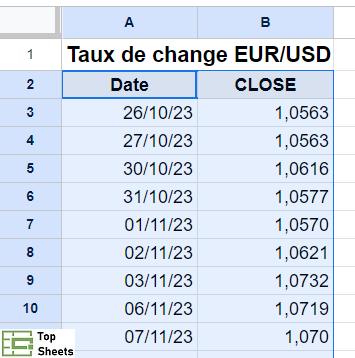
Dans cet exemple, j'ai sélectionné une plage de données qui suit le cours de change entre l’euro et le dollar américain sur une période de plusieurs semaines. J'y ai inclus les deux premières lignes parce que les en-têtes (dans la 2e ligne) seront utiles plus tard dans le graphique.
Étape 2 : créer le graphique
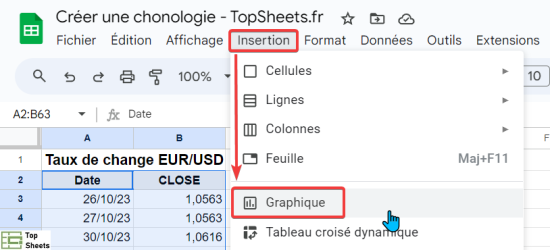
Ensuite, dans la barre des menus, cliquez sur "Insertion" puis "Graphique".
Étape 3 : choisir le graphique chronologique
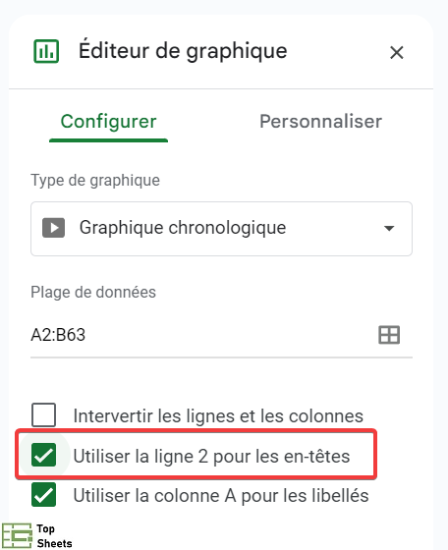
Dans l'éditeur de graphique (qui apparaît sur la droite de votre écran), cliquez sur la liste déroulante sous le champ "Type de graphique" et sélectionnez "Graphique chronologique".
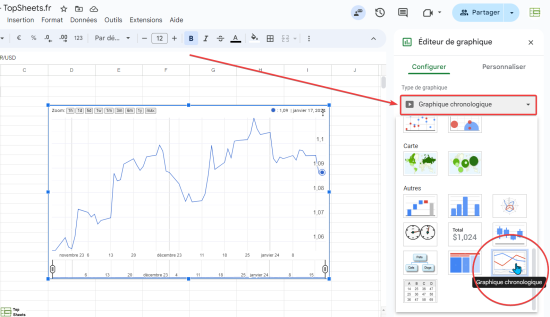
Cochez aussi l’option généralement intitulée "Utiliser la ligne 1 pour les en-têtes".
Étape 4 : graphique avec une frise chronologique
Le graphique se présente maintenant comme un graphique linéaire qui s'étend sur une période donnée (avec la frise ou une plage chronologique affichée en-dessous du graphique).
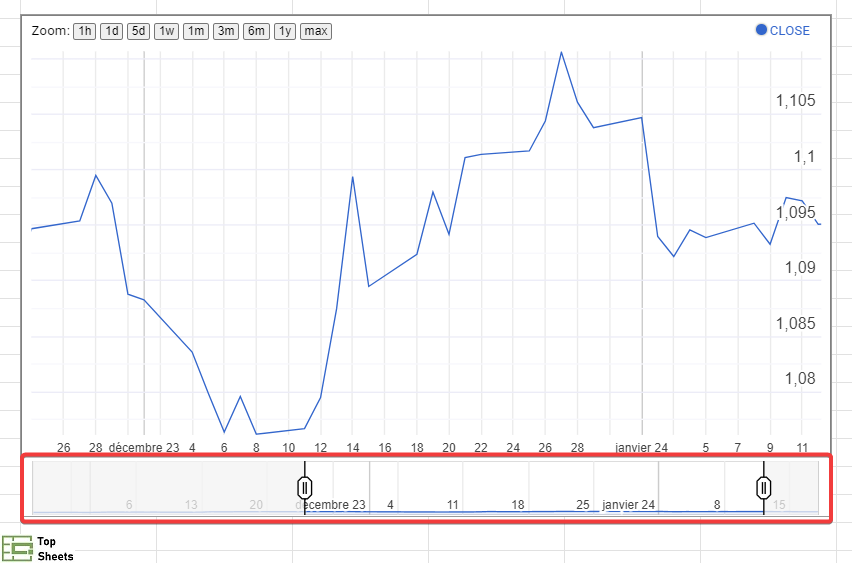
Vous pouvez ajuster les curseurs sur la frise chronologique (en bas) pour modifier le début et la fin de votre sélection temporelle pour adapter le graphique.
Étape 5 : le graphique chronologique est interactif
En survolant n'importe quelle donnée du graphique, les informations pertinentes s'afficheront dans le coin supérieur droit du graphique.
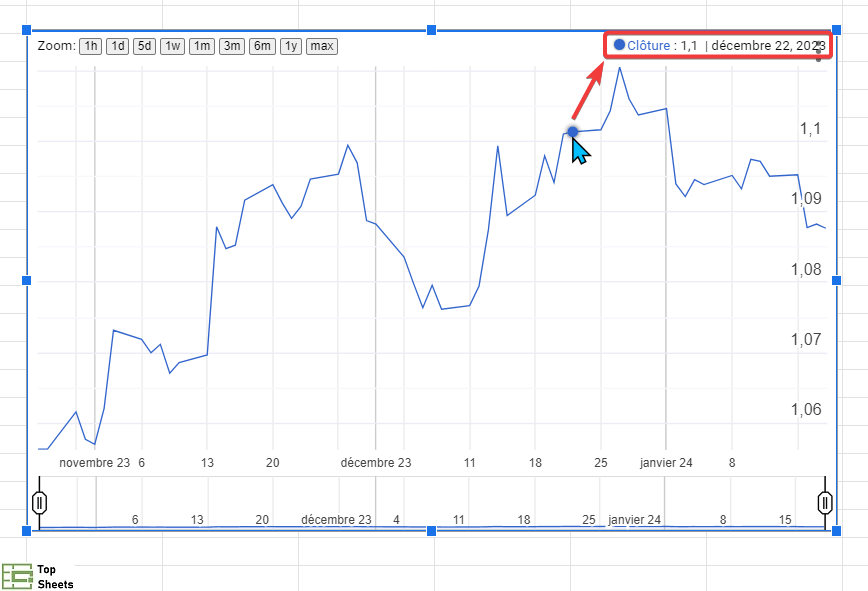
Par exemple, dans le graphique chronologique ci-dessus, vous pouvez voir le cours de change à une date précise.
Étape 6 : télécharger le graphique chronologique
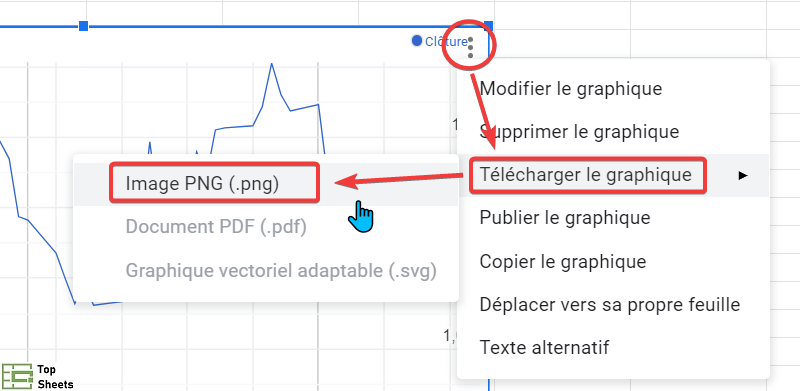
Google Sheets offre la possibilité de télécharger le graphique chronologique sous forme d'image. Il vous suffit de cliquer sur l'icône des paramètres en haut à droite et de cliquer sur Télécharger le graphique > Image PNG (.png)
Conclusion sur le graphique chronologique de Google Sheets
Dans ce guide, je vous ai expliqué comment facilement créer un graphique chronologique dans Google Sheets et les avantages qu’il y a à utiliser un tel graphique.