

Il n'est pas compliqué de soustraire dans Google Sheets, mais beaucoup de personnes ne connaissent peut-être pas les bases. Il existe plusieurs méthodes pour faire des soustractions dans Google Sheets : je vous les présente ici (copie d'écran et vidéo).
Si vous préférez regarder une vidéo explicative qui vous montre comment soustraire dans Google Sheets => cette vidéo se trouve en fin d'article.
A noter que cet article s'inscrit dans le cadre du guide pour apprendre à utiliser Google Sheets (je vous recommande de parcourir le sommaire de ce guide pour choisir le domaine dans lequel vous souhaitez progresser).
À la fin de ce tutoriel, vous aurez appris de nombreuses astuces pour vous aider à faire des soustractions rapidement et facilement dans Google Sheets.

Comment soustraire dans Google Sheets
Je vais couvrir toutes les méthodes disponibles pour faire des soustractions dans Google Sheets, mais voilà un bref aperçu de la manière la plus simple :
- Sélectionnez une cellule vide
- Entrez la valeur ou la référence de cellule qui contient une valeur dont vous souhaitez soustraire un nombre
- Utilisez le symbole "-"
- Entrez ensuite la valeur ou la référence de cellule que vous souhaitez soustraire de la valeur initiale
- Appuyez sur Entrée
Il existe différentes approches pour effectuer une soustraction dans Google Sheets. Vous pouvez utiliser des formules de base ou des fonctions intégrées, et même exécuter des soustractions dans un tableau. Ces outils vous permettront de faire des centaines de calculs, y compris les plus complexes et les plus laborieux.
Quand on utilise Google Sheets, on se rend compte que Google Sheets fonctionne comme une calculatrice lorsqu'on utilise d'une formule dans une cellule.
On peut saisir le signe égal suivi d'une équation mathématique, et la cellule affichera le résultat.
Par exemple, si vous entrez = 8 + 3 dans une cellule, appuyez sur Entrée et la cellule affichera le résultat de 11. Ce même exemple fonctionne avec n'importe quel symbole mathématique de base de la même manière qu'une calculatrice.
Et vous pouvez aussi effectuer des calculs complexes avec Google Sheets. Lorsque vous écrivez une équation mathématique, vous pouvez utiliser les parenthèses pour définir l'ordre des opérations.
Si un utilisateur saisit :
=6 +(7*5)-8
Google Sheets va exécuter l'équation dans le bon ordre, ce qui donne la formule = 6 + 35 - 8 et afficher dans la cellule le résultat de 33. En gardant cela à l'esprit, on peut voir comment intégrer la soustraction dans une formule.
Si on reprend l'exemple ci-dessous ( = 8 + 3) et qu'on en fait une soustraction ( = 8 - 3). Le résultat sera 5.
La formule de soustraction dans Google Sheets (facile)
Lorsqu'une personne souhaite soustraire un nombre ou un chiffre dans une feuille de calcul Google Sheets, elle peut utiliser des références de cellule pour ce faire. Il existe deux méthodes pour sélectionner les références de cellule.
Voici comment soustraire des cellules dans Google Sheets en toute simplicité :
=A1-B1
La deuxième option consiste à déterminer la référence de la cellule en cliquant sur la cellule requise. Pour ce faire, saisissez d'abord le symbole égal dans la cellule, et ensuite vous pourrez cliquer sur la première cellule de l'équation. Après cela, saisissez le symbole mathématique à utiliser (ici le "-"), et enfin, cliquez sur la deuxième cellule à utiliser, et la formule apparaîtra de la même manière que ci-dessus : =A1-B1.
Cette méthode va soustraire automatiquement la valeur de la cellule B1 de la valeur dans la cellule A1. De cette manière, si la valeur change dans l'une des deux cellules de référence, le résultat (dans la cellule de destination) sera automatiquement mis à jour.
Exemples de soustraction dans Google Sheets
La formule de soustraction de Google Sheets est polyvalente et elle peut être utilisée pour soustraire des pourcentages, des dates et des heures.
Voici un aperçu visuel de la façon dont vous pouvez soustraire avec le symbole moins, la fonction MINUS et la fonction SOMME :

Comment soustraire un pourcentage d’un nombre
Pour soustraire un pourcentage d'un nombre, vous devez saisir la formule suivante :
- Sélectionnez la cellule qui doit afficher les résultats et tapez le signe égal.
- Cliquez sur la cellule de référence
- Tapez le signe moins"-"
- Cliquez à nouveau sur la même cellule de référence.
- Tapez le signe de multiplication (*) suivi du pourcentage souhaité à soustraire (20%, par exemple).
- Si, par exemple, vous souhaitez soustraire 20% à un nombre, la formule complète va ressembler à ça :
=B3-B3*20%
Comment soustraire des dates
Si vous avez besoin de connaître les jours écoulés entre deux dates, c'est très facile à calculer dans Google Sheets. Il vous suffit de soustraire les dates en utilisant une formule de soustraction comme celle mentionnée ci-dessus. La formule va ressembler à celle-ci : = B3-A3, et la date de début se trouve dans la cellule A3 et la date de fin dans la cellule B3.
Remarque : lors de la soustraction de dates dans Google Sheets, vous remarquerez que la date de début n’est pas compté. Par exemple, si vous utilisez les dates du 20 et du 31 mars pour effectuer une soustraction, vous allez obtenir 11 jours, car la formule va compter les jours à partir du 21 mars et jusqu'au 31 mars. Si vous souhaitez que la date de début soit incluse dans le compte, vous pouvez ajouter (+1) à la fin de la formule. Dans un tel cas de figure, la formule complète sera alors :
=B3-A3+1
Comment soustraire du temps (heures, minutes, secondes)
Google Sheets dispose de trois méthodes pour soustraire du temps. Ces méthodes sont un peu plus complexes que celles présentées jusqu'ici, mais elles restent faciles à retenir. Une fois que vous aurez utilisé ces méthodes, il vous sera facile de vous en rappeler pour une utilisation future. Ces trois méthodes peuvent être utilisées pour soustraire des heures, des minutes et des secondes.
Soustraire avec une formule pour calculer la durée ou le temps écoulé
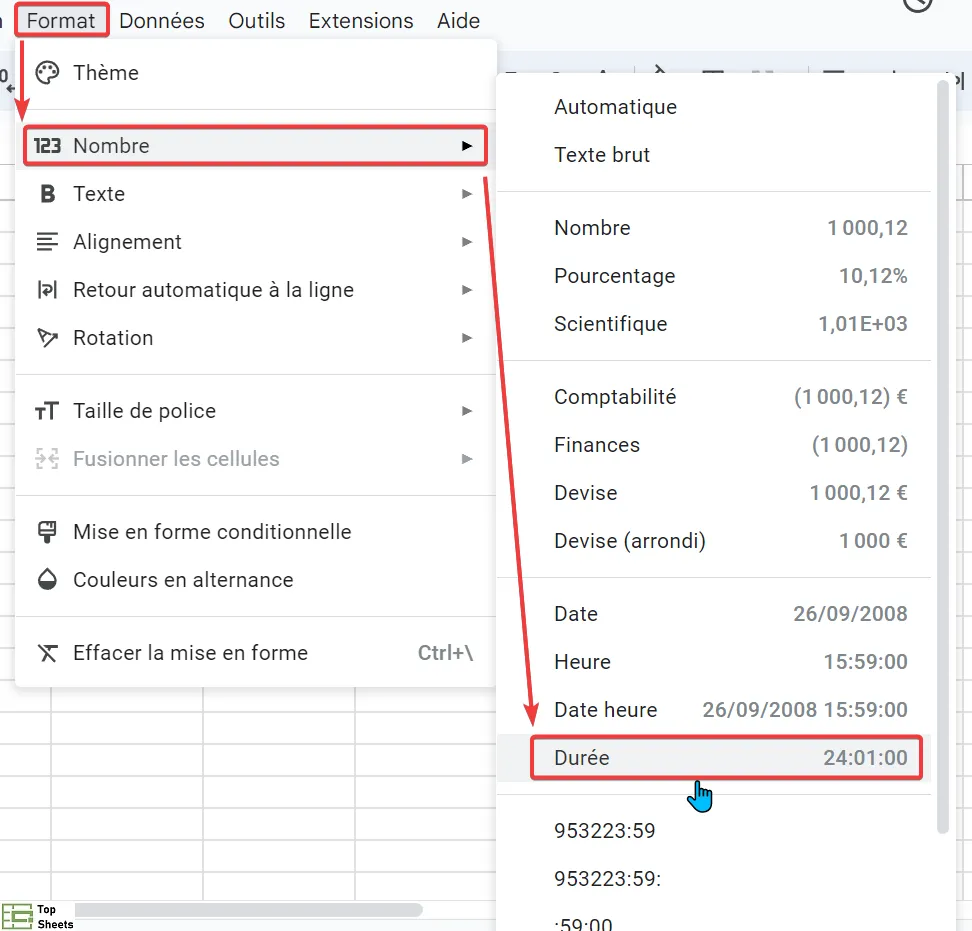
La première méthode est simple et ressemble à la soustraction de dates. Vous saisissez l'heure de début dans A3 et l'heure de fin dans B3, puis vous entrez la formule de soustraction (= B3-A3) dans la cellule où vous voulez voir le résultat. La seule mise en garde est que vous devrez sélectionner le format “Durée” dans la cellule qui doit afficher le résultat. Pour cela suivez ces instructions simples :
- Cliquez sur "Format" dans la barre des menus de Google Sheets et, dans la liste déroulante, sélectionnez "Nombre", puis sélectionnez le format de nombre "Durée" vers le bas de la liste déroulante (assurez-vous de bien voir l'encoche à côté du format de nombre que vous souhaitez utiliser).
- Le résultat de la cellule qui était précédemment un nombre avec des décimales est converti en heure.

Soustraire des heures, des minutes ou des secondes avec des nombres convertis en unités de temps
La deuxième méthode utilise le même concept de formule mais est conçue pour soustraire un nombre défini d'heures, de minutes ou de secondes. Cette formule est écrite différemment que ci-dessus.
Pour soustraire un nombre d'heures :
=B3-(nombre d'heures/24)
Le nombre d'heures peut être une référence de cellule ou un nombre. Donc, si B3 indique 09h00 et que vous souhaitez connaître l'heure qu'il était 2 heures avant d'entrer :
=B3-(2/24)
et vous obtiendrez pour résultat 7h00.
Pour soustraire des minutes, vous pouvez utiliser la même méthode, mais à la place, vous allez devoir diviser le nombre de minutes par le nombre total de minutes dans une journée (1440). Donc, si B3 indique 11h00 et que vous souhaitez savoir quelle il était 30 minutes avant cette heure, vous devez saisir cette formule :
=B3-(30/1440)
et vous obtiendrez pour résultat 10h30.
Soustraire des secondes fonctionne exactement de la même manière, sauf que vous divisez le nombre de secondes que vous souhaitez soustraire par le nombre total de secondes dans une journée (86400). Donc si l'heure indiquée dans la cellule B3 est 09:28:30 et que vous souhaitez savoir qu'elle heure il était 3000 secondes plus tôt, vous devez saisir la formule suivante :
=B3-(3000/86400)
vous obtiendrez le résultat de 8:38:30.
Utiliser la fonction TEMPS pour soustraire du temps
La fonction TEMPS permet de soustraire du temps dans Google Sheets. Cette option de soustraction dans la feuille de calcul Google Sheets est tout de même un peu limitée parce qu'elle ne vous permet pas de soustraire plus de 24 heures à la fois. Mais la fonction TEMPS est très simple à utiliser dans une formule.
La syntaxe de la fonction TEMPS :
=TEMPS(heure; minute; seconde)
Pour soustraire du temps avec la fonction TEMPS, vous devez l'utiliser dans votre formule. Par exemple, si vous souhaitez soustraire 6 heures, la formule va ressembler à ça :
=B3-TEMPS(6;0;0)
Tant que B3 est dans un format de date, cela va soustraire 6 heures. Si vous voulez soustraire 2 heures, 40 minutes et 30 secondes, vous devez écrire la formule suivante :
=B3-TEMPS(2;40;30)
Et, comme pour toute autre formule, vous pouvez utiliser des références de cellule dans la fonction TEMPS.
Comment faire une soustraction dans Google Sheets entre plusieurs feuilles de calcul
Vous pouvez utiliser toutes les fonctions de soustraction standard de Google Sheets dans les feuilles de calcul. Il vous suffit d'utiliser le nom de la feuille dans le cadre de la référence de cellule. Par exemple, supposons que vous ayez une feuille nommée "Feuille 1" et une autre nommée "Feuille 2", et que vous souhaitiez soustraire la cellule C3 dans la Feuille 2 de C3 dans la Feuille 1. Vous pouvez utiliser la formule suivante :
=Feuille 1!C3-Feuille 2!C3
Dans l'exemple ci-dessous, je fais une soustraction en enlevant un nombre de la feuille de calcul 2 d'un nombre dans la feuille de calcul 1 :

Le nom de la feuille est suivi du signe "!". Ce symbole permet à Google Sheets de savoir quelle feuille rechercher. Ensuite, vous pouvez simplement utiliser la référence de la cellule.
Fonction MINUS de Google Sheets
Google Sheets a une fonction intégrée spécifiquement pour soustraire des variables. MOINS est la formule de soustraction standard dans Sheets. C'est une fonction basique et simple, mais elle a des limites. Vous ne pouvez utiliser cette fonction que pour soustraire deux valeurs.
Par exemple, si vous voulez soustraire B3 à A3, la formule s'écrit comme suit :
=MINUS(A3; B3)

Cette fonction permet de soustraire automatiquement la deuxième cellule de référence de la première. N'oubliez pas que si vous utilisez la fonction MINUS, vous devez utiliser des points-virgules au lieu du symbole moins.
Soustraire des colonnes entières dans Google Sheets avec la fonction SOMME
Il existe quelques méthodes pratiques si l'on travaille avec une grande base de données et que vous devez soustraire des colonnes entières.
Soustraire des colonnes entières (les unes des autres)
Si vous avez une base de données avec 50 lignes et que vous souhaitez obtenir le nombre total de la plage de données, vous pouvez utiliser la fonction SOMME pour additionner les plages souhaitées.
Si, par exemple, vous avez le chiffre d'affaires dans la colonne B et vos charges directes dans la colonne C, et que vous voulez calculer votre marge directe, vous devez faire une soustraction. Voici la formule de soustraction dans Google Sheets que vous allez utiliser :
=SOMME(B1:B50) - SOMME(C1:C50)
Soustraction de valeurs adjacentes dans une colonne entière
En utilisant la même plage de données, vous voulez peut-être voir la marge de chaque poste. Vous pouvez le faire en tapant la formule dans la première cellule. Cette formule sera =B1-C1.
Une fois que cette cellule contient cette formule, cliquez sur la cellule et vous verrez un petit carré bleu apparaître dans le coin inférieur droit de la cellule. Cliquez dessus et maintenez le bouton enfoncé et, en même temps, faites glisser ce carré vers le bas de la colonne entière (vous pouvez aussi copier et coller la formule jusqu'en bas de la colonne).
Tableau de soustraction Google Sheets
Les formules matricielles demandent un peu plus de travail, mais elles sont beaucoup plus efficaces et plus simples à modifier.
Une formule matricielle va exécuter la même formule dans chaque cellule de toute la colonne, mais vous n'aurez à la saisir qu'une seule fois en haut de la colonne. Cela signifie que c'est beaucoup plus rapide, et si vous avez besoin de la modifier, vous n'avez qu'à la modifier dans une cellule.
Une formule de soustraction avec des formules matricielles dans Google Sheets s'écrit comme suit :
=ARRAYFORMULA(plage - plage)
Pour reprendre l'exemple ci-dessus, vous pouvez saisir la formule suivante dans la cellule D1 :
=ARRAYFORMULA(B1:B50 - C1:C50)
Comme vous le verrez, cela va exécuter la formule de soustraction de D1-D50.
Je vous montre un exemple d'utilisation de ARRAYFORMULA avec la fonction TEMPS : si vous avez une colonne avec des données de temps dans les cellules B1:B15 et que vous voulez soustraire 30 minutes de chacun de ces horaires, vous pouvez utiliser la formule suivante :
=ARRAYFORMULA(B1:B15-TEMPS(0,30,0))
Questions sur la soustraction dans Google Sheets
Qu’est-ce que la fonction de soustraction dans Google Sheets ?
=MINUS est la fonction de soustraction standard de Google Sheets. Mais vous pouvez également utiliser le symbole "-" comme opérateur à la place. Par exemple, =MINUS(A2;C2) est identique à =A2-C2.
Comment soustraire deux nombres d’un nombre dans Google Sheets ?
Il suffit de mettre le premier nombre au début de l'équation et d'utiliser l'opérateur "-" deux fois. Par exemple, =50-20-3. Alternativement, vous pouvez additionner les deux autres chiffres et soustraire le résultat du premier nombre. Par exemple =50-(20+3).
Comment créer des formules dans Google Sheets
Pour créer une formule, vous taperez d'abord le signe égal "=". À partir de là, Google Sheets utilise des opérateurs de formule standard :
- Égal à : = (signe égal)
- Ajout : + (signe plus).
- Soustraction : - (signe moins).
- Multiplication : * (astérisque).
- Division : / (barre oblique)
- Exposants : ^ (caret ou accent circonflexe)
Soustraire dans Google Sheets : la vidéo explicative
Voici une vidéo qui vous explique comment soustraire dans Google Sheets avec des nombres, des date, du temps... Je partage mon écran et vous montre comment faire.
Les soustractions dans Google Sheets : ce qu’il faut retenir
Google Sheets propose de nombreuses méthodes pour soustraire et exécuter des calculs mathématiques. Ces méthodes sont directement intégrées dans Google Sheets et sont très simples à utiliser.
J'espère que vous savez maintenant soustraire dans Google Sheets à l'aide de chaque fonction disponible et que vous savez comment les utiliser avec différents formats de nombres. N'hésitez pas à parcourir les autres articles de TopSheets.fr pour apprendre à utiliser plus efficacement Google Sheets.


