

Google Sheets propose des tas de formules et de fonctionnalités qui peuvent fractionner du texte (certaines d'entre elles sont même meilleures que celles proposées par Microsoft Excel) .
Un des domaines où vous pourriez avoir besoin d'utiliser une formule pourrait être lorsque vous avez besoin de séparer les noms complets en prénoms et noms de famille (ou une adresse e-mail en nom d'utilisateur et nom de domaine).

Dans ce tutoriel, je vais vous montrer comment séparer les noms et les prénoms dans Google Sheets avec trois méthodes simples.
Séparer les noms et prénoms dans Google Sheets (guide vidéo)
Si vous préférez apprendre comment séparer les noms et prénoms dans Google Sheets avec une vidéo, je partage ci-dessous mon écran pour tout vous montrer :
Comment séparer les noms et prénoms dans Google Sheets à l’aide de la formule SPLIT
Google Sheets a une fonction intégrée appelée SPLIT qui vous permet de diviser instantanément le texte en fonction d'un délimiteur.
Dans le cas des noms complets, le délimiteur est un espace. Cela signifie que la formule utilise le caractère d'espace pour diviser le nom complet en prénom et nom de famille (ou en autant de parties qu'il y a dans le nom complet).
Supposons que vous disposiez d'une plage de données similaire à celle visible ci-dessous :
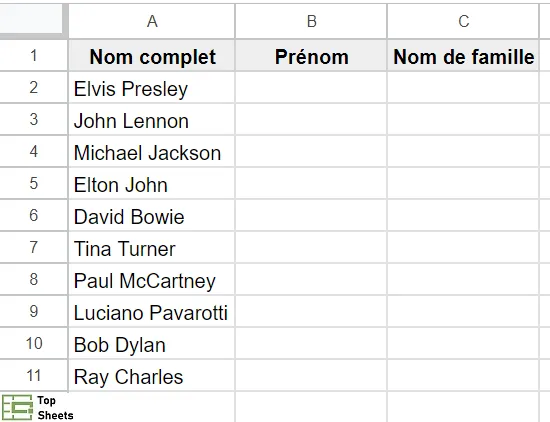
Pour diviser le nom complet et séparer les noms et prénoms dans Google Sheets, utilisez la formule ci-dessous dans la cellule B2 dans Google Sheets
=SPLIT(A2;" ")
Dès que vous entrez cette formule et que vous appuyez sur Entrée, le nom sera automatiquement divisé en prénom et nom de famille. La formule SPLIT va mettre le prénom dans la cellule B2 et le nom de famille dans la cellule C2.
Vous pouvez maintenant copier et coller cette formule dans toutes les cellules de la colonne B, ou utiliser la poignée de remplissage, et elle remplira automatiquement les colonnes B et C avec les prénoms et noms.
Notez que lorsque vous utilisez cette formule, Google Sheets ne vous permettra pas de supprimer uniquement le nom de famille d'un nom. Vous pouvez supprimer le prénom dans la colonne B ou à la fois le prénom et le nom de famille (colonnes B et C), mais vous ne pourrez pas supprimer le seul nom de famille (colonne C).
En effet, lorsque vous entrez la formule dans n'importe quelle cellule de la colonne B, celle-ci ajoute automatiquement le nom de famille dans la colonne C. Puisque le nom de famille fait partie de la formule, et puisque la formule est dans la colonne B, vous ne pouvez que supprimer la formule dans la cellule où elle se trouve.
L'un des avantages de la fonction SPLIT pour diviser les noms complets (ou tout autre texte) est qu'elle rend vos résultats dynamiques. Cela signifie que si vous modifiez un nom (ou un texte), les résultats seront automatiquement mis à jour pour refléter la modification.
Notez également que cette formule vous donnera toutes les valeurs fractionnées. Par exemple, si vous ne voulez que le prénom ou que le nom de famille, vous ne pouvez pas utiliser la fonction SPLIT.
Si vous ne souhaitez obtenir qu'une partie du texte (disons uniquement le prénom ou uniquement le nom de famille), je vous recommande d'utiliser la formule TEXTE (que je vous présente un plus loin dans ce tutoriel).
Comment séparer les noms et prénoms dans Google Sheets avec "Scinder le texte en colonnes"
Une autre fonctionnalité puissante de Google Sheets est la fonctionnalité "Scinder le texte en colonnes".
La fonctionnalité "Scinder le texte en colonnes" de Google Sheets vous permet de préciser le séparateur que vous souhaitez utiliser pour séparer les colonnes ou le texte dans Google Sheets (dans notre exemple, il s'agit des noms complets).
Vous pouvez séparer les colonnes à l'aide d'une virgule, d'un point-virgule, d'un point, d'un espace ou d'un séparateur personnalisé.
Google Sheets utilise alors automatiquement le délimiteur précisé et sépare le texte.
Supposons que vous ayez les noms indiqués ci-dessous et que vous souhaitiez séparer le nom complet en prénom et nom de famille.
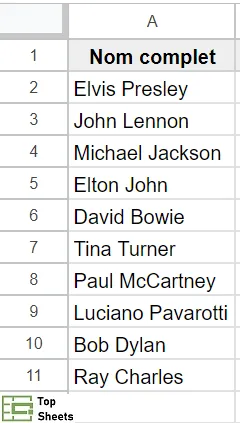
Voici les étapes à suivre pour utiliser la fonction de Google Sheets Scinder le texte en colonnes afin de séparer les prénoms et les noms :
- Sélectionnez la cellule contenant le nom que vous souhaitez diviser
- Cliquez sur "Données" dans la barre de menu
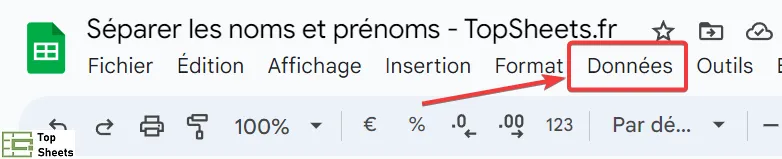
- Cliquez sur l'option "Scinder le texte en colonnes"

- Dans la zone Séparateur qui apparaît, sélectionnez Espace comme délimiteur
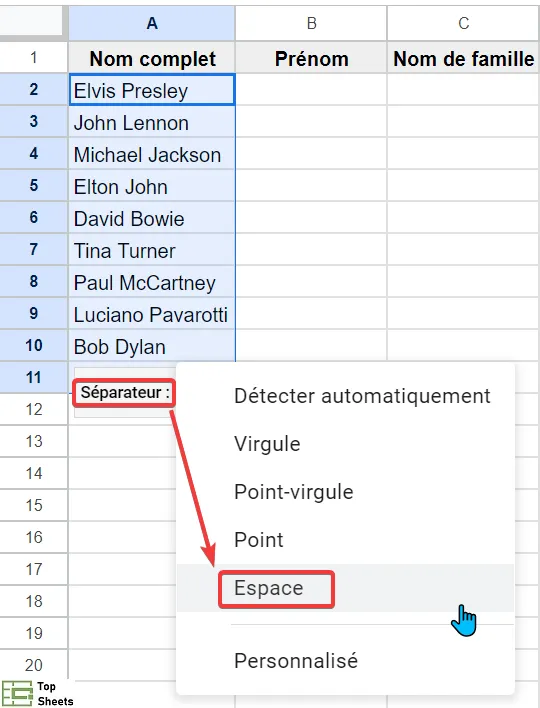
Les étapes ci-dessus permettent de séparer instantanément le nom complet en prénom et nom (dans différentes colonnes).

Contrairement au résultat de la formule SPLIT, le résultat que vous obtenez après avoir utilisé le "Scinder le texte en colonnes" est statique, comme indiqué ci-dessus. Il s'agit d'une méthode appropriée lorsque vous avez une liste et que vous ne souhaitez diviser le texte qu'une ou deux fois. Si vous souhaitez diviser le texte plusieurs fois ou à plusieurs reprises, il est préférable d'utiliser une formule (plutôt qu'une fonctionnalité).
Comment séparer le prénom et le nom dans Google Sheets à l'aide d’une fonction TEXTE
Bien que la fonction SPLIT soit un excellent moyen de diviser le texte en colonnes dans Google Sheets, elle vous donne la totalité du texte.
Par exemple, disons que vous ne voulez que le prénom ou que le nom de famille, alors vous ne pouvez pas le faire directement avec la fonction SPLIT. Vous pourriez tout de même y arriver avec la fonction SPLIT en convertissant la formule en valeur, puis en supprimant les cellules que vous ne voulez pas, mais l'efficacité de cette formule s'en trouve clairement diminuée.
Dans de tels cas, vous pouvez utiliser les fonctions de texte de Google Sheets qui sont très efficaces.
Ces fonctions de texte vous permettent d'extraire uniquement la partie du texte que vous souhaitez.
Laissez-moi vous montrer comment séparer un texte dans Google Sheets à l'aide d'une fonction de texte, avec des exemples.
Supposons que vous disposez des données indiquées ci-dessous :
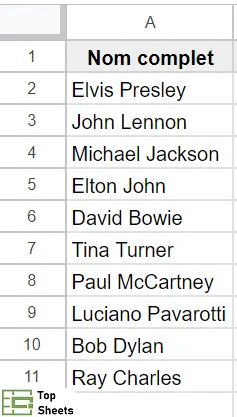
Vous pouvez utiliser la formule ci-dessous pour extraire uniquement le prénom du nom complet :
=GAUCHE(A2;CHERCHE(" ";A2)-1)
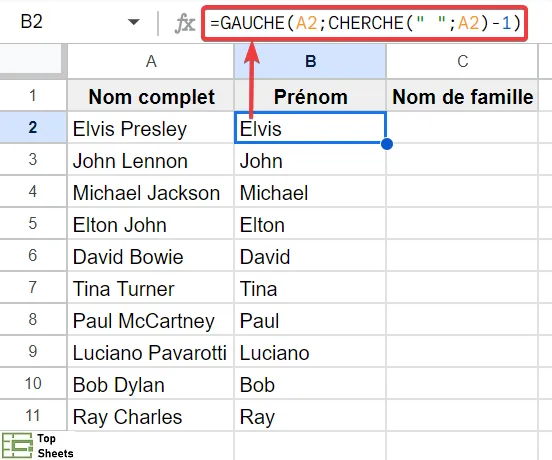
La formule ci-dessus utilise la fonction CHERCHE pour obtenir la position du caractère espace dans le nom. Par exemple, dans le nom "Jean Gabin", le caractère espace est en cinquième position.
Maintenant, nous utilisons ce numéro de position pour extraire tous les caractères qui se trouvent à sa gauche, en utilisant la fonction GAUCHE.
De même, si vous ne souhaitez que le nom de famille, vous pouvez utiliser la formule suivante :
=DROITE(A2;NBCAR(A2)-CHERCHE(" ";A2))
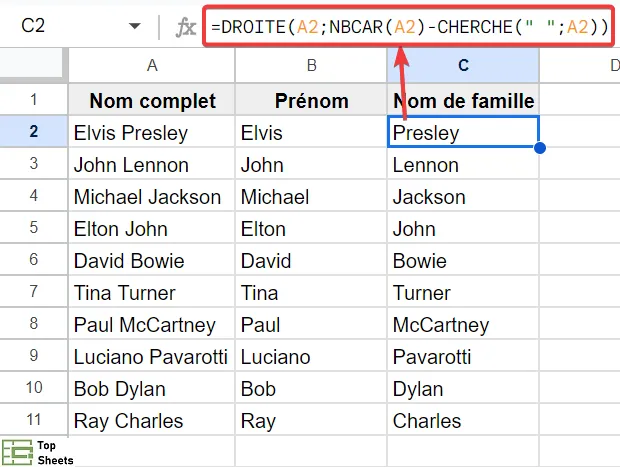
La formule ci-dessus utilise le même concept avec une légère différence. Puisque nous devons obtenir le nom de famille, nous devons trouver le nombre de caractères à obtenir après le caractère espace.
J'ai donc d'abord utilisé la fonction CHERCHE pour obtenir la position du caractère d'espace, puis j'ai utilisé la fonction NBCAR pour connaître le nombre total de caractères qu'il y a dans le nom complet. Une simple soustraction du résultat de la formule CHERCHE du résultat de la formule NBCAR me donne le nombre de caractères du nom de famille (situé à droite du prénom, après le caractère d'espace).
Ensuite, j'utilise simplement la fonction DROITE pour obtenir tous les caractères de droite (après le caractère espace).
Les fonctions de type texte vous permettent une grande flexibilité. Vous pouvez faire face à de nombreux scénarios avec ces types de formules. Par exemple, si vous avez un mélange de noms complets avec prénom/nom de famille et même des noms avec un deuxième prénom, vous pouvez toujours utiliser une variante de ces formules texte pour obtenir le prénom et le nom de famille.
D’autres formules utiles à connaître dans Google Sheets
Obtenir le nom de la feuille
Obtenir le nom de la feuille Google Sheets peut s’avérer très utile si vous travaillez avec plusieurs feuilles. Découvrez cette petite astuce dans l’article en lien.
Changer la casse d’un texte
Savoir changer la casse dans Google Sheets avec une formule vous permet de rapidement mettre un forme un texte avec la casse que vous souhaitez : avec une seule formule. Que demander de plus !
Obtenir la lettre de la colonne
Dans certains cas de figure, il est utile d’avoir une formule qui permet d’obtenir la lettre de la colonne dans Google Sheets. Je vous explique tout dans l’article en lien.
Afficher les formules
Afficher les formules dans Google Sheets vous permet, justement, d’afficher les formules au lieu des résultats. C’est très utile quand on veut vérifier une formule ou quand on souhaite se prendre le temps de la comprendre.
Filtrer par couleur
Une formule permet de filtrer par couleur dans Google Sheets. Cette possibilité ouvre de nouveaux horizons. A partir de là, vous allez certainement plus souvent utiliser les couleurs dans vos tableaux Google Sheets !
Séparer les noms et prénoms dans Google Sheets : Conclusion
Dans cet article, je vous ai montré comment séparer les prénoms et les noms dans Google Sheets :
- à l'aide de la formule SPLIT ;
- en utilisant la fonctionnalité de Google Sheets "Scinder le texte en colonnes" ;
- et en utilisant la fonction de type texte.
Maintenant que vous savez comment diviser les noms complets dans Google Sheets, vous pouvez aussi être intéressé par mon article qui vous montre comment transposer dans Google Sheets.
N'hésitez pas à parcourir les articles de TopSheets destinés à vous aider à utiliser Google Sheets plus efficacement.


