

Il est toujours plus facile de travailler avec des données qui ont été organisées et triées dans un ordre particulier.
Ces données sont alors plus faciles à parcourir et il est plus facile de trouver des informations pertinentes pour notre analyse.
Je vais vous montrer à quel point la fonction SORT de Google Sheets est vraiment efficace.

Comment trier rapidement les données dans Google Sheets
- Sélectionnez une cellule dans la colonne que vous souhaitez trier
- Mettez en surbrillance toute la plage en cliquant et en faisant glisser depuis la cellule initiale
- Accédez à "Données" puis "Trier une plage" et sélectionnez l'ordre dans lequel vous souhaitez trier les données.
À quoi sert la fonction SORT dans Google Sheets ?
Comme son nom l'indique (en anglais), la fonction SORT dans Google Sheets nous aide à prendre les données dans une plage de cellules que vous avez sélectionné et les trie dans une autre plage de cellules.
Cette fonction vous permet de trier les données par ordre croissant ou décroissant. Elle vous permet aussi de trier les données selon un ou plusieurs critères de colonne.
Je vous explique comment utiliser la fonction SORT dans Google Sheets.
La différence entre le tri par le menu et la fonction SORT
Google Sheets propose deux manières de trier les données :
- En utilisant le menu "Trier" (qui se trouve sous le menu "Données").
- En utilisation la fonction SORT de Google Sheets
Alors que le menu Trier est accessible en quelques clics, la fonction SORT vous permet d'entrer la formule dans la barre de formule et vous donne plus de contrôle sur le processus de tri de vos données.
La principale différence entre les deux méthodes ci-dessus est que le menu Trier fonctionne et modifie la plage de données d'origine.
A l'inverse, la fonction SORT affiche les données triées dans une nouvelle plage de données, ce qui permet de garder les données d'origine inchangées.

Vous pouvez utiliser ces méthodes pour trier par ordre alphabétique ou dans un ordre croissant ou décroissant, ou même par date.
La fonction SORT expliquée en vidéo
Je vous montre comment utiliser la fonction SORT en 4 minutes dans cette vidéo :
Comment trier une feuille Google Sheets dans son intégralité
Vous pouvez utiliser le menu de tri pour trier une feuille entière simplement :

- Sélectionnez l'en-tête de colonne de la colonne qui va servir pour trier les données de la feuille de calcul
- Accédez à Données > Trier une feuille
- Sélectionnez comment vous souhaitez trier la feuille
Syntaxe de la fonction SORT dans Google Sheets
La syntaxe de la fonction SORT dans Google Sheets est la suivante :
SORT(plage; colonne_de_tri; est_croissant, [colonne_de_tri2; …]; [est_croissant2; …])
Voilà la syntaxe expliquée :
- La plage est le groupe de cellules auquel vous souhaitez appliquer la fonction de tri (il s'agit de l'ensemble des cellules que vous souhaitez trier)
- colonne_de_tri est la colonne principale (celle de référence) qui va servir à trier les données de la plage de données.
- est_croissant spécifie si la plage doit être triée dans l'ordre croissant ou décroissant de la colonne_de_tri. Le critère de cet argument peut être soit VRAI soit FAUX (avec un argument "FAUX", le tri sera réalisé dans un ordre décroissant).
Les trois paramètres ci-dessus sont obligatoires dans une fonction SORT, mais vous pouvez également ajouter des paramètres supplémentaires si vous souhaitez trier la plage selon davantage de critères.
Dans ce cas, colonne_de_tri2 est la colonne secondaire par laquelle vous pouvez trier les données de la plage de données sélectionnées et est_croissant2 précise si vous voulez trier la plage dans l'ordre croissant ou décroissant avec est_croissant2. Ce paramètre peut également être une valeur VRAI / FAUX.
Vous pouvez ajouter plus de paires [colonne_de_tri2; est_croissant2] comme celle-ci en fonction du nombre de critères de colonne dont vous avez besoin pour trier vos données dans la plage.
Remarque : la colonne_de_tri peut être spécifiée soit comme un index de colonne (un nombre représentant la position de la colonne dans la plage), soit comme une référence (la plage de cellules dans la colonne, par exemple : B2:B7). Le nombre de cellules dans colonne_de_tri doit être égal au nombre de lignes dans la plage, sinon la formule SORT va faire apparaître un message d'erreur.
Comment trier dans Google Sheets avec la fonction SORT (exemples)
Une fois que vous avez compris la syntaxe de la fonction SORT dans Google Sheets, il est assez facile de l'utiliser.
Je vais vous montrer deux manières d'utiliser la fonction SORT dans Google Sheets :
- Lorsque vous souhaitez trier par une seule colonne
- Lorsque vous souhaitez trier les données sur plusieurs colonnes
Vous pouvez également trier par ligne à la place.
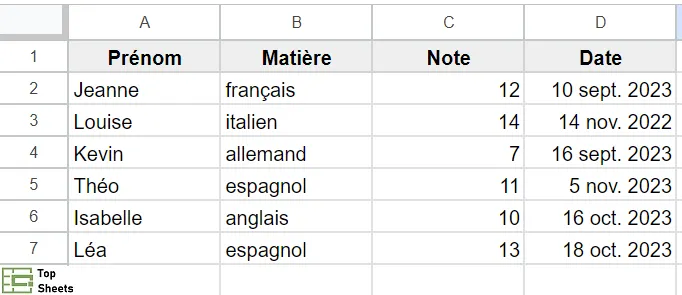
Pour expliquer les deux méthodes de tri dans Google Sheets, je vais utiliser la fonction SORT avec les données suivantes :
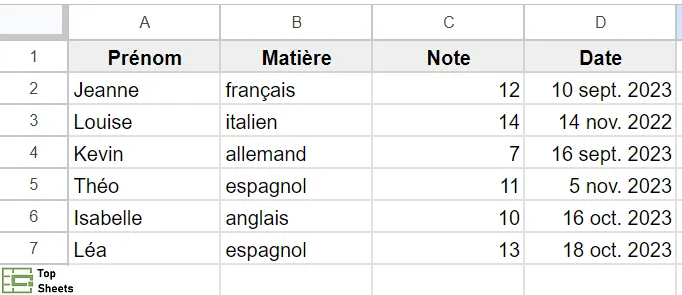
Pour vous aider à voir facilement les différences entre les données d'origine et celles qui sont triées, nous allons trier les données ci-dessus et les afficher dans la même feuille (mais dans une plage de cellules voisines).
Sachez, cependant, que vous pouvez entrer la formule SORT dans une nouvelle feuille et y afficher les données triées.
Trier dans un ordre croissant avec une seule colonne comme argument dans Google Sheets
Lorsque vous souhaitez trier sur une seule colonne, les trois premiers paramètres de la fonction SORT suffisent.
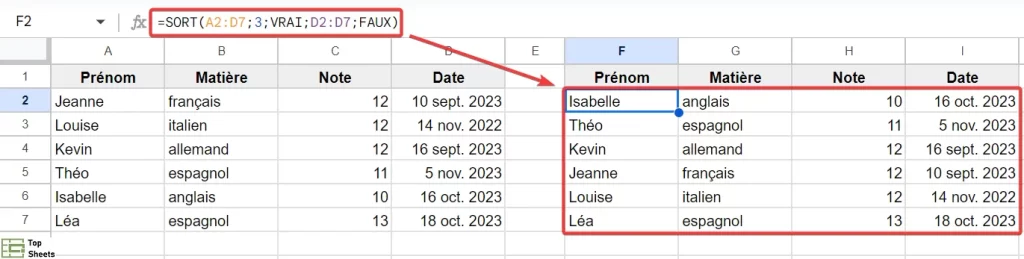
À partir des données que nous avons en exemple, supposons que vous voulez trier toutes les lignes en fonction des notes (qui se trouvent dans la colonne C). Le tri dans Google Sheets de cette manière est très facile à réaliser. Voici comment vous pouvez afficher la plage de données triées à partir de la cellule F2.
- Copiez les en-têtes de colonne de données et collez-les sur la première ligne (cellules F1 à I1 dans notre exemple).

- Dans la cellule F2, tapez la formule suivante :=SORT(A2:D7;C2:C7;VRAI) ou =SORT(A2:D7;3;VRAI)

- Appuyez sur la touche Entrée

Vous devriez maintenant voir toutes les données triées occuper la plage allant de la cellule F2 à I7.
Notez que le résultat de la fonction SORT est dynamique. Cela signifie que toutes les modifications que vous apportez aux données d'origine sont également reflétées dans la sortie triée.
Notez aussi que vous ne pouvez apporter aucune modification aux données triées. Si vous essayez de le faire, vous obtiendrez une erreur #REF.
La fonction de tri de Google Sheets avec plusieurs colonnes
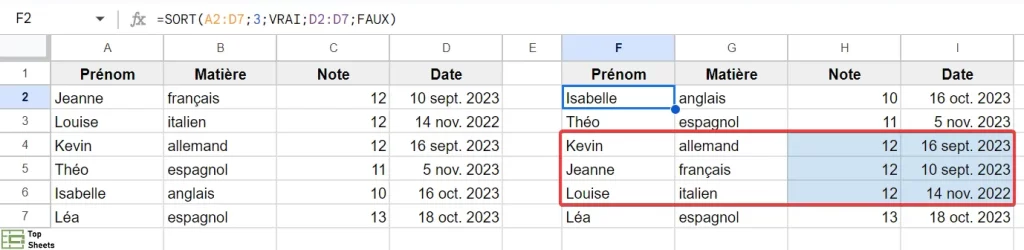
Vous pouvez avoir le cas de figure où plusieurs étudiants ont la même note. Vous pouvez alors choisir de différencier ces égalités en effectuant un tri secondaire dans une autre colonne.
Si vous voulez vous assurer que les lignes sont mieux triées, par exemple, par ordre décroissant de date de livraison, chaque fois qu'un meuble se répète, la fonction SORT peut aussi vous faciliter la vie.
Dans ce cas, vous pouvez introduire des arguments supplémentaires dans la fonction SORT. Voilà comment effectuer un tri personnalisé dans Google Sheets avec plusieurs arguments :
=SORT(A2:D7;1;VRAI;C2:C7;FAUX)
Dans la formule ci-dessus, nous avons ajouté deux nouveaux arguments :
- Nous définissons colonne_de_tri2 sur la colonne C2:C7 (la colonne Note)
- Nous définissons est_croissant2 comme FAUX, car nous voulons trier les notes qui sont identiques en dans un ordre de dates décroissant
Cela donne le résultat suivant :
Vous remarquerez dans la copie d'écran ci-dessus que les données sont d'abord triées par ordre alphabétique du nom du meuble.
Chaque fois qu'un meuble est répété, les lignes qui contiennent les noms des meubles répétés sont alors triées par ordre décroissant de date de livraison.
Par exemple, l'armoire apparaît sur trois lignes. Ces lignes sont ensuite triées avec les dates les plus récentes qui apparaissent en premier et les dates les plus anciennes en dernier.
Vous pouvez même affiner davantage cette recherche si nécessaire, en ajoutant d'autres paramètres [colonne_de_tri3, est_croissant3].
Combien de colonnes puis-je trier ?
Vous pouvez ajouter autant de paramètres et d'arguments à vos colonnes que vous le souhaitez. Dans l'exemple ci-dessus, nous avons utilisé deux arguments SORT pour trier les données. Vous pouvez en utiliser 3 ou plus avec les paramètres VRAI ou FAUX pour trier davantage les données.
Questions sur le tri de données dans Google Sheets
Pouvez-vous personnaliser le tri dans Google Sheets ?
Vous ne pouvez que tirer que trier les données dans un ordre croissant (A-Z) ou un ordre décroissant (Z-A) dans Google Sheets. Mais vous pouvez définir des arguments pour la fonction SORT à partir de différentes colonnes pour un tri plus personnalisé.
Comment trier dans Google Sheets mais garder les lignes ensemble ?
- Sélectionnez une cellule dans la colonne que vous souhaitez trier
- Sélectionnez toute la plage en cliquant sur une cellule puis (sans relâcher votre doigt de la souris) en sélectionnant les cellules que vous voulez trier
- Allez ensuite dans “Données” puis “Trier une plage” et sélectionnez l'ordre dans lequel vous souhaitez trier
Comment trier les données dans Google Sheets ?
Le moyen le plus simple est avec le menu de tri :
- Sélectionnez la plage de données que vous souhaitez trier
- Cliquez sur “Données” puis Trier (feuille ou plage) et choisissez comment vous souhaitez trier les données
Comment trier du plus haut au plus bas dans Google Sheets ?
Voici comment trier du plus haut au plus bas (dans un ordre décroissant) dans Google Sheets :
- Sélectionnez la plage que vous souhaitez trier
- Dans le menu de tri (“Données” puis “Trier une plage”) sélectionnez “Trier la plage à partir de la colonne A (De Z à A)”
Comment créer un ordre de tri personnalisé dans Google Sheets ?
Vous pouvez utiliser la fonction SORT au lieu du menu de tri pour un tri personnalisé.
La fonction SORT utilise la syntaxe suivante :
SORT(plage; colonne_de_tri; est_croissant, [colonne_de_tri2; …]; [est_croissant2; …])
Vous pouvez aussi utiliser la fonction SORTN pour un tri personnalisé encore plus approfondi. Ou combinez SORT avec la fonction FILTER dans Google Sheets.
D’autres formules utiles à connaître
Comment filtrer dans Google Sheets
La fonction FILTER est vous permet de filtrer dans Google Sheets une base de données en fonction d'une condition (ou de plusieurs conditions). C’est bien plus puissant que le filtre “classique”. Google Sheets propose vraiment d'excellentes formules qui peuvent vous aider à facilement filtrer et trier vos données.
Importrange dans Google Sheets
La fonction IMPORTRANGE dans Google Sheets vous permet d'accéder et d'utiliser des données qui se trouvent dans une feuille de calcul externe. Il vous faut cependant disposez de l'autorisation et des accès appropriés. La syntaxe de la formule IMPORTRANGE peut vous intimider : c’est une formule qui est longue et qui peut paraître complexe, mais ce n’est qu’une apparence. Je vous explique tout dans l’article en lien.
Filtrer par couleur dans Google Sheets
Pour filtrer par couleur dans Google Sheets, il vous faut utiliser des moyens indirects, parce que cette fonctionnalité n’existe pas directement dans Google Sheets. Je vais vous montrer comment faire avec Apps Script.
Compter les cellules de couleur dans Google Sheets
Compter les cellules de couleur dans Google Sheets n’est pas une fonctionnalité native. Mais vous pouvez tout de même la créer grâce à un script personnalisé pour obtenir votre propre fonction dans Google Sheets. Cela va vous permettre de compter les cellules de couleur en fonction de la couleur de remplissage.
Trier dans Google Sheets : pour aller plus loin
Dans ce tutoriel, je vous ai montré comment trier dans Google Sheets en utilisant des critères à une ou plusieurs colonnes.
La fonction SORT peut être très utile si vous souhaitez trier et parcourir rapidement vos données, sans avoir à modifier les données d'origine.
Mais vous pouvez aller plus loin et la combiner avec la fonction FILTER. Je vous encourage à lire les autres articles de TopSheets pour apprendre à mieux utiliser Google Sheets.


