

Si vous voulez trier vos données horizontalement dans Google Sheets, je vous présente plusieurs solutions. Sachez cependant que vous allez à contre-courant : la plupart des données sont disposées verticalement (et vous les lisez alors de haut en bas). Il existe même une fonctionnalité intégrée dans Google Sheets pour trier verticalement les données.
Il peut arriver que vous voulez trier des données disposées horizontalement (lues de gauche à droite), comme dans l'exemple ci-dessous :

Malheureusement, il n'existe pas de fonctionnalité intégrée dans Google Sheets pour trier les données horizontalement, mais je vais vous montrer des solutions de contournement.
Ce tutoriel va vous montrer comment trier les données horizontalement dans Google Sheets (en utilisant une formule simple comme technique de collage).
Trier horizontalement à l’aide de la fonction SORT
Pour trier les données horizontalement, vous pouvez combiner les fonctions SORT et TRANSPOSE. La fonction SORT permet de trier les donner et les fonction TRANSPOSE vous sert à convertir des données horizontales en données verticales.
Admettons que vous disposez des données présentées ci-dessous et que vous souhaitez trier ces données en fonction des notes des étudiants.

La formule ci-dessous vous permet de trier les données horizontalement dans Google Sheets :
=TRANSPOSE(SORT(TRANSPOSE(B1:M2);2;))
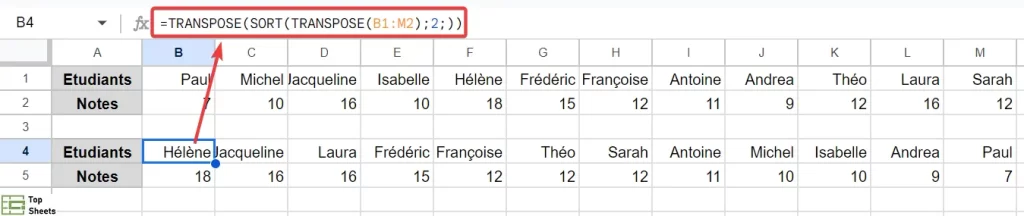
Cette formule se sert de la fonction TRANSPOSE pour transposer d'abord les données de l'horizontale à la verticale. Elle utilise ensuite la fonction SORT pour trier ces données en fonction de la deuxième ligne (qui devient la deuxième colonne des données transposées).
Le résultat de la fonction SORT passe ensuite à nouveau par la formule TRANSPOSE pour récupérer les données qui ont été triées mais dans une mise en forme horizontale.
L’avantage qu'il y a à utiliser une formule est que le résultat est dynamique. Cela signifie que si vous modifiez une des données dans le tableau d'origine, le résultat sera automatiquement mis à jour : les données seront toujours immédiatement triées.
Il faut cependant garder quelques points importants à l'esprit quand vous utilisez cette formule de tri horizontal dans Google Sheets :
- Le résultat si cette formule est un tableau. Vous ne pouvez pas supprimer une cellule individuelle ou une plage de cellules dans le tableau qui résulte de cette formule. Avec cette option, c'est tout ou rien : Vous devrez supprimer toute la plage résultante en même temps.
- Lorsque vous entrez la formule et que vous appuyez sur Entrée, la formule va instantanément remplir la plage de cellules avec le résultat de la formule (la taille de la plage est identique aux données d'origine). Mais pour que cette formule fonctionne, les cellules dans lesquelles le résultat va s'afficher doivent être vides. Si une cellule qui se situe dans cette plage est déjà remplie avec un caractère ou une donnée, la formule va générer un message d'erreur.
Trier horizontalement en transposant les données manuellement
Si vous n'avez pas besoin des données d'origine, vous pouvez également les transposer manuellement (de leur format horizontal à vertical), vous pouvez ensuite les trier (tout comme vous pouvez trier n'importe quelle colonne de données), puis vous pouvez à nouveau les transposer pour obtenir les données triées dans un format horizontal.
Admettons que vous disposez des données indiquées ci-dessous et que vous souhaitez trier ces données en fonction des notes des étudiants.
Voici les étapes qu'il faut suivre pour trier ces données horizontalement :
- Sélectionnez toutes les données que vous souhaitez trier horizontalement
- Copiez les données
- Allez dans une cellule vide (dans la même feuille de calcul ou même sur une autre feuille de calcul)
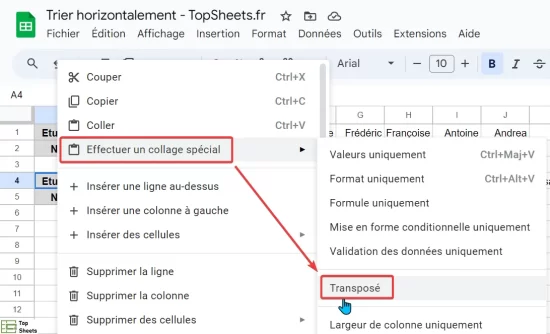
- Cliquez avec le bouton droit et placez le curseur sur l’option Effectuez un collage spécial.
- Cliquez ensuite sur Transposé
Les étapes ci-dessus vont vous donner des données transposées (comme indiqué ci-dessous) que vous pourrez facilement trier à l'aide de la fonction SORT dans Google Sheets.
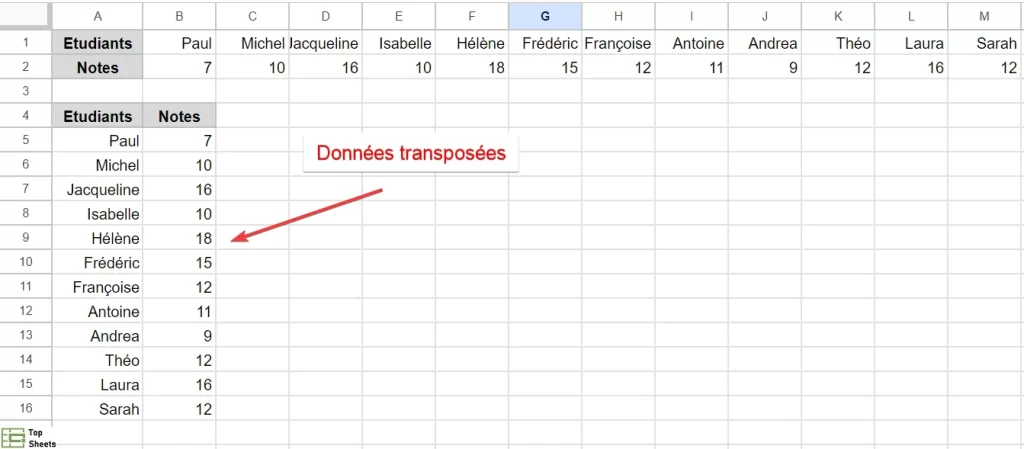
Voici les étapes pour trier ces données transposées :
- Sélectionnez l'ensemble de données.
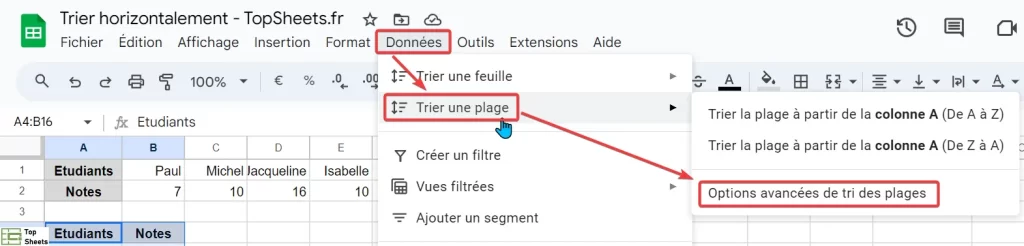
- Cliquez sur le menu Données (dans la barre des menus).
- Cliquez sur "Trier une plage" puis "Options avancées de tri des plages".
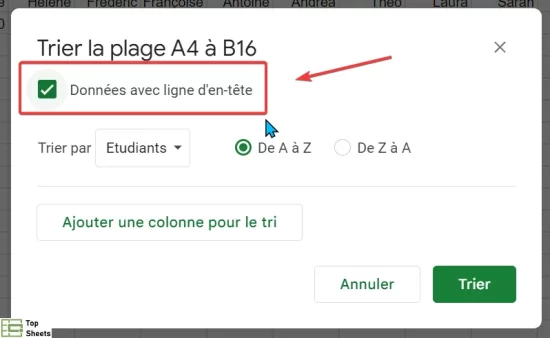
- Dans la fenêtre de dialogue "Trier la plage", cochez l'option "Données avec ligne d'en-tête".
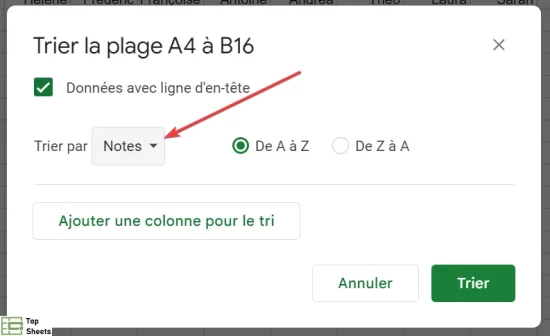
- Sélectionnez "Notes" comme option de tri de la colonne.
- Cliquez de Z à A (si vous souhaitez trier ces données dans un ordre décroissant).

- Cliquez sur "Trier".

Maintenant que vous disposez des données triées, vous pouvez à nouveau les copier et les coller en tant que données transposées et vous aurez ainsi trié les données horizontalement dans Google Sheets.
Je vous ai donc présenté deux possibilités pour trier les données horizontalement dans Google Sheets.
Dans la plupart des cas, je préfère utiliser la méthode de la formule car elle est plus facile à utiliser. Si vous ne pouvez pas utiliser de formule, vous pouvez toujours utiliser la méthode de transposition par collage spécial pour trier les données à l'horizontal.
Remarque : Si possible, essayez de voir si vous pouvez modifier les données horizontales en données verticales. Cela est utile au cas où vous deviez conserver et utiliser ces données, car la plupart des formules et fonctionnalités de Google Sheets sont conçues pour fonctionner avec une base de données verticale.
J'espère que vous avez trouvé ce tutoriel utile et je vous recommande de lire mes autres articles sur TopSheets.fr avec des conseils utiles pour utiliser Google Sheets.


