On m'a récemment demandé si je pouvais expliquer comment créer un bouton toupie dans Google Sheets. Un bouton toupie dispose d'une fonctionnalité interactive : quand il clique sur le bouton, l'utilisateur modifie la valeur d'une cellule.

C'est facile à créer dans Excel, mais c'est plus compliqué dans Google Sheets.
Dans Google Sheets, il faut créer deux formes que l’on va ensuite utiliser comme des boutons (un bouton pour accroître le nombre et un bouton pour décroître le nombre). Pour faire fonctionner le compteur, il faut utiliser Apps Script.
Voici le bouton toupie que j'ai créé :
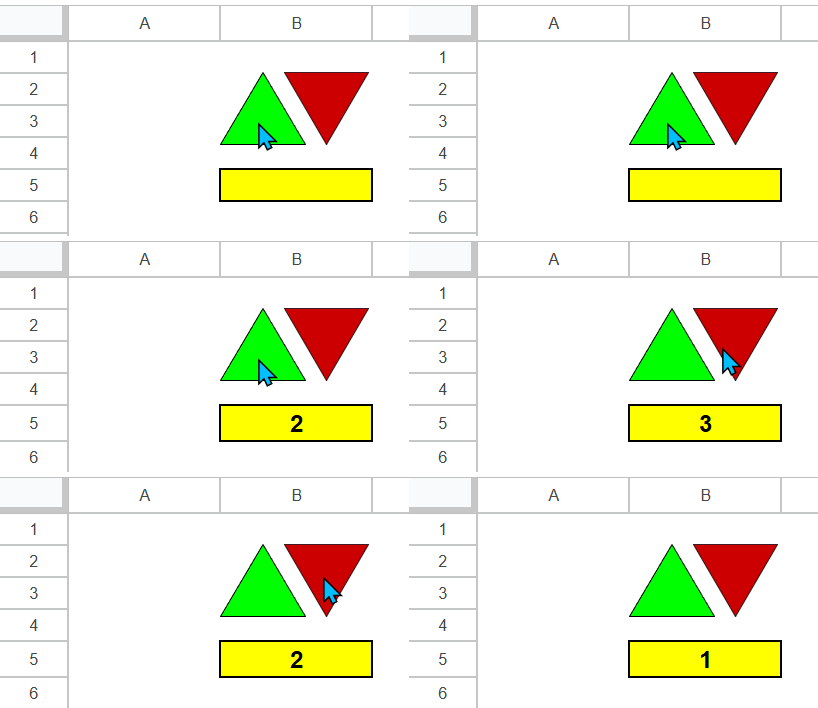
Dans ce guide, je vous montre les étapes exactes qu'il faut suivre pour créer ce type de bouton toupie dans Google Sheets.
Faire un bouton toupie (la vidéo)
Les étapes pour créer un bouton toupie dans Google Sheets sont clairement décrites ci-dessous. Mais si vous voulez voir les étapes au format vidéo, il vous suffit de la regarder ici :
(A noter que vous aurez tout de même besoin des codes Apps Script qui sont partagés plus bas dans cet article).
Faire un bouton toupie dans Google Sheets
Pour créer un bouton toupie dans Google Sheets, vous allez passer par trois étapes :
- insérer deux triangles qui vont servir de boutons ;
- Utiliser un script dans Apps Script ;
- assigner le script aux triangles.
Insérer les triangles qui vont servir de boutons
Voici les étapes à suivre pour insérer des formes (triangles) dans Google Sheets :
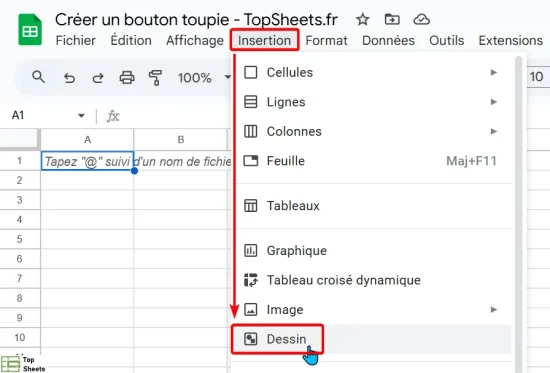
- cliquez sur le menu "Insertion" ;
- cliquez ensuite sur "Dessin" ;
- dans la boîte de dialogue qui apparaît, cliquez sur l'icône "Forme" ;
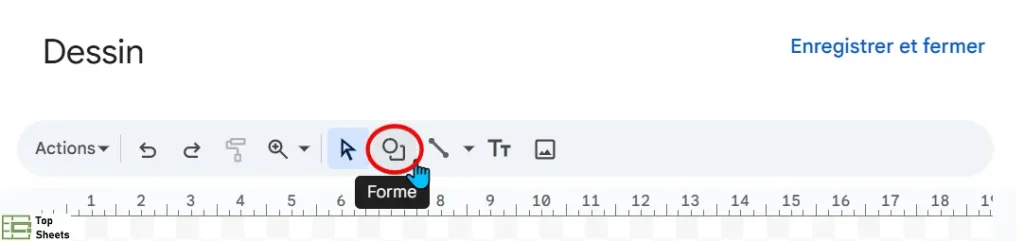
- sélectionnez la forme que vous souhaitez insérer. J'ai choisi un triangle ;
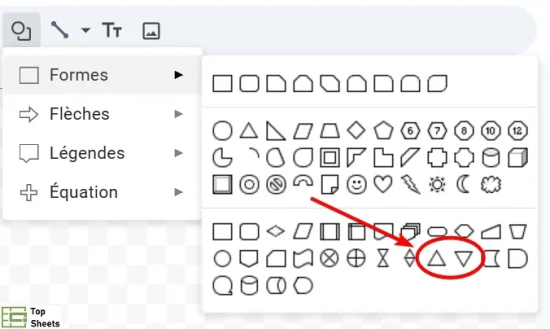
- cliquez sur "Enregistrer et fermer".
La forme sera insérée dans Google Sheets.
Vous pouvez la redimensionner et la placer où vous le souhaitez dans votre feuille.
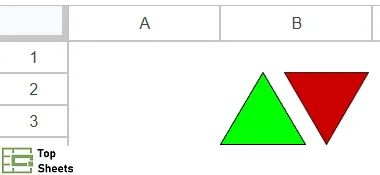
Le résultat de cette première étape est le suivant. Voici les deux triangles.
Le code Apps Script pour le compteur de la toupie
Vous devez maintenant ajouter un code Apps Script pour chaque bouton.
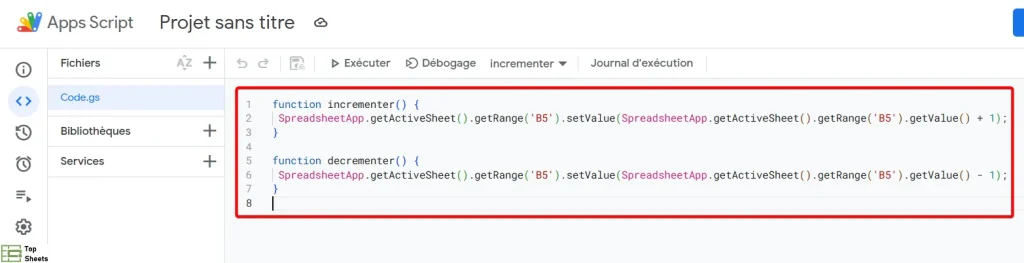
Pour ce faire, vous allez créer deux fonctions : "incrementer" et "decrementer".
Voici les codes de chaque fonction :
Incrémenter un nombre de 1 :
function incrementer() { SpreadsheetApp.getActiveSheet().getRange('B5').setValue(SpreadsheetApp.getActiveSheet().getRange('B5').getValue() + 1) ;
}
Décrémente le nombre de 1 :
function decrementer() { SpreadsheetApp.getActiveSheet().getRange('B5').setValue(SpreadsheetApp.getActiveSheet().getRange('B5').getValue() - 1) ;
}
Voici les étapes que vous devez suivre pour ajouter ces codes dans Google Sheets :
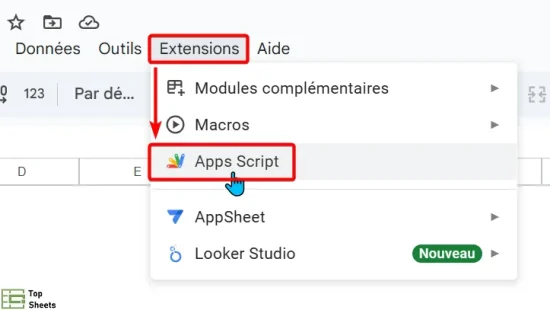
- Dans la barre des menus de Google Sheets, cliquez sur “Extensions“ ;
- Cliquez ensuite sur Apps Script pour saisir les scripts dans Google Sheets ;
- Dans l'éditeur de script, vous devez saisir le code pour deux fonctions ;
- Cliquez sur l'icône d'enregistrement ;
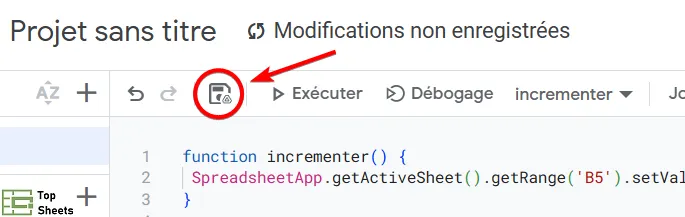
- Fermez l'éditeur de script.
Les étapes ci-dessus ont permis de créer deux nouvelles fonctions dans Google Sheets.
Nous devons maintenant assigner ces fonctions aux formes (aux triangles) que nous avons insérées.
Assigner le script à la forme
Voici les étapes à suivre pour affecter un script à un objet :
- Sélectionnez le triangle auquel vous souhaitez attribuer la fonction d'incrémentation (pour ajouter une valeur) ;
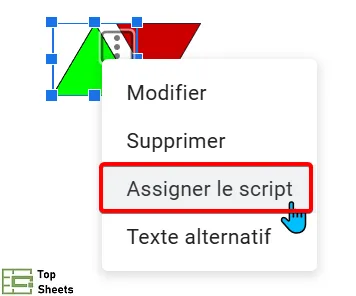
- Cliquez sur les trois points situés en haut à droite de la forme du triangle.
- Cliquez sur "assigner le script".
- Dans la boîte de dialogue "Assigner le script", saisissez manuellement le nom de la fonction ("incrementer" dans ce cas).
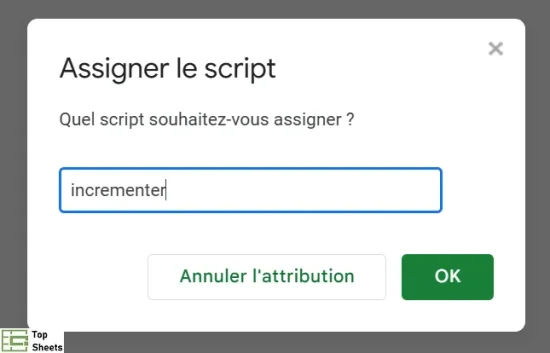
- Cliquez sur "OK".
Répétez le même processus pour l'autre triangle et attribuez-lui le script "soustraire".
A la fin, quand vous cliquez sur le triangle auquel la fonction "ajouter" a été attribuée, la valeur de la cellule B5 est augmentée de 1. Et quand vous cliquez sur l'autre triangle, la valeur de la cellule B5 est diminuée de 1.
Vous devez savoir que l'exécution d'un script dans Google Sheets peut prendre quelques secondes. Et quand l'exécution est terminée, vous verrez apparaître le message « Script terminé ».
Conclusion sur le bouton toupie
Créer un bouton toupie dans Google Sheets est un plus laborieux que dans Excel, mais vous savez maintenant comment faire.
J'espère que cet article vous a été utile. Je vous recommande de lire les autres ressources utiles sur Google Sheets que je partage avec TopSheets.fr.