

Google Sheets est un tableur accessible sur internet qui est très utile en raison de tous les outils gratuits qu'il offre (formules, graphiques, partage, etc.).
Lorsque vous entrez une formule dans une cellule de Google Sheets et que vous appuyez sur la touche Entrée, Google Sheets calcule instantanément le résultat de la formule et vous montre le résultat dans la cellule.
Mais parfois, vous n’avez peut-être pas envie d’afficher le résultat de la formule, mais vous souhaitez afficher la formule à la place. Cela m’arrive de temps en temps.
Il m’arrive de vouloir montrer le résultat de la formule et, en même temps, de montrer la formule que j'ai utilisée pour obtenir la valeur.
Dans ce tutoriel, je vais vous montrer plusieurs façons d'afficher une formule au lieu de la valeur dans une cellule de Google Sheets (et si vous voyez la formule dans une cellule, je vais vous montrer comment faire l’inverse : masquer les formules pour afficher le résultat de la formule).

Afficher les formules au lieu de la valeur dans toute la feuille
Croyez-le ou non, Google Sheets propose une méthode simple pour afficher simplement toutes les formules de la feuille.
Supposons que vous avez les données indiquées ci-dessous, avec une formule dans les cellules de la colonne D :
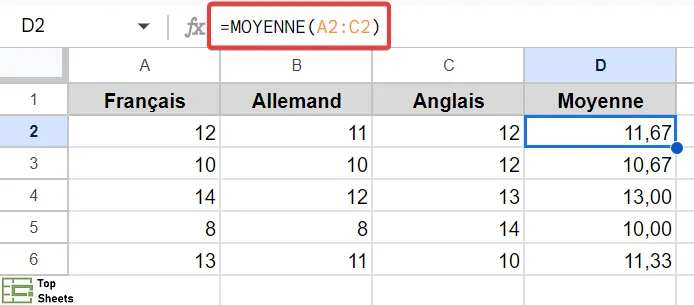
Voici les étapes qu’il faut suivre pour afficher toutes les formules dans la colonne D (au lieu des résultats de la formule) :
- Cliquez sur le menu Affichage (dans la barre de menus)

- Dans le menu déroulant, cliquez sur Afficher
- Choisissez ensuite Formules

Et voilà ! Les étapes ci-dessus vous permettent d’afficher instantanément toutes les formules de la feuille Google Sheets.

Cette option fonctionne comme une bascule. Si vous répétez les mêmes étapes et cliquez à nouveau sur l'option Afficher les formules, cela va masquer les formules et va à nouveau afficher les valeurs qui résultent des formules.
Il semble qu’un raccourci raccourci clavier permet d’arriver au même résultat. C’est même indiqué à l’intérieur de Google Sheets, mais cela ne fonctionne pas pour moi. A tout hasard, je partage cette possibilité pour vous : Contrôle + ` pour afficher toutes les formules (maintenez la touche Control enfoncée puis appuyez sur la touche `). Ce raccourci est censé fonctionner comme une bascule, donc lorsque vous l'utilisez une fois, cela va afficher toutes les formules et si vous l'utilisez à nouveau, cela va masquer la formule et afficher les valeurs.
Une chose à retenir lors de l'utilisation de cette méthode est qu'elle affiche les formules dans toutes les cellules de la feuille de calcul. Si vous souhaitez afficher uniquement les formules dans quelques cellules, vous devez utiliser la méthode suivante.
Afficher la formule au lieu de la valeur dans des cellules précises
Si vous souhaitez que seules les formules de quelques cellules soient affichées sous forme de texte (au lieu de la feuille entière), vous devez modifier manuellement le contenu de la cellule.
Ajoutez simplement une apostrophe juste avant la formule (juste avant le signe égal =).
Lorsque vous ajoutez une apostrophe au début d'une cellule, cela oblige Google Sheets à considérer l'intégralité du contenu de la cellule comme du texte. Ainsi, au lieu de calculer la valeur, il affiche simplement la formule.
Notez que le symbole de l'apostrophe n’apparaît pas sur votre écran, vous ne voyez donc que la formule.
Dans la plage de données ci-dessous, les quatre premières cellules de la colonne D ont une apostrophe au début (que vous pouvez la voir dans la barre de formule mais pas dans la cellule elle-même).
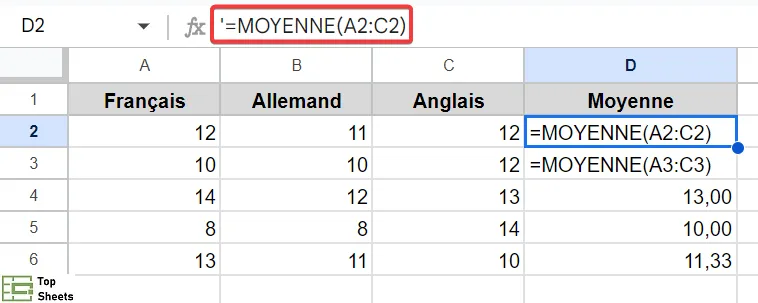
Si vous souhaitez masquer la formule dans ces cellules et afficher à nouveau le résultat de la formule, il vous suffit de simplement supprimer l'apostrophe qui se trouve au début.
D’autres formules utiles à connaître dans Google Sheets
Séparer les noms et les prénoms
Savoir séparer les noms et les prénoms dans Google Sheets est très utile pour quand vous avez des noms et des prénoms dans une même cellule, ou quand vous avez des adresses email et que vous souhaitez en extraire les noms et prénoms.
Cette formule peut ouvrir la porte à bien d’autres opportunités par la suite. Elle est donc très utile à connaître.
Obtenir le nom de la feuille
Obtenir le nom de la feuille Google Sheets peut s’avérer très utile si vous travaillez avec plusieurs feuilles. Découvrez cette petite astuce dans l’article en lien.
Changer la casse d’un texte
Savoir changer la casse dans Google Sheets avec une formule vous permet de rapidement mettre un forme un texte avec la casse que vous souhaitez : avec une seule formule. Que demander de plus !
Obtenir la lettre de la colonne
Dans certains cas de figure, il est utile d’avoir une formule qui permet d’obtenir la lettre de la colonne dans Google Sheets. Je vous explique tout dans l’article en lien.
Filtrer par couleur
Une formule permet de filtrer par couleur dans Google Sheets. Cette possibilité ouvre de nouveaux horizons. A partir de là, vous allez certainement plus souvent utiliser les couleurs dans vos tableaux Google Sheets !
Afficher les formules dans Google Sheets : à retenir
Ce sont donc deux méthodes que vous pouvez utiliser pour afficher une formule au lieu du résultat en valeur dans Google Sheets.
J'espère que vous avez trouvé ce tutoriel utile !


