Dans ce tutoriel, je vais vous montrer comment modifier la casse d'un texte dans Google Sheets. Vous pouvez convertir n'importe quel texte en majuscule, minuscule, ou dans un format où la première lettre de chaque mot devient une majuscule et les autres lettres des minuscules (comme les noms propres).
Si vous n'êtes pas familier avec ces cas de texte, vous trouverez ci-dessous un exemple qui montre ce que chacun d'eux est.
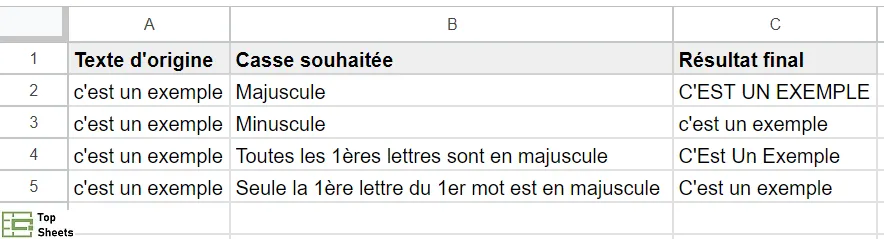
Le moyen le plus rapide de changer la casse dans Google Sheets consiste à utiliser des formules.
Et l'autre méthode consiste à utiliser un script (dans Google App Script).
Voyons comment chacune de ces méthodes fonctionne.

Modifier la casse à l’aide d’une formule dans Google Sheets
Google Sheets propose trois formules destinées à modifier la casse d'un texte :
- MAJUSCULE : cette fonction convertit le texte en majuscule ;
- MINUSCULE : cette fonction convertit le texte en minuscules ;
- NOMPROPRE : cette fonction convertit la première lettre de chaque mot en majuscule, ce qui fait que la casse du texte est mixte.
Chacune de ces formules prend un seul argument en entrée, qui est soit la référence de la cellule qui contient le texte, soit le texte lui-même entre guillemets. Ces fonctions fonctionnent avec des textes et non avec des nombres.
Tout en majuscules ou tout en minuscules
Google Sheets offre la possibilité de transformer toutes les lettres d'un texte en majuscules, mais aussi de toutes les convertir en lettres minuscules.
La fonction MAJUSCULE est utilisée pour tout mettre en majuscule dans Google Sheets. Elle n'a qu'un seul argument qui est le texte à mettre en majuscule. Il peut s'agir soit d'un texte saisi entre guillemets, soit d'une référence de cellule.
Par exemple, si vous avez le texte "par exemple" dans la cellule A1, voilà comment changer le texte en majuscules dans Google Sheets. Vous pouvez utiliser la fonction MAJUSCULE ci-dessous :
=MAJUSCULE("A1")
et vous pouvez également coder en dur le texte dans la formule et utiliser la formule ci-dessous :
=MAJUSCULE("par exemple")
Dans les deux cas, le résultat va vous donner le texte en majuscule suivant : PAR EXEMPLE
Vous pouvez également utiliser la même logique avec la fonction MINUSCULE et la formule NOMPROPRE. Avec la fonction NOMPROPRE, vous allez convertir le premier caractère de chaque mot en majuscule.
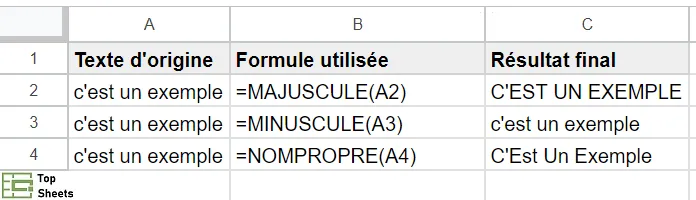
Tout mettre en majuscule dans Google Sheets
Pour mettre en majuscule un texte dans Google Sheets, il est préférable d’utiliser la fonction MAJUSCULE.
La syntaxe de la fonction majuscule est très simple :
=MAJUSCULE(texte)
Il vous suffit de saisir la formule MAJUSCULE dans une cellule de Google Sheets et de faire référence à la cellule qui contient le texte avec des lettres minuscules et que vous souhaitez convertir en majuscule.
Convertir de majuscule en minuscule dans Google Sheets
Pour convertir un texte de majuscule en minuscule, il est préférable d’utiliser la fonction MINUSCULE.
La syntaxe de la fonction minuscule est très simple :
=MINUSCULE(texte)
Il vous suffit de saisir la formule MINUSCULE dans une cellule de Google Sheets et de faire référence à la cellule qui contient le texte en lettres majuscules et que vous souhaitez convertir en minuscule.
Mettre en majuscule la première lettre du premier mot dans Google Sheets
Dans Google Sheets, pour mettre en majuscule la première lettre, il n’y a pas de solution clé en main.
Bien qu'il existe des formules dédiées pour la fonction MAJUSCULE, la fonction MINUSCULE et la casse de la fonction NOMPROPRE, il n'y a rien dans Google Sheets pour vous donner une casse où seule la première lettre de la phrase est en majuscule (la sentence case, en anglais). C’est pourtant la casse qui est, peut-être, la plus utile.
La sentence case est une situation où seule la première lettre du premier mot est en majuscule et le reste de la phrase est en minuscule dans Google Sheets.
Bien qu'il n'y ait pas de fonction texte pour faire cela, vous pouvez tout de même ordonner à Google Sheets de mettre la première lettre en majuscule avec la formule ci-dessous :
=ArrayFormula(join(".";REMPLACER(transpose(SUPPRESPACE(SPLIT(A1;".")));1;1;MAJUSCULE(GAUCHE(transpose(SUPPRESPACE(SPLIT(A1;".")));1))))&"")

L'un des inconvénients de l'utilisation d'une formule pour changer la casse est qu'elle vous oblige à ajouter/utiliser une nouvelle colonne pour obtenir le résultat. Vous pouvez ensuite copier et coller (en tant que valeurs) les données résultantes sur les données d'origine, mais cela ajoute quelques étapes supplémentaires.
Si vous souhaitez convertir la casse du texte dans Google Sheets sans utiliser de nouvelle colonne, vous pouvez utiliser un module complémentaire (couvert ensuite dans ce tutoriel).
Apprenez à utiliser IMPORTRANGE dans Google Sheets (c'est très utile).
Conclusion sur le changement de casse dans Google Sheets
Dans cet article, je vous ai montré comment changer la casse de vos textes dans Google Sheets. Vous pouvez maintenant transformer toutes les majuscules dans Google Sheets en minuscules et inversement. Ce sont les moyens les plus simples de changer la casse dans Google Sheets.
Si vous avez trouvé cet article utile, n'hésitez pas à consulter mon autre article sur la recherche dans Google Sheets ou consultez un autre article de TopSheets pour vous améliorer avec Google Sheets.