

Dans ce tutoriel, je vais vous montrer deux façons de transposer rapidement des données dans Google Sheets.
Je partage ci-dessous une vidéo de 3 minutes qui vous montre comment transposer dans Google Sheets.
Transposer des données signifie que vous modifiez l'orientation de ces données : les lignes deviennent des colonnes et les colonnes deviennent les lignes.

Dans Google Sheets, il existe deux manières simples de transposer des données :
- En utilisant la formule TRANSPOSE
- En utilisant le collage spécial
Le choix de la méthode pour transposer (ou permuter) les lignes et les colonnes dépend surtout de votre souhait d’avoir des données statiques ou dynamiques. Je vous explique tout et vous pourrez ensuite décider de choisir la méthode qui répond le mieux à vos besoins. Les deux solutions de transposition sont très simples.
Comment transposer dans Google Sheets (guide vidéo)
Si vous préférez être guidé par une vidéo, j'ai ce qu'il vous faut. Dans cette vidéo, je vous explique comment transposer dans Google Sheets :
La formule TRANSPOSE dans Google Sheets et sa syntaxe
La fonction TRANSPOSE n'utilise qu'un seul argument et se présente comme suit :
TRANSPOSE(tableau_ou_plage)
- tableau_ou_plage est simplement la sélection de cellules que vous souhaitez transposer.
Comment utiliser la formule TRANSPOSE pour permuter les colonnes et les lignes dans Google Sheets
Google Sheets donne accès à de nombreuses formules très utiles qui peuvent nettement faciliter votre travail avec des données. La formule TRANSPOSE en fait partie.
Supposons que vous avez les données présentées ci-dessous :
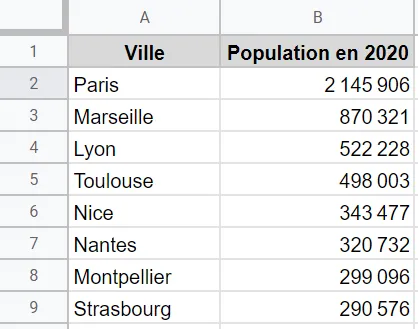
Si vous souhaitez transposer les données ci-dessus, vous pouvez utiliser cette formule :
=TRANSPOSE(A1:B9)
J'ai entré la formule ci-dessus dans la cellule D1, elle transpose donc les données sur la plage D1: L2 (le format des cellules est trop grand pour pouvoir montrer la plage dans sa totalité dans la copie d’écran ci-dessous).

Vous devez savoir que vous n'avez pas à vous soucier de la plage exacte de cellules où les données vont être transposées. Tout ce que vous avez à faire est d'entrer la formule dans la cellule où vous voulez que les données transposées commencent (D1 dans notre exemple) et Google Sheets va transposer automatiquement toutes les données et vous donner le résultat.
La seule chose dont vous devez vous assurer est que les cellules sur lesquelles les données vont être transposées sont vides : ce n'est qu'ainsi que les données peuvent être transposées dans les cellules. Si une cellule contient du texte ou un nombre (ou même un caractère d'espace), la formule TRANSPOSE ne fonctionnera pas et vous donnera un message d'erreur (comme dans l'exemple ci-dessous).
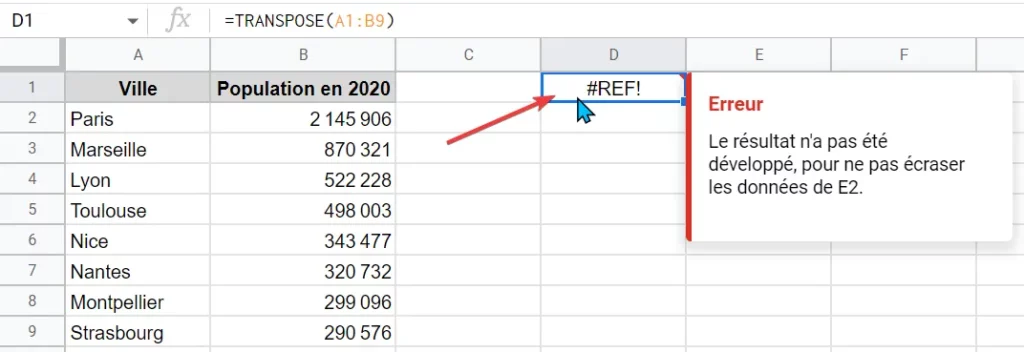
Si vous passez le curseur de la souris sur la cellule qui contient le message d'erreur, cela vous indiquera avec précision quelle cellule contient déjà des données : cela vous permet de facilement corriger ce problème.
Sachez que la formule TRANSPOSE ne transpose que les données : la mise en forme, elle, n'est pas transposée.
Par contre, le résultat que vous obtenez en utilisant la fonction TRANSPOSE est dynamique. Cela signifie que si vous modifiez quelque chose dans les données d'origine, cette modification sera automatiquement répercutée dans les données transposées.
En plus, il s'agit d'une formule matricielle, cela signifie que vous ne pouvez pas supprimer une partie des données transposées. Si vous souhaitez supprimer une partie des données, vous allez devoir supprimer l'intégralité des données.
Si vous écrasez les données dans une des cellules, l'ensemble des données transposées va disparaître et vous verrez un message d'erreur (erreur de référence) dans la cellule en haut à gauche (là où vous avez saisi la formule). La transposition va revenir automatiquement dès que vous effacez les données qui empêchent la formule de s'exécuter.
Voilà un article utile : alterner la couleur des lignes dans Google Sheets
Utiliser le collage spécial pour transposer des données dans Google Sheets
Voici une autre façon de transposer des données dans Google Sheets : avec le collage spécial.
Voilà les étapes qu'il va falloir suivre :
- Sélectionnez l'ensemble des données que vous souhaitez transposer (A1:B9 dans notre exemple).
- Copiez les données. Pour ce faire, vous pouvez utiliser le raccourci clavier "Control + C" ou faites un clic droit avec votre souris et cliquez sur copier.
- Ensuite, faites un clic droit sur la cellule dans laquelle vous souhaitez transposer les données.
- Passez le curseur sur l'option "Collage spécial".
- Cliquez sur "Transposé"
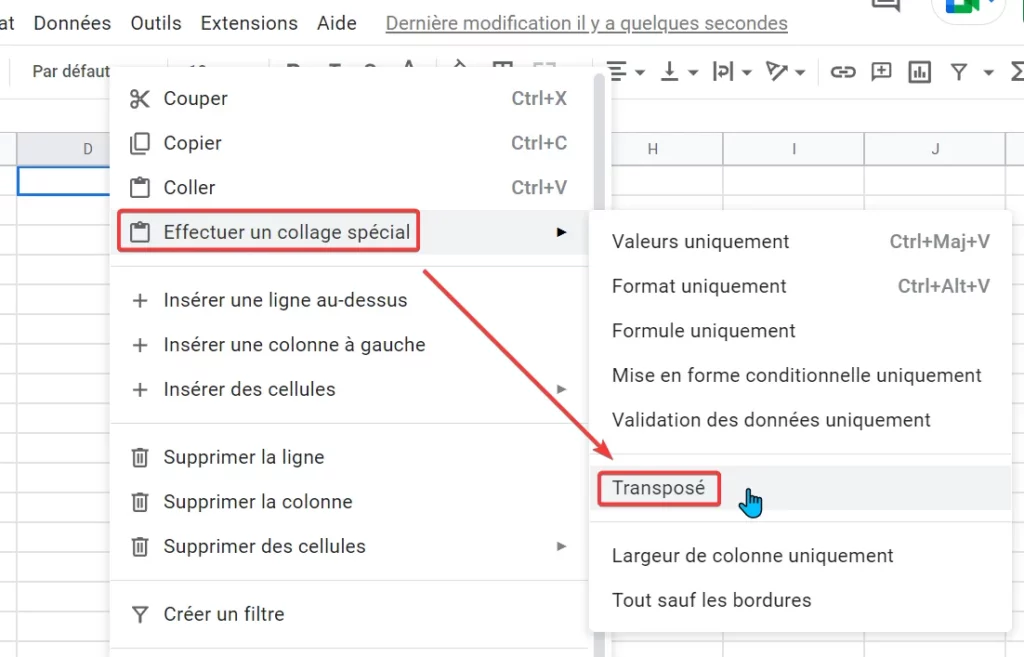
Cette opération va coller les données transposées en commençant par la cellule que vous avez sélectionnée lors du collage.
Notez que cette technique du collage spécial copie tout : les données, les formules, la mise en forme, etc. Si vous souhaitez uniquement copier les valeurs et non les formules ou la mise en forme, vous devez d'abord copier et coller les données transposées (sur une plage intermédiaire), ensuite vous devez copier ces données transposées (dans leur nouvelle orientation) et les coller (avec un collage spécial) en choisissant de coller les “valeurs uniquement” (vous collez ces données à l’endroit désiré).
Avec le collage spécial, nous ne faisons que copier et coller les données, ce n'est donc pas dynamique (contrairement à la formule TRANSPOSE). Cela signifie que si vous apportez des modifications aux données d'origine, les modifications ne seront pas retransmises dans les données transposées.
Un article utile : Faire une liste déroulante dans Google Sheets
FAQ Comment transposer des données dans Google Sheets ?
Existe-t-il une formule pour transposer des données dans Google Sheets ?
Oui, vous pouvez utiliser la formule TRANSPOSE ou le collage spécial du menu Coller pour permuter les données dans Google Sheets.
Où peut-on trouver la formule TRANSPOSE dans Google Sheets ?
Si vous rencontrez des difficultés pour trouver une formule dans Google Sheets, vous pouvez y accéder à partir du menu Insertion > Fonction > Tableau et vous y retrouverez la formule TRANSPOSE.
Comment transposer les colonnes et les lignes dans Google Sheets ?
Voici comment inverser des lignes et des colonnes dans Google Sheets avec la formule TRANSPOSE :
- Tapez "=TRANSPOSE(" dans la cellule la plus en-haut à gauche dans laquelle vous souhaitez transposer les données.
- Sélectionnez les cellules que vous souhaitez transposer (elles apparaîtront en surbrillance).
- Appuyez sur “Entrée”.
Comment transposer des données d’une feuille à une autre ?
Il vous suffit d'utiliser une référence de feuille comme argument de plage dans la fonction TRANSPOSE. Par exemple, si vous souhaitez utiliser la plage A1:B5 dans la feuille 1, vous pouvez utiliser la formule suivante.
=TRANSPOSE('Feuille 1'!A1:B5)
Transposer des lignes et des colonnes dans Google Sheets : ce qu’il faut retenir
Voilà les deux méthodes pour transposer des données dans Google Sheets (intervertir les lignes et les colonnes) :
- Avec la formule TRANSPOSE ;
- Avec le collage spécial.
La formule TRANSPOSE est dynamique (mais elle ne reprend pas la mise en forme). Le collage spécial reprend la mise en forme, les formules, etc. mais cette solution n’est pas dynamique.
J'espère que cet article vous aura été utile. Je vous recommande de parcourir les autres articles de TopSheets.fr si vous voulez apprendre à mieux vous servir des possibilités qu’offrent Google Sheets.
Cet article peut vous intéresser : Comment figer une ligne ou une colonne dans Google Sheets


