

Quelqu’un m’a demandé s'il existe une formule pour obtenir la lettre de la colonne au lieu du numéro de la colonne dans Google Sheets.
Par exemple, la colonne numéro 5 dans Google Sheets est aussi la colonne E.
La lettre de la colonne est toujours visible dans l'en-tête, mais il n'y a pas de formule directe pour obtenir cette information dans une cellule. Il existe pourtant une formule pour obtenir le numéro de la colonne : =COLONNE().
Mais on peut facilement remédier à cette situation en utilisant une simple combinaison de formules dans Google Sheets.
Dans ce tutoriel, je vais vous montrer comment obtenir rapidement la lettre de la colonne dans une cellule de Google Sheets.

Obtenir la lettre de la colonne dans Google Sheets
Pour les besoins de ce tutoriel, je souhaite connaître la lettre de colonne associée à la 5e colonne.
Tout d’abord, il y a la formule ADRESSE dans Google Sheets qui va vous donner l'adresse de la cellule si j'entre le numéro d'index de ligne et le numéro d'index de colonne.
Comme je sais déjà que le numéro d'index de la colonne est 5, je peux utiliser la formule ci-dessous :
=ADRESSE(1;5)
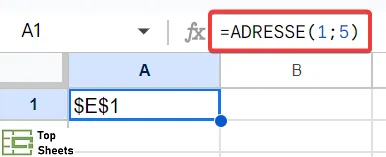
Ici vous saisissez le chiffre 1 pour la ligne, pour des raisons de simplicité.
La formule ci-dessus donne la réponse $E$1, ce qui n'est pas ce que vous voulez.
Je modifie donc un peu la formule afin de pouvoir supprimer les signes dollar dans la référence de cellule.
=ADRESSE(1;5;4)
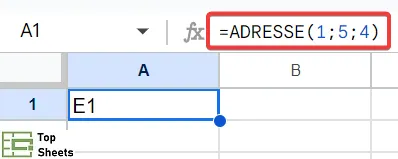
L'ajout du chiffre 4 en tant que troisième argument indique à la formule que je ne recherche pas de référence de cellule absolue. Au lieu de cela, je recherche une référence de cellule relative (où aucun $ n'est ajouté dans la référence de cellule).
=SUBSTITUTE(ADRESSE(1;5;4);"1";"")

La formule ci-dessus utilise la fonction SUBSTITUE pour remplacer le chiffre 1 après la lettre de la colonne par une valeur vide, ce qui finit par seulement vous donner la lettre de la colonne.
Vous pouvez donc utiliser cette formule simple dans Google Sheets pour obtenir la lettre de la colonne à l'aide du numéro d'index de la colonne.
J'espère que vous avez trouvé ce tutoriel utile.
D’autres formules utiles à connaître dans Google Sheets
Séparer les noms et les prénoms
Savoir séparer les noms et les prénoms dans Google Sheets est très utile pour quand vous avez des noms et des prénoms dans une même cellule, ou quand vous avez des adresses email et que vous souhaitez en extraire les noms et prénoms.
Cette formule peut ouvrir la porte à bien d’autres opportunités par la suite. Elle est donc très utile à connaître.
Obtenir le nom de la feuille
Obtenir le nom de la feuille Google Sheets peut s’avérer très utile si vous travaillez avec plusieurs feuilles. Découvrez cette petite astuce dans l’article en lien.
Changer la casse d’un texte
Savoir changer la casse dans Google Sheets avec une formule vous permet de rapidement mettre un forme un texte avec la casse que vous souhaitez : avec une seule formule. Que demander de plus !
Afficher les formules
Afficher les formules dans Google Sheets vous permet, justement, d’afficher les formules au lieu des résultats. C’est très utile quand on veut vérifier une formule ou quand on souhaite se prendre le temps de la comprendre.
Filtrer par couleur
Une formule permet de filtrer par couleur dans Google Sheets. Cette possibilité ouvre de nouveaux horizons. A partir de là, vous allez certainement plus souvent utiliser les couleurs dans vos tableaux Google Sheets !


