

Diviser et scinder des données est assez courant pour les personnes qui travaillent avec des données textuelles dans Google Sheets.
Et l’une des tâches courantes que beaucoup de gens doivent effectuer est de diviser une cellule dans Google Sheets en colonnes distinctes (deux ou plus de deux).
Un exemple très simple arrive lorsque vous avez le prénom et le nom dans une même cellule et que vous souhaitez séparer le prénom et le nom en colonnes distinctes.
Ou lorsque vous avez une adresse postale dans une cellule et que vous souhaitez séparer les parties individuelles telles que le numéro, la rue, le code postal et la ville dans des colonnes distinctes.
Heureusement, il est assez simple de diviser les données d’une cellule dans Google Sheets. Et il existe plusieurs façons de diviser des cellules et de les séparer en plusieurs colonnes (ou lignes si vos données sont disposées en ligne au lieu d'une colonne)
Je vais vous montrer deux manières de diviser une cellule dans Google Sheets :
- avec une simple formule ;
- avec une fonctionnalité intégrée pour scinder le texte en colonnes.

Comment diviser des cellules dans Google Sheets : la solution rapide
Voici comment diviser une cellule en ligne (ou horizontalement) dans Google Sheets :
- sélectionnez les données ;
- dans la barre des menus, cliquez sur "Données" ;
- dans le menu déroulant qui apparaît, choisissez "Scinder le texte en colonnes" ;
- sélectionnez le séparateur.
Comment diviser des cellules dans Google Sheets à l’aide de la fonction SPLIT
Google Sheets dispose de la fonction SPLIT qui est adaptée pour diviser les données dans une cellule.
Syntaxe de la fonction SPLIT
La fonction SPLIT est utilisée pour scinder un texte en colonnes dans Google Sheet : cette fonction permet de diviser un texte avec le séparateur de votre choix.
SPLIT( texte; délimiteur; [séparer_à_chaque]; [remove_empty_text])
Voici une explication pour chaque argument de la fonction :
- texte : il s'agit du texte qui doit être divisé.
- délimiteur (ou séparateur) : il s'agit des caractères qui vont être utilisés pour diviser le texte. Le délimiteur est considéré comme un caractère individuel (cela peut aussi être le caractère d’espacement).
- séparer_à_chaque : cet argument optionnel est utilisé pour indiquer si le délimiteur doit être utilisé comme un mot entier ou si chacun des caractères individuels doit être utilisé comme délimiteur en utilisant soit VRAI soit FAUX.
- remove_empty_text : cet argument optionnel est utilisé pour décider de supprimer ou non les espaces vides du texte que l'on souhaite diviser.
Comment utiliser la fonction SPLIT dans Google Sheet
Je prends l’exemple où vous avez une base de données comme indiqué ci-dessous avec des noms complets et que vous souhaitez les diviser en prénoms et noms de famille.
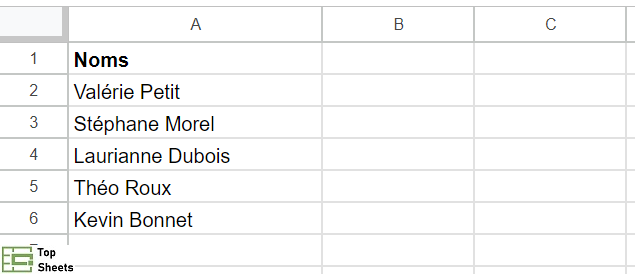
Voilà comment diviser une cellule en deux dans Google Sheets à l'aide de la formule SPLIT ci-dessous (et copier dans les autres cellules de la colonne B) :
=SPLIT(A2;" ")

La fonction SPLIT ci-dessus fonctionne avec la référence de cellule comme premier argument et le délimiteur comme deuxième argument.
Dans cet exemple, puisque nous voulons diviser le contenu de la cellule avant et après le caractère d'espacement, j'ai utilisé un caractère espace (entre guillemets) comme deuxième argument.
Si vous avez une colonne qui contient des adresses (où chaque élément des adresses est séparé par une virgule), vous pouvez utiliser la virgule comme délimiteur pour diviser l'adresse en différentes colonnes.
Notez qu'il s'agit d'une formule matricielle. Vous ne pouvez donc pas supprimer ou modifier une partie du résultat de la formule. Si vous supprimez la formule, vous allez tout simplement supprimer l'intégralité du résultat de la formule. Si vous souhaitez modifier une partie du résultat, je vous recommande de les copier et de coller les valeurs (pour avoir des données statiques que vous pourrez ensuite modifier à votre guise).
L'un des avantages de l'utilisation de la fonction SPLIT est qu'elle vous donne un résultat dynamique. Cela signifie que si je modifie l’un des noms, le résultat sera automatiquement mis à jour.
Si vous ajoutez d'autres données, tout ce que vous avez à faire est de copier et d'étendre la formule pour que ces données supplémentaires soient aussi divisées.
Pourtant, dans certains cas, vous ne souhaitez peut-être pas obtenir de résultats dynamiques et vous voulez quand même rapidement diviser le contenu des cellules en colonnes. Dans de tels cas, vous pouvez compter sur une autre fonctionnalité utile de Google Sheets : scinder le texte en colonnes.
La fonctionnalité scinder le texte en colonnes
Supposons que vous avez la base de données ci-dessous et que vous souhaitez scinder chaque adresse en éléments individuels dans des colonnes distinctes.

L'intention ici est de diviser l'adresse dans chaque cellule en colonnes distinctes afin d'obtenir le numéro dans une colonne, la rue dans la deuxième colonne, le code postal dans la troisième colonne et la ville dans la quatrième colonne.
Vous remarquez que chacun de ces éléments d'adresse est séparé par une virgule.
Voici les étapes qu'il faut suivre pour diviser la cellule en plusieurs colonnes à l'aide de la fonctionnalité "scinder le texte en colonnes" :
- sélectionnez les cellules qui contiennent les adresses que vous souhaitez diviser
- dans la barre des menus, cliquez sur "Données"
- dans le menu déroulant, cliquez sur "Scinder le texte en colonnes"
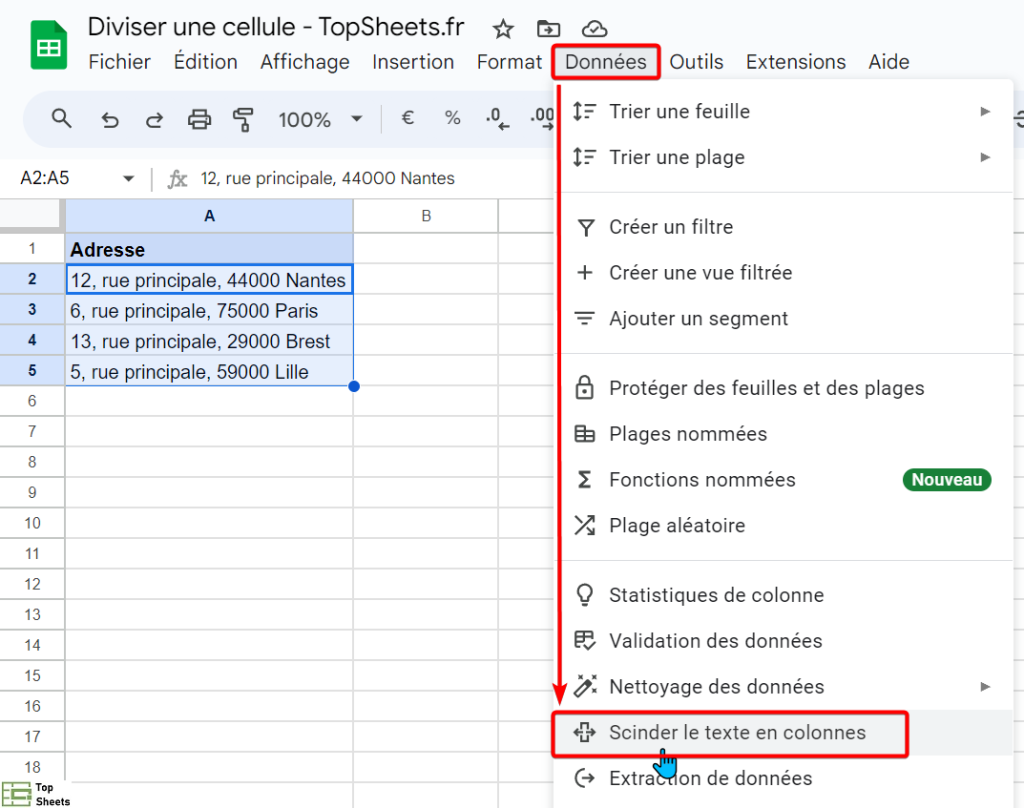
- dans la boîte de dialogue Séparateur, sélectionnez la virgule comme séparateur

Vous remarquerez que le contenu des cellules a été divisé en colonnes en fonction du séparateur que vous avez choisi.
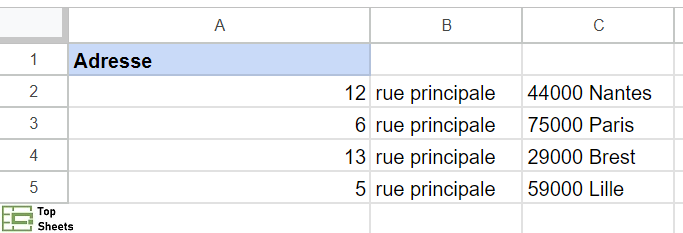
Parfois, vous pouvez obtenir le résultat souhaité dès la troisième étape, car Google Sheets devine parfois correctement le séparateur que vous souhaitez utiliser et vous montre déjà le contenu de la cellule divisée. Si cela correspond à ce que vous voulez, vous pouvez ignorer la quatrième étape (où vous devez manuellement choisir le séparateur).
Si vous souhaitez conserver les données d'origine, vous devez créer une copie du document Google Sheets ou vous devez copier et coller l'adresse (que vous comptez diviser) dans une autre colonne avant de la diviser.
Bon à savoir : s'il y a du texte dans l'une des cellules où le résultat de la division va apparaître dans les colonnes, il va être écrasé sans avertissement.
Dans certains cas, vous pouvez avoir une base de données dans laquelle le séparateur n'est pas une virgule, mais un mélange de virgule et d'espace, par exemple. Dans un tel cas, vous pouvez envisager d'utiliser "scinder le texte en colonnes" deux fois, une fois pour diviser la cellule en fonction de la virgule, puis une seconde fois en utilisant le caractère d'espacement.
Comment séparer la date et l’heure dans Google Sheets
Vous pouvez diviser la date et l'heure dans Google Sheets à l'aide de la formule SPLIT. Cette méthode fonctionne de la même manière que les autres méthodes de division du texte en colonnes. Tout ce que vous avez à faire est de décider du délimiteur à utiliser.
Je prends cet exemple de feuille de calcul :
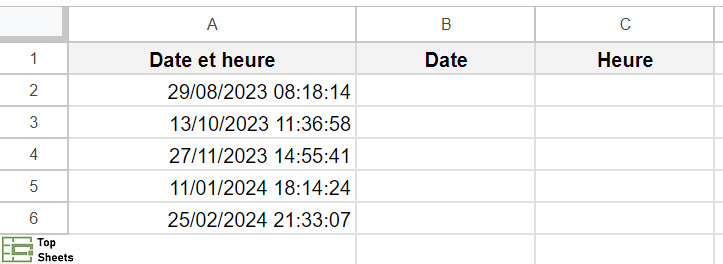
Pour séparer la date et l'heure dans deux colonnes différentes, je vais utiliser la formule =SPLIT(A2; " ") dans la cellule de la colonne de date.
Cela va séparer la date et l'heure en utilisant le caractère d'espacement comme délimiteur. Vous pouvez voir le résultat ici :

Vous pouvez ensuite copier la formule dans l'autre cellule en cliquant et en faisant glisser la poignée de recopie (le petit rond bleu dans le coin inférieur droit de la cellule).
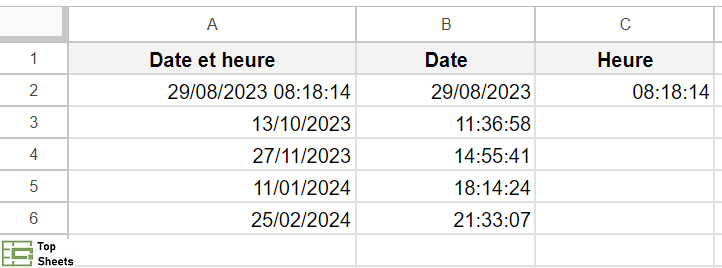
Vous pouvez aussi utiliser l'option de "Scinder le texte en colonnes" dans le menu "Données" pour obtenir le même résultat. Cependant, cette méthode sépare les noms dans la colonne d'origine et la colonne suivante, contrairement à la fonction SPLIT. Voilà ce que ça donne si j’applique cette méthode aux autres lignes :
Conseils utiles pour diviser des cellules
Voici quelques conseils supplémentaires pour scinder les cellules dans une feuille de calcul Google :
- Si vous souhaitez que la division des données soit dynamique, utilisez la fonction SPLIT au lieu de l'option "Scinder le texte en colonnes" à partir du menu.
- Si vous souhaitez diviser les données en nouvelles colonnes à l'aide de l'option de menu "Scinder…", vous pouvez copier la colonne avant de la diviser pour obtenir deux nouvelles colonnes et conserver la colonne d'origine.
- Vous pouvez utiliser le raccourci clavier CTRL+Z sous Windows (et Commande+Z sous Mac) si vous souhaitez revenir en arrière et combiner les cellules que vous venez de diviser.
- Vous devez d'abord filtrer vos données avant de diviser les cellules.
Questions fréquentes sur la division de cellule dans Google Sheets
Peut-on diviser des cellules dans Google Sheets ?
Vous pouvez diviser des cellules dans Google Sheets à l'aide de la fonction SPLIT ou de l'option "Scinder le texte en colonnes" à partir du menu "Données". Ces méthodes permettent à Google Sheets de diviser les cellules horizontalement afin d'obtenir deux colonnes de données.
Comment diviser une cellule en ligne ?
Pour que Google Sheets divise les cellules en lignes plutôt qu'en colonnes, vous devez combiner la fonction SPLIT avec la fonction TRANSPOSE.

Par exemple, dans l'exemple ci-dessus, je souhaite diviser les mots de la cellule A2 en lignes distinctes à l'aide de la formule
=TRANSPOSE(SPLIT(A2;" "))
Vous pouvez constater que la division a lieu en ligne, grâce à la fonction TRANSPOSE en lieu et place d'une division en colonnes.

Conclusion sur la division d’une cellule dans Google Sheets
Je vous ai montré deux façons très simples et rapides de diviser une cellule en colonnes dans Google Sheets.
J'espère que vous avez trouvé ce guide utile et que vous savez maintenant comment diviser une cellule dans Google Sheets comme un pro ! Je vous recommande de parcourir les autres articles que je publie sur TopSheets.fr pour vous aider à mieux maîtriser Google Sheets.


