

Parfois, vous souhaitez avoir rapidement le nom de la feuille actuelle dans une cellule (ou une liste de toutes les feuilles de Google Sheets dans les cellules).
Cela peut être utile lorsque vous souhaitez créer une table des matières et que vous voulez rapidement obtenir les noms des feuilles dans un même endroit et sous forme de liste.
Malheureusement, il n'y a pas de formule ou de fonctionnalité intégrée dans Google Sheets pour faire cela.
Mais, avec Google Apps Script, vous pouvez utiliser une formule personnalisée et faire beaucoup de choses que vous ne pourriez pas faire autrement (y compris récupérer le nom de la feuille dans Google Sheets).
Dans ce tutoriel, je vais vous montrer comment utiliser une formule personnalisée pour obtenir le nom des feuilles actuelles dans une cellule ou obtenir les noms de toutes les feuilles dans une colonne.
Obtenir le nom de la feuille dans Google Sheets (guide vidéo)
Si vous préférez apprendre comment obtenir le nom de la feuille dans Google Sheets avec une vidéo, je partage ci-dessous mon écran pour tout vous montrer :
Obtenir le nom de la feuille actuelle dans une cellule
Pour obtenir le nom actuel de la feuille, nous devons d'abord créer un script dans la console Google Apps Script, ce qui va créer une formule personnalisée et vous permettre d'obtenir le nom de la feuille dans une cellule.
Voici le script que vous pouvez utiliser :
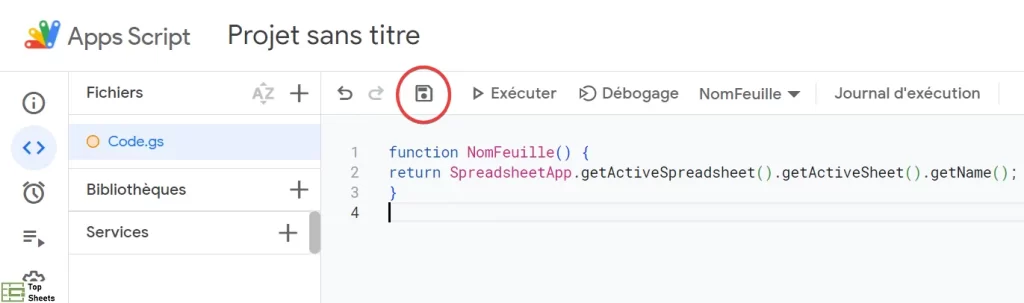
function NomFeuille() {
return SpreadsheetApp.getActiveSpreadsheet().getActiveSheet().getName();
}
Voici les étapes à suivre pour l'utiliser :
- Copiez le code de Google Apps Script ci-dessus
- Cliquez sur Extensions dans le menu

- Parmi les options qui s'affichent, cliquez sur "Apps Script". Cela ouvrira l'éditeur Apps Script dans Google Sheets

- Dans la fenêtre Code.gs, supprimez le texte par défaut et collez le code que je vous ai donné ci-dessus

- Enregistrez le projet en cliquant sur l'icône Enregistrer dans la barre d'outils
- Fermez la fenêtre de Google Apps Script
Avec les étapes ci-dessus, nous avons ajouté le code dans ce document Google Sheets.
Vous pouvez maintenant utiliser la fonction NomFeuille dans la feuille de calcul, et elle vous donnera le nom de la feuille actuelle. Notez que le code à utiliser dans Google Apps Scripts utilise des mots en langue anglaise. Je suis là pour aider à utiliser ces codes.
=NomFeuille()
Résultat de la formule personnalisée qui donne le nom de la feuille
La formule ci-dessus ne contient aucun argument et, si utilisé tel quel, renverrait le nom de la feuille active.
Lors de l'utilisation de la formule, vous pouvez voir le texte "Loading…" (qui signifie chargement) apparaître pendant quelques instants dans la cellule. Attendez quelques secondes et le résultat devrait apparaître.
Contrairement aux formules ordinaires, toute formule créée à l'aide d'un script personnalisé ne vous proposera pas d'aide lors de l'utilisation de la formule dans la feuille de Google Sheets.
Par exemple, pendant que vous entrez le texte =NomFeuille, vous ne verrez pas d'invite apparaître pour vous aider à compléter automatiquement la fonction (ou formule).
Vous devez donc connaître le nom exact de la fonction, le nombre d'arguments et la nature des arguments au cas où la fonction nécessite des arguments.
Obtenir tous les noms de feuilles dans Google Sheets
Tout comme nous avons utilisé un code dans Google Apps Script pour obtenir le nom de la feuille active, nous pouvons également utiliser un script qui parcourt toutes les feuilles du classeur Google Sheets et qui répertorie les noms de toutes les feuilles.
Vous trouverez ci-dessous le code de Apps Script que vous pouvez utiliser pour cela :
function TousNomsFeuilles() {
var out = new Array()
var sheets = SpreadsheetApp.getActiveSpreadsheet().getSheets();
for (var i=0 ; i<sheets.length ; i++) out.push( [ sheets[i].getName() ] )
return out
}
Vous pouvez utiliser les mêmes étapes décrites précédemment pour copier ce code dans Google Apps Script.
Une fois que vous avez inséré le code dans Apps Script et que vous l'avez enregistré, revenez au classeur et, dans la cellule où vous souhaitez voir listées les nom des feuilles, entrez la formule suivante :
=TousNomsFeuilles()

Le code ci-dessus utilise une boucle pour parcourir toutes les feuilles de calcul du document Google Sheets.
Il commence ensuite à répertorier ces noms de feuille à partir de la cellule dans laquelle vous avez entré la formule et en descendant d'une cellule avec chaque nom de feuille.
Pour que cette formule fonctionne, toutes les cellules qui vont contenir les noms de feuilles doivent être vides. Dans le cas contraire, la formule ne pourra pas s'exécuter.
Par exemple, si vous avez 10 feuilles de calcul dans le document, l'utilisation de cette formule va occuper 10 cellules à partir de la cellule où vous avez entré la formule.
Si l'une des neuf cellules sous la cellule où vous avez entré la formule contient déjà un élément, cette formule va faire apparaître une erreur de référence.
Notez que les formules dans Google Sheets ne sont pas sensibles à la casse, vous pouvez donc utiliser cette formule en minuscules ou en majuscules si vous le souhaitez.
D’autres formules utiles à connaître dans Google Sheets
Séparer les noms et les prénoms
Savoir séparer les noms et les prénoms dans Google Sheets est très utile pour quand vous avez des noms et des prénoms dans une même cellule, ou quand vous avez des adresses email et que vous souhaitez en extraire les noms et prénoms.
Cette formule peut ouvrir la porte à bien d’autres opportunités par la suite. Elle est donc très utile à connaître.
Changer la casse d’un texte
Savoir changer la casse dans Google Sheets avec une formule vous permet de rapidement mettre un forme un texte avec la casse que vous souhaitez : avec une seule formule. Que demander de plus !
Obtenir la lettre de la colonne
Dans certains cas de figure, il est utile d’avoir une formule qui permet d’obtenir la lettre de la colonne dans Google Sheets. Je vous explique tout dans l’article en lien.
Afficher les formules
Afficher les formules dans Google Sheets vous permet, justement, d’afficher les formules au lieu des résultats. C’est très utile quand on veut vérifier une formule ou quand on souhaite se prendre le temps de la comprendre.
Filtrer par couleur
Une formule permet de filtrer par couleur dans Google Sheets. Cette possibilité ouvre de nouveaux horizons. A partir de là, vous allez certainement plus souvent utiliser les couleurs dans vos tableaux Google Sheets !
Obtenir le nom de la feuille dans Google Sheets : conclusion
Vous savez maintenant que vous pouvez utiliser un simple code dans Google Apps Script pour obtenir rapidement le nom de la feuille Google dans laquelle vous êtes en train de travailler (ou même les noms de toutes les feuilles du document) dans Google Sheets.
J'espère que ce tutoriel vous a été utile. N'hésitez pas à lire d'autres articles de TopSheets pour devenir plus efficace avec Google Sheets.


