

Si vous imprimez souvent le travail que vous réalisez dans Google Sheets, je suis sûr que vous avez déjà été confronté au problème de certaines lignes ou colonnes qui débordent sur la feuille suivante (ce qui entraîne l'impression d’une page supplémentaire).
Imprimer sur une page dans Google Sheets est utile parce que cela vous fait économiser du papier et les données sont synthétisées sur une seule page.
Par défaut, Google Sheets définit une zone spécifique qui peut être imprimée sur une seule page, mais vous pouvez changer cela en le forçant à en imprimer plus sur une seule feuille.
Dans ce rapide tutoriel, je vais vous montrer comment modifier le paramétrage de l'impression afin que vous puissiez imprimer sur une seule page dans Google Sheets, et donc imprimer plus de contenu sur chaque page.

Comment imprimer sur une page dans Google Sheets (Ajuster la page)
Supposons que vous avez les données indiquées ci-dessous et que vous souhaitez imprimer l'intégralité de ces données sur une seule page dans Google Sheets.
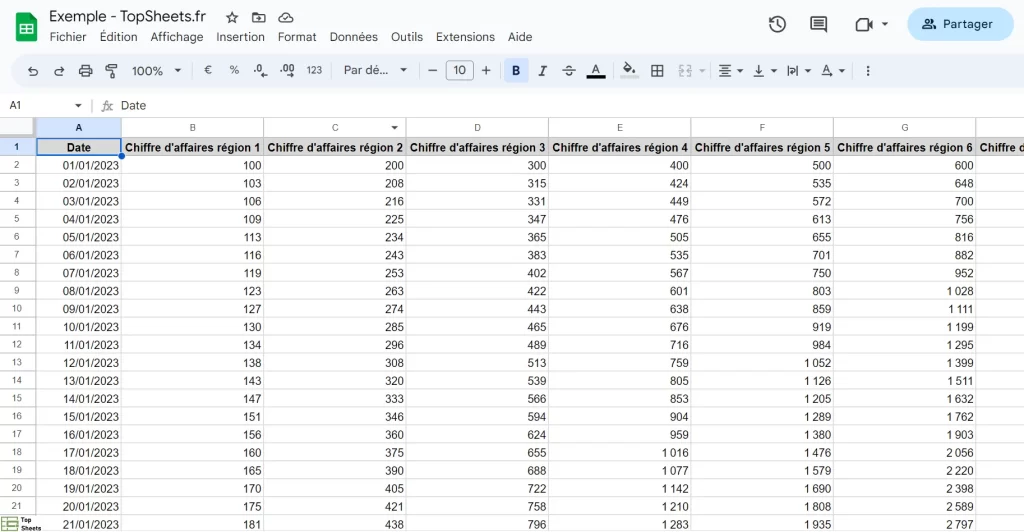
Par défaut, Google Sheets va imprimer les 9 premières colonnes dans une feuille et les deux colonnes suivantes seront imprimées dans la feuille suivante.
Voilà les étapes à suivre pour faire tenir l’ensemble du tableau sur une seule page et l’imprimer sur une seule page :
- Sélectionnez la plage de données que vous souhaitez imprimer
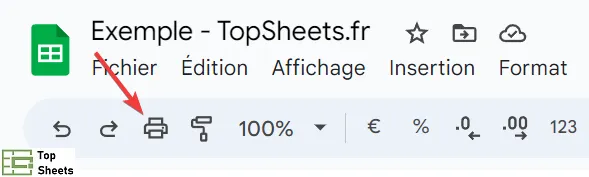
- Cliquez sur l'icône Imprimer dans la barre d'outils (vous pouvez également utiliser le raccourci clavier Contrôle + P).
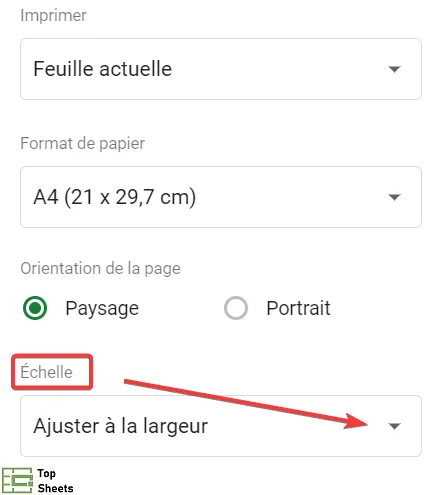
- Dans la page des paramètres d'impression qui s'ouvre, cliquez sur le champ qui apparaît sous Échelle.
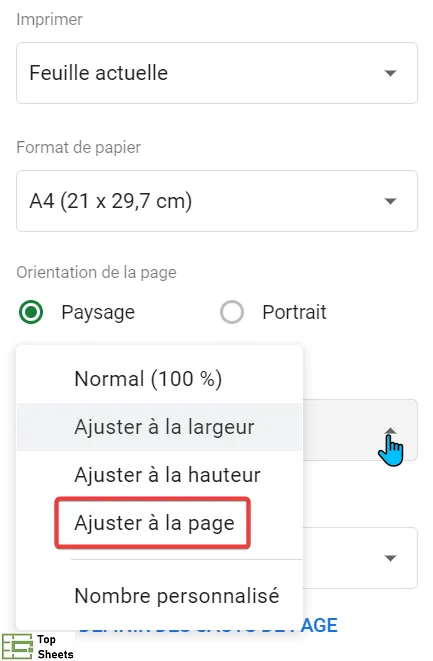
- Choisissez l'option "Ajuster à la page".
- Cliquez sur Suivant
- Dans la fenêtre Imprimer qui s'ouvre, sélectionnez l'imprimante et cliquez sur le bouton Imprimer.
Les étapes ci-dessus vont vous permettre d’imprimer tout le contenu de la feuille de calcul sur une seule page.
Notez qu’en utilisant cette option, Google Sheets va réduire la police de caractères pour l'adapter au contenu d'une seule page. Si vous avez beaucoup de données dans la feuille de calcul, cela peut entraîner une diminution significative de la police à un niveau tel qu'elle peut devenir illisible. Je vous recommande de vérifier l'aperçu des paramètres d'impression pour voir à quoi va ressembler la page imprimée avant de lancer l’impression.
Vous pouvez également choisir d'utiliser les options "Ajuster à la largeur" pour imprimer toutes les colonnes sur une page, tandis que les lignes peuvent être imprimées sur plusieurs pages. De même, il existe aussi l’option "Ajuster à la hauteur".
Astuce pour ajuster les données sur une seule page dans Google Sheets
Il existe donc une option intégrée pour "Ajuster à la page" dans Google Sheets, ce qui entraîne une réduction de la taille des caractères et rend le contenu plus petit sur la page.
Il existe d'autres moyens que vous pouvez utiliser pour essayer de faire tenir votre contenu sur une seule page sans compromettre la lisibilité :
- Masquez les lignes/colonnes dont vous n'avez pas besoin. Cela peut aider à insérer plus de lignes/colonnes sur une seule page
- Redimensionnez la largeur de la colonne pour supprimer certains espaces blancs et faire tenir plus de colonnes sur une page. Google Sheets a une zone spécifique dans la feuille de calcul (appelée zone d'impression) qu'elle peut faire tenir sur une page lors de l'impression. Lorsque vous réduisez la largeur des colonnes, cela permet à Google Sheets d’intégrer plus de colonnes dans la même zone d'impression
- Supprimez tout espace vide dans les cellules (le cas échéant)
- Supprimez le quadrillage (au cas où vous en auriez appliqué un épais). Cela peut aider à comprimer les lignes et les colonnes
- Mettez en forme les cellules pour occuper un minimum d'espace. Par exemple, modifiez le format de date par un format court (si vous avez des dates dans vos données). Si vous utilisez des nombres avec un séparateur de milliers ou des points décimaux, supprimez-le.
Ce ne sont là que quelques façons et peuvent vous aider à ajuster les données sur une seule page au cas où vous n'auriez que quelques lignes/colonnes qui débordent.
D’autres astuces utiles pour progresser avec Google Sheets
Définir une zone d’impression
Il est important de pouvoir définir la zone d’impression dans Google Sheets quand on s’apprête à imprimer un tableau ou un base de données. J’explique toutes les étapes dans l’article en lien.
Comment zoomer ?
Je vous explique comment utiliser le zoom dans Google Sheets (qu’il s’agisse d’un zoom arrière ou avant). Ce n’est pas aussi convivial qu’avec Excel, mais c’est tout de même très simple.
Créer une table des matières
Vous pouvez vouloir ajouter une table des matières dans Google Sheets pour donner un rapide aperçu du contenu de votre feuille de calcul ou de votre classeur.
Verrouiller des cellules dans Google Sheets
Je vous montre comment verrouiller des cellules dans Google Sheets. C’est très utile quand vous partagez des feuilles ou des tableaux avec d’autres personnes et que vous voulez les empêcher de modifier des cellules précises (pour éviter les erreurs).
Ajuster automatiquement la largeur de colonne
Ajuster automatiquement la largeur de colonne dans Google Sheets est très facile. Cela vous fera gagner du temps et vous ne pourrez plus vous en passer…
Je vous ai montré comment ajuster et imprimer sur une seule page dans Google Sheets. J’espère que cet article vous a été utile.


