

Je vous explique comment effectuer un zoom arrière dans Google Sheets.
Quand j'ai commencé à utiliser Google Sheets, il y a quelques années, il n'y avait aucun moyen de faire un zoom arrière (ou même un zoom avant) dans Google Sheets.
Étant un utilisateur expérimenté d’Excel, il s’est avéré que c’était une limite des capacités de Google Sheets.
Faire un zoom avant ou arrière dans Google Sheets est une fonctionnalité assez simple. La bonne nouvelle est qu’il est maintenant possible de zoomer et dézoomer dans Google Sheets.
Ce n'est pas aussi simple et convivial que dans Excel, mais c’est mieux que rien.
Dans ce tutoriel, je vais vous montrer quelques méthodes pour effectuer un zoom arrière dans Google Sheets.

Comment effectuer un zoom arrière dans Google Sheets avec la fonctionnalité intégrée
Il s'agit d'une fonctionnalité ajoutée à Google Sheets qui vous permet d'effectuer un zoom avant et arrière.
Voilà les instructions qu’il faut suivre pour effectuer un zoom arrière sur Google Sheets :
- Cliquez sur l'option Zoomer dans la barre d’outils. Cela va afficher une liste déroulante avec différents niveaux de zoom.

- Sélectionnez le niveau de zoom souhaité. Vous pouvez sélectionner parmi celles existantes ou saisir une valeur personnalisée. Tout ce qui est inférieur à 100 % va réduire la vue et tout ce qui est supérieur va la rendre plus grande.
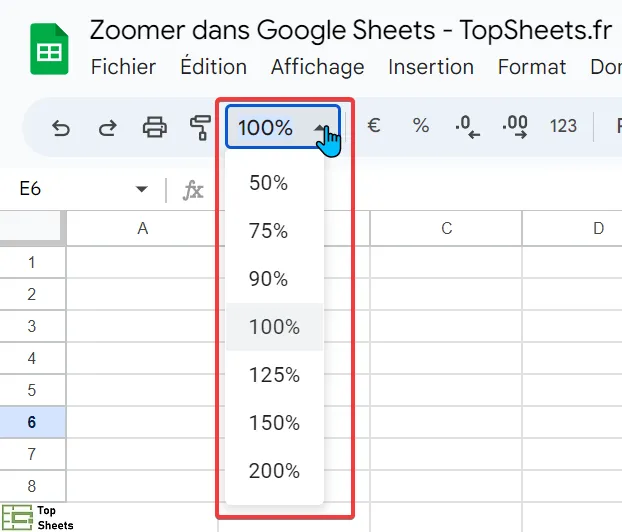
Vous pouvez arriver au même résultat en cliquant sur Affichage dans la barre des menus et que vous sélectionnez Zoomer dans le menu déroulant.
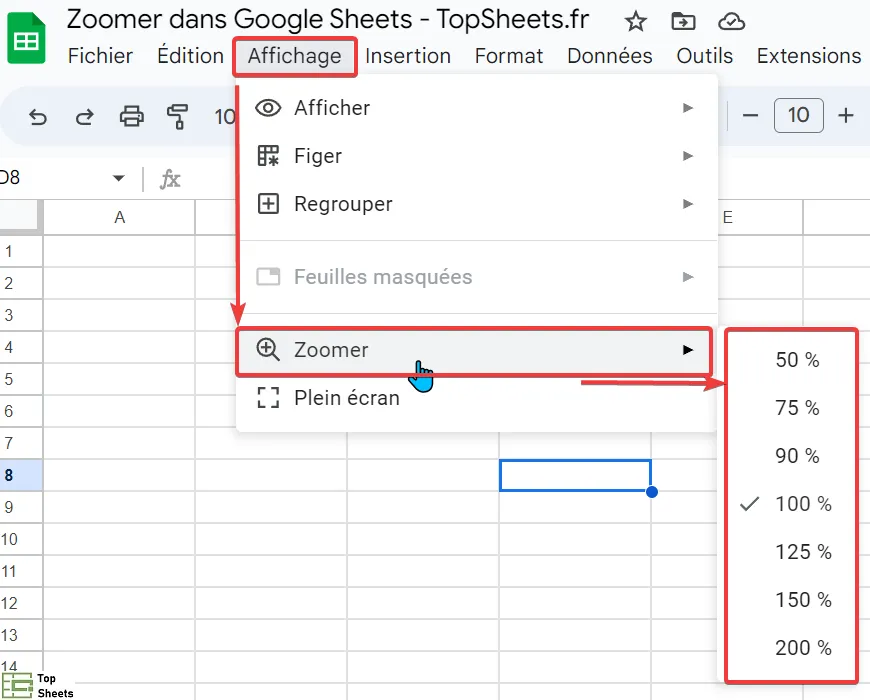
Il est donc possible de zoomer et de dézoomer dans Google Sheets, mais il y a encore deux inconvénients :
- Lorsque vous effectuez un zoom dans une feuille de calcul de Google Sheets, ce zoom s’applique aussi à toutes les autres feuilles de calcul du document.
- Il n'y a pas de raccourci pour changer le zoom. Chaque fois que vous souhaitez augmenter (ou diminuer) le zoom, vous devez suivre les étapes ci-dessus.
A ce jour, rien ne peut être fait concernant le premier inconvénient. Par contre, il existe un raccourci pour zoomer et dézoomer dans Google Sheets (mais cette solution n’est pas parfaite).
Raccourci pour zoomer dans Google Sheets
Une autre façon de zoomer et de dézoomer dans Google Sheets consiste à modifier le zoom de l'ensemble du navigateur.
Bien que cette méthode ne soit pas idéale dans de nombreux cas, elle permet d’utiliser divers raccourcis.
Si vous utilisez un PC, vous pouvez utiliser les raccourcis ci-dessous :
Pour zoomer :
Contrôle + (maintenez la touche contrôle et appuyez sur la touche plus)
Pour effectuer un zoom arrière (dézoomer) :
Contrôle - (maintenez la touche de contrôle et appuyez sur la touche moins)
Pour restaurer le zoom à 100 % :
Contrôle 0 (maintenez la touche contrôle et appuyez sur la touche 0)
Si vous utilisez un Mac, utilisez la touche de commande (⌘) au lieu de la touche de contrôle.
Si vous utilisez une souris avec une molette, vous pouvez également utiliser cette solution : maintenez la touche Contrôle enfoncée, puis modifiez le niveau de zoom avec la molette.
Effectuer un zoom avant dans Google Sheets en utilisant manuellement le navigateur
Vous pouvez également modifier le niveau de zoom en modifiant manuellement la valeur du zoom dans votre navigateur.
Voici les étapes pour modifier le niveau de zoom sur Google Sheets dans le navigateur Chrome :
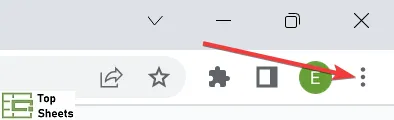
- Cliquez sur l'icône avec les trois points verticaux en haut à droite de votre navigateur Google Chrome
- Dans les options du menu déroulant, vous pouvez modifier le niveau de zoom en cliquant sur le signe plus ou moins
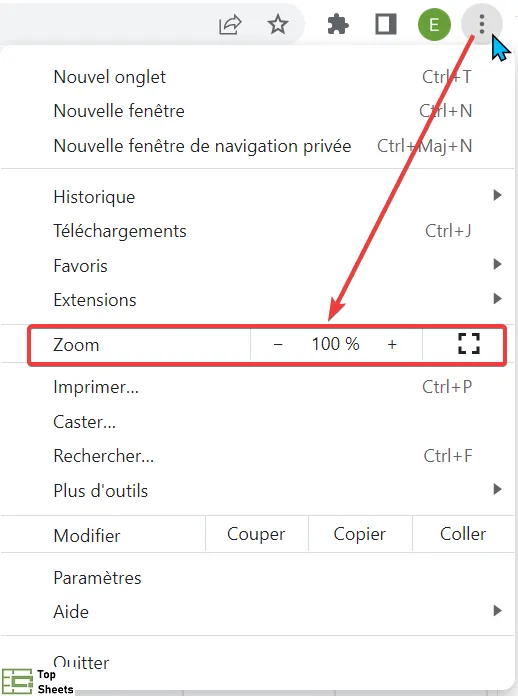
Vous pouvez également trouver une option similaire pour zoomer dans les autres navigateurs (comme Firefox ou Edge).
L'inconvénient de cette méthode est que lorsque vous effectuez un zoom avant et un zoom arrière sur la feuille de calcul, ce zoom va s’appliquer à l'ensemble du navigateur. Cela modifie non seulement le niveau de zoom des cellules de vos tableaux dans Google Sheets, mais aussi la barre des menus de Google Sheets. Cela modifie également le niveau de zoom de toutes les autres fenêtres que vous avez ouvertes dans ce navigateur.
Comment effectuer un zoom arrière dans Google Sheets sur votre smartphone
Lorsque vous utilisez un appareil Android ou iOS, il vous suffit d’utiliser deux doigts sur votre écran :
- il faut écarter vos deux doigts pour zoomer,
- et il faut rapprocher vos deux doigts pour dézoomer.
Comment effectuer un zoom dans Google Sheets : informations complémentaires
Comment effectuer un zoom avant et un zoom arrière sur Google Sheets ?
Le moyen le plus simple de zoomer dans Google Sheets consiste à utiliser la liste déroulante de zoom dans la barre des menus. C'est la petite fenêtre qui contient un pourcentage. Vous pouvez également y accéder à partir de la barre des menus : Affichage > Zoom.
Comment modifier le zoom par défaut dans Google Sheets ?
Si vous définissez le niveau de zoom dans n'importe quelle feuille, il deviendra automatiquement le nouveau niveau par défaut. Vous pouvez effectuer un zoom arrière sur la feuille de calcul en allant dans Affichage > Zoom.
Comment rendre Google Sheets plus petit ?
Pour réduire la taille des cellules dans Google Sheets, il vous suffit de faire un zoom arrière. Accédez à Affichage > Zoom, puis sélectionnez un pourcentage inférieur à vos paramètres actuels.
Comment zoomer dans l’application Google Sheets ?
Il vous suffit de sélectionner l'écran de votre appareil pour effectuer un zoom arrière sur Google Sheets et de faire l'inverse pour effectuer un zoom avant sur votre feuille de calcul.
Comment effectuer un zoom arrière dans Google Sheets sur un Mac ?
De la même manière que vous le feriez sur un PC. Accédez à Affichage > Zoom et sélectionnez le niveau de zoom souhaité.


