

Vous pouvez définir la zone d'impression dans Google Sheets assez facilement. Vous pouvez choisir d'utiliser les options du menu d'impression qui modifient spécifiquement la plage ou simplement de modifier la configuration. Une autre façon de définir la zone d'impression consiste à présélectionner la plage avant d'entrer dans le menu d'impression.
Si cela vous semble déroutant, ne vous inquiétez pas. Cet article va vous montrer chaque étape pour définir la zone d'impression dans Google Sheets (avec des copies d'écran pour vous faciliter la tâche).

Comment définir la zone d’impression dans Google Sheets pour la feuille active
En général, vous allez imprimer à partir de la version de Google Sheets de votre PC (ou Mac) et vous allez imprimer à partir de la feuille de calcul sur laquelle vous êtes en train de travaille.
Voilà comment définir la zone d'impression dans Google Sheets, dans ces conditions :
- Ouvrez la feuille de calcul que vous souhaitez imprimer
- A partir de là, dans la barre des menus, cliquez sur Fichier et Imprimer dans le menu déroulant. Vous pouvez aussi le faire en cliquant sur l'icône Imprimante dans la barre d'outils principale. Vous pouvez également utiliser le raccourci clavier Ctrl+P avec votre clavier pour ouvrir les paramètres d'impression
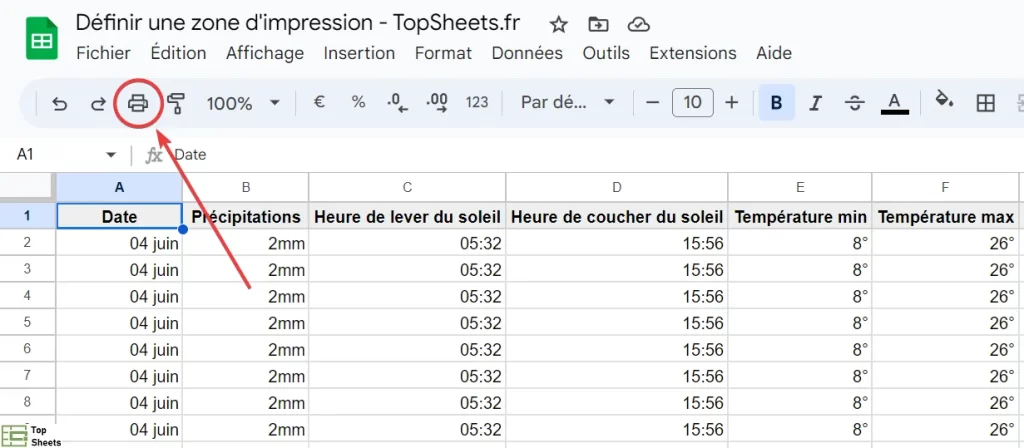
- Dans les paramètres d'impression, vous pouvez modifier certaines propriétés de définition de la zone d'impression dans Google Sheets. Cliquez dans le champ sous “Imprimer” et sélectionnez la feuille de calcul comme zone d'impression Google Sheets. En-dessous, dans le champ “Format de papier”, assurez-vous que vous avez sélectionné la taille de papier que vous allez effectivement utiliser dans votre imprimante.
- Une fois que vous avez défini la plage d'impression définie dans Google Sheets, cliquez sur Suivant

- Cela vous amènera à la page des paramètres d'impression de votre navigateur. Cliquez sur Imprimante et sélectionnez l'imprimante que vous souhaitez utiliser pour imprimer la feuille de calcul. Vous pouvez également sélectionner l'option Imprimer au format PDF. Vous pouvez également modifier la mise en forme de l'impression, où vous pouvez modifier la couleur de l'impression et le nombre de copies que vous souhaitez créer pour la feuille de calcul

- Une fois que votre zone d'impression Google Sheets est définie à votre convenance, cliquez sur le bouton Imprimer

Google Sheets définit la zone d’impression pour les cellules sélectionnées
La plupart du temps, vous ne voulez imprimer qu'une partie de la feuille de calcul. Cela peut être le cas si vous souhaitez présenter une petite partie de votre travail, ou si vous souhaitez partager des sections spécifiques avec vos collègues.
Vous pouvez modifier la zone d'impression dans Google Sheets pour sélectionner les cellules que vous souhaitez imprimer.
Je vais utiliser la même plage de données que dans l'exemple précédent. Cependant, je ne souhaite imprimer que les 10 premières lignes de cette plage de données.
Voici les étapes à suivre pour faire en sorte de définir la zone d'impression dans Google Sheets pour les seules cellules sélectionnées :
- Ouvrez la feuille de calcul que vous souhaitez imprimer
- Sélectionnez les cellules que vous voulez définir comme zone d'impression dans Google Sheets. Assurez-vous que la sélection de cellules est contiguë. Sinon, Google Sheets va uniquement prendre en compte le dernier groupe de cellules sélectionné
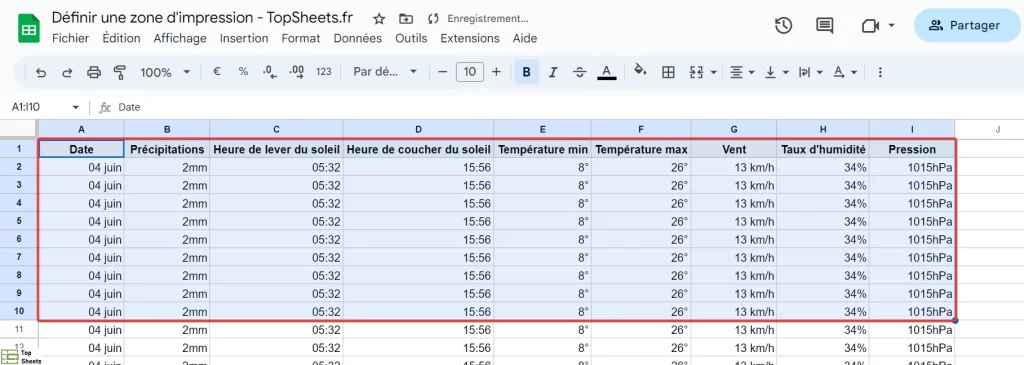
- Cliquez ensuite sur Fichier et Imprimer dans le menu déroulant. Vous pouvez aussi cliquer sur l'icône “Imprimer” dans la barre d'outils principaleou utiliser le raccourci clavier Ctrl+P pour ouvrir les paramètres d'impression
- Dans les paramètres d'impression, cliquez sur le champ qui apparaît sous “Imprimer” impression de Google Sheets. Vous verrez les données dans l'aperçu avant impression de la feuille de calcul Google changer en temps réel. N'hésitez pas à insérer des sauts de page si les données dépassent la limite de pages

- Cliquez sur Suivant pour continuer
- Cela va ouvrir le menu d'impression de votre navigateur. Sélectionnez les options souhaitées, puis cliquez sur Imprimer

Comment définir la zone d’impression dans Google Sheets sur un téléphone portable
Ce qu’il y a de vraiment efficace avec Google Sheets, c’est que votre travail est enregistré sur le cloud, ce qui signifie que vous pouvez accéder à vos feuilles de calcul sur pratiquement n'importe quel appareil avec un navigateur et une connexion Internet. Si vous utilisez Google Sheets sur votre smartphone, vous pouvez imprimer votre feuille de calcul de la même manière que vous pouvez le faire sur Google Sheets pour ordinateur.
Il y a cependant un inconvénient, car vous ne pouvez pas définir la zone d'impression avec l'application de Google Sheets pour téléphone portable. Cependant, vous pouvez toujours modifier les paramètres d'impression, y compris le format du papier, les pages que vous souhaitez imprimer, ainsi que la couleur et l'orientation du papier.
Les étapes décrites ci-dessous sont valables pour tous les smartphones qui utilisent l'application Google Sheets. Cependant, attendez-vous à quelques modifications mineures de l'interface utilisateur en fonction de votre appareil. Ces étapes pour afficher la zone d'impression Google Sheets ont été effectuées avec un appareil iPhone SE.
Voici comment paramétrer la zone d'impression dans l'application Sheets pour smartphone :
- Ouvrez Google Sheets sur votre appareil et ouvrez la feuille de calcul que vous souhaitez imprimer
- Ici, cliquez sur les trois points verticaux vers le coin supérieur droit de l'écran. Cela va ouvrir un menu déroulant
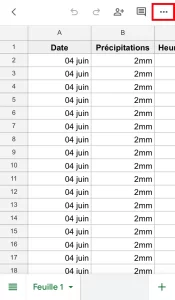
- Ici, cliquez sur le bouton “Partager et exporter”
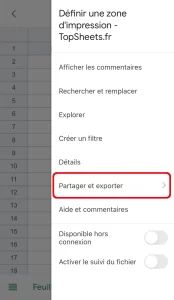
- Dans le menu déroulant, cliquez sur Imprimer. Cela va ouvrir le menu de l'imprimante sur votre appareil
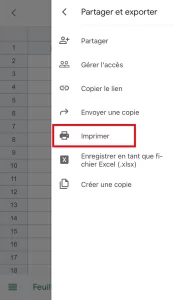
- Il ne vous reste plus qu’à choisir l’imprimante et définir les options d’impression (nombre de copies, format de papier, mise en page)

- Cliquez sur “Imprimer”
Réglage des paramètres de marge et d’échelle
Chaque feuille de calcul étant différente, votre feuille de calcul peut ne pas s'adapter correctement au type de page que vous souhaitez imprimer. Vous le remarquerez sur l'écran d'aperçu avant impression. Heureusement, vous pouvez utiliser les paramètres d'échelle et de marge pour vous assurer que la feuille de calcul s'adapte parfaitement à la page.
Voici quelques-uns des paramètres que vous devez connaître :
L’échelle
- Normal : il s'agit du paramètre le plus couramment utilisé et devrait convenir à la plupart des cas.
- Ajuster à la page : ce paramètre vous permet d'adapter toute la plage sur une seule page. Ceci est utile pour les plages plus petites.
- Ajuster à la largeur : cette option vous permet de compresser les cellules pour adapter toutes les colonnes sur une seule page. Il est préférable de l'utiliser si vos données comportent un plus grand nombre de lignes. Plus vous avez de colonnes et plus elles seront compressées sur votre page.
- Ajuster à la hauteur : cette option vous permet de compresser les cellules pour s'adapter à toutes les lignes sur une seule page. Il est préférable de l'utiliser si vos données comportent un plus grand nombre de colonnes.
Les marges
- Normales : il s'agit du paramètre de marge le plus utilisé et qui devrait convenir dans la plupart des cas.
- Étroites : cette option vous permet d'avoir plus de données sur une page spécifique.
- Larges : cette option va créer plus d'espace sur les bords de la page.
Questions sur la zone d’impression dans Google Sheets
Comment définir les marges d’impression dans Google Sheets ?
Vous pouvez mettre plus d'informations sur chaque feuille de papier en réduisant les marges de la page que vous souhaitez imprimer. Choisissez la taille de votre marge sous "Marges" dans les paramètres d'impression. Vous pouvez sélectionner vos propres marges ou laisser Google Sheets appliquer des marges larges ou étroites.
Comment faire en sorte que Google Sheets n’imprime pas le quadrillage ?
Dans les paramètres d’impression, dans la section “Mise en forme”, vous pouvez décocher “Afficher le quadrillage”.
A noter que, quand vous travaillez avec une feuille de calcul Google Sheets, vous pouvez supprimer le quadrillage, mais cela n'a aucun impact sur la version imprimée.
Comment définir la zone d’impression dans Google Sheets
Ce guide vous a montré comment définir la zone d'impression dans Google Sheets à l'aide des paramètres d'impression à partir d'un ordinateur ainsi que sur un smartphone. Malheureusement, les options sur téléphone portable sont beaucoup moins poussées : il est donc préférable d'imprimer à partir d'un PC lorsque vous le pouvez.
Si vous avez trouvé cet article utile, n'hésitez pas à lire les autres articles de TopSheets.fr destinés à vous faire progresser avec Google Sheets.


