

Lorsque vous partagez des feuilles Google Sheets avec votre équipe, vous souhaitez peut-être ne partager qu'une seule feuille ou limiter les parties de la feuille qu'ils peuvent modifier.
Google Sheets vous permet de verrouiller facilement des cellules pour empêcher d'autres personnes d'apporter des modifications à ces cellules précises.
Il peut s'agir de cellules que vous souhaitez verrouiller ou de cellules d'une ligne ou d'une colonne entière ou même de la feuille entière. Dans ce tutoriel, je vais vous montrer comment verrouiller des cellules dans Google Sheets.

Comment verrouiller des cellules dans Google Sheets (la synthèse)
Voici comment protéger les cellules dans Google Sheets en les verrouillant :
- Faites un clic droit sur la cellule (ou la plage de cellules) que vous souhaitez verrouiller.
- Accédez, tout en bas du menu déroulant à “Afficher plus d'actions sur les cellules” et cliquez sur l'option “Protéger la plage”.
- Dans la fenêtre "Feuilles et plages protégées" qui s'ouvre sur votre droite, cliquez sur "Ajouter une feuille ou une plage".
- Saisissez une description pour la cellule que vous verrouillez (cette partie est facultative).
- Dans le champ “Plage”, vous voyez déjà la référence de la cellule (ou des cellules) sélectionnée(s). Vous pouvez la modifier ici si vous souhaitez verrouiller une autre cellule (ou une autre plage de cellules).
- Cliquez ensuite sur le bouton "Définir les autorisations".
- La fenêtre "Autorisations de modification de plage" s'ouvre alors. Cochez la case "Restreindre les utilisateurs autorisés à modifier cette plage" et sélectionnez "Vous uniquement" (ou personnalisez la sélection avec les personnes auxquelles vous voulez donner cette autorisation).
- Cliquez sur Ok.
Pourquoi verrouiller les cellules dans Google Sheets
Il existe plusieurs raisons pour lesquelles vous pouvez souhaiter empêcher la modification des cellules lors du partage d'une feuille de calcul dans Google Sheets. C'est particulièrement utile lorsque plusieurs personnes entrent des données ou modifient des formules dans la même feuille. Il y a de fortes chances que quelqu'un modifie accidentellement une cellule ou supprime le contenu de certaines cellules.
Pour éviter cela, il est préférable de verrouiller les cellules et de ne donner accès à ces cellules qu'aux personnes qui ont réellement besoin d'effectuer des modifications. Vous pouvez restreindre l'accès à l'intégralité de votre feuille de calcul ou protéger des cellules dans Google Sheets en les verrouillant.
Je vous montre comment verrouiller des cellules dans Google Sheets.
Verrouiller des cellules précises dans Google Sheets
Si votre document Google Sheets contient des cellules qui ne doivent pas être modifiées, c'est possible : vous pouvez les verrouiller afin que personne ne soit autorisé à y apporter des modifications.
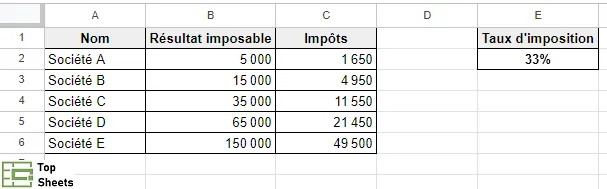
Prenons un exemple, avec les données présentées ci-dessous, dans lequel je ne veux pas que quelqu'un puisse modifier la valeur de la cellule E2. Je peux donc verrouiller cette cellule.
Voici les étapes à suivre pour verrouiller une cellule dans Google Sheets (afin que personne d'autre que vous ne puisse la modifier) :
- Faites un clic droit sur la plage de cellules que vous souhaitez verrouiller
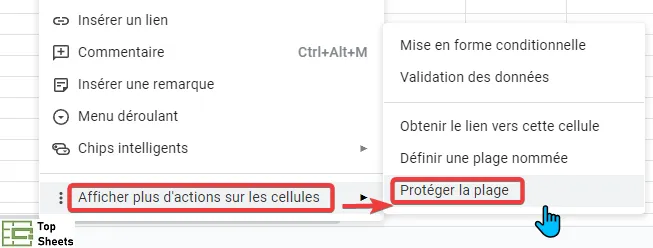
- Accédez à “Afficher plus d'actions sur les cellules” et cliquez sur l'option “Protéger la plage”
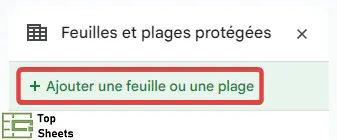
- Dans le volet "Feuilles et plages protégées" qui s'ouvre à droite, cliquez sur "Ajouter une feuille ou une plage"
- Entrez une description pour la cellule que vous verrouillez (mais c’est facultatif)
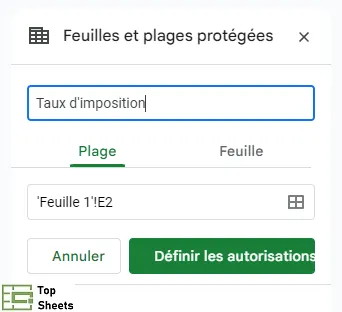
- Dans le champ Plage, vous voyez déjà les références de la plage de cellules sélectionnées. Vous pouvez modifier ici la plage de cellules que vous souhaitez verrouiller
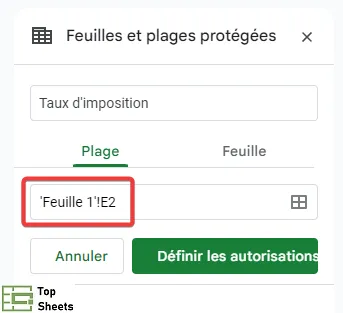
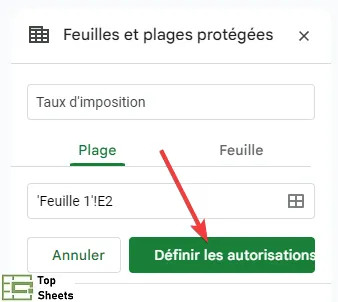
- Cliquez sur le bouton "Définir les autorisations"
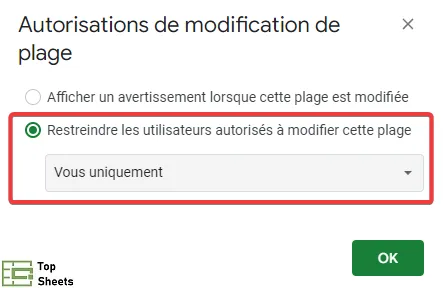
- Dans les "Autorisations de modification de plage", cochez la case "Restreindre les utilisateurs autorisés à modifier cette plage" et sélectionnez "Vous uniquement"
- Cliquez sur Ok.
Les étapes ci-dessus verrouillent la cellule (E2) afin que vous seul puissiez la modifier.
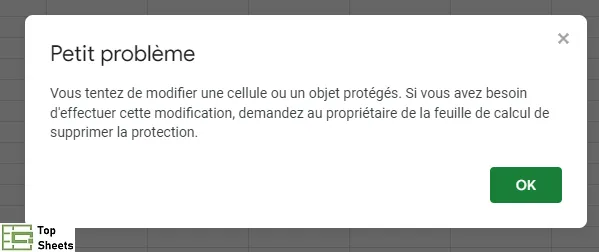
Si quelqu'un d'autre que vous essaie de modifier la cellule, il obtiendra une boîte de dialogue comme celle indiquée ci-dessous : il ne pourra rien changer dans la cellule et ne pourra même pas modifier la hauteur de la ligne.
Si vous vous demandez comment verrouiller des colonnes dans Google Sheets, sachez que vous pouvez suivre les mêmes étapes que pour verrouiller des lignes. Tout ce que vous avez à faire est de sélectionner la plage que vous souhaitez verrouiller, puis de suivre toutes les étapes à partir de l'étape 2. Vous n'avez pas besoin d'utiliser des références absolues lors du verrouillage des cellules.
Remarque : Vous ne pouvez pas verrouiller une plage de cellules non contiguës en une seule fois. Par contre, vous pouvez le faire une par une. Sélectionnez simplement une plage de cellules, verrouillez-la, puis faites de même pour l'autre plage de cellules.
Comment verrouiller une seule cellule dans Google Sheets
Vous pouvez également vouloir verrouiller une seule cellule de votre feuille de calcul pour diverses raisons. La méthode pour cela n'est pas différente du verrouillage de plusieurs cellules et du verrouillage de colonnes dans Google Sheets.
Voici comment verrouiller une cellule dans Google Sheets :
- Faites un clic droit sur la cellule que vous souhaitez verrouiller
- Accédez à Afficher plus d'actions sur les cellules > Protéger la plage
- Cliquez sur "Ajouter une feuille ou une plage"
- Tapez un nom ou une description pour votre cellule
- Cliquez sur "Définir les autorisations"
- Choisissez les restrictions que vous souhaitez utiliser pour cette cellule
- Cliquez sur Ok
Avec cette méthode, une seule cellule est verrouillée en fonction des paramètres d'autorisation que vous avez fixés, mais le reste de la feuille de calcul Google Sheets reste accessible à toute personne avec qui vous l'avez partagée.
Verrouiller les cellules et donner l’autorisation de modification à des personnes précises
Maintenant, que se passe-t-il si vous souhaitez verrouiller une cellule de manière à ce que certaines personnes sélectionnées autres que vous puissent également modifier les cellules verrouillées ?
C'est faisable dans Google Sheets et c'est même très facile.
Supposons que vous souhaitez verrouiller la cellule E2, mais cette fois, vous souhaitez également donner à un ami (ou un collègue) la possibilité de la modifier.
Voilà les étapes à suivre pour verrouiller une cellule (ou une plage de cellules) et donner l'autorisation de modification à quelqu'un (il peut s'agir de plusieurs personnes) :
- Faites un clic droit sur la cellule que vous souhaitez verrouiller
- Cliquez sur Afficher plus d'actions sur les cellules > Protéger la plage
- Dans le volet "Feuilles et plages protégées" qui s'ouvre à droite, cliquez sur "Ajouter une feuille ou une plage"
- Vous pouvez entrer une description pour la cellule que vous souhaitez verrouiller, mais c'est facultatif
- Dans le champ Plage, vous voyez déjà la référence de la cellule sélectionnée. Vous pouvez la modifier à cet endroit si vous souhaitez verrouiller une autre cellule.
- Cliquez sur le bouton "Définir les autorisations"
- Dans les "Autorisations de modification de plage", cochez la case "Restreindre les utilisateurs autorisés à modifier cette plage" et sélectionnez "Personnalisée". Vous pouvez alors sélectionner les personnes qui peuvent modifier la ligne et “Ajouter des éditeurs” en saisissant leurs adresses e-mail
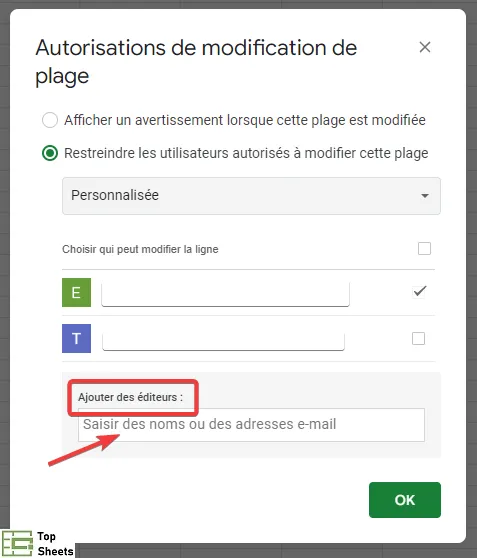
- Cliquez sur Ok
Les étapes décrites ci-dessus permettent de verrouiller la cellule sélectionnée pour tout le monde, à l'exception des personnes dont vous avez entré l'e-mail à l'étape 7.
Notez que vous pouvez ajouter d'autres personnes à cette liste si vous souhaitez autoriser la modification à d'autres personnes ultérieurement. Et si vous souhaitez révoquer l'autorisation de quelqu'un qui l'a déjà, vous pouvez également le faire.
Je trouve que cette possibilité de permettre un accès sélectif aux cellules et aux plages de cellules tout en verrouillant toutes les autres cellules est vraiment utile. Imaginez que vous travaillez avec 10 personnes qui doivent saisir des données dans le même document Google Sheets. Vous pouvez définir l'autorisation de manière à ce que chaque personne obtienne un accès modifiable uniquement aux cellules qu'elle doit remplir. De cette manière, les personnes qui collaborent sur un même document ne peuvent pas modifier les données gérées par d'autres personnes (que ce soit intentionnellement ou par accident).
Verrouiller une feuille entière dans Google Sheets
Tout comme vous pouvez protéger (ou verrouiller) une cellule ou une plage de cellules, vous pouvez également protéger une feuille entière.
Et encore une fois, tout comme les cellules et les plages, vous pouvez également choisir de garder le document Google Sheets complètement verrouillé pour tout le monde ou de donner accès à certaines personnes qui peuvent alors le modifier.
Et lorsque vous protégez une feuille de calcul dans Google Sheets, vous pouvez choisir de garder certaines feuilles déverrouillées.
Voici les étapes pour protéger une feuille entière dans Google Sheets :
- Faites un clic droit sur l'onglet de la feuille que vous souhaitez protéger
- Dans le menu déroulant qui s’affiche, cliquez sur "Protéger la feuille"
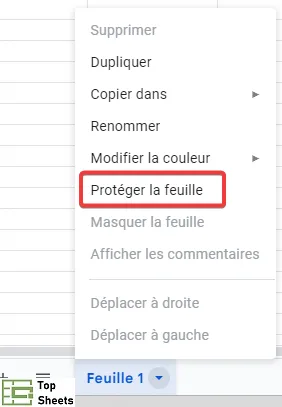
- Dans le volet "Feuilles et plages protégées" qui s'ouvre sur la droite de votre écran, vous pouvez saisir une description pour la feuille que vous protégez
- Dans le champ Plage apparaît déjà le nom de la feuille sélectionnée. Vous pouvez modifier le nom de la feuille ici au cas où vous voulez protéger une autre feuille
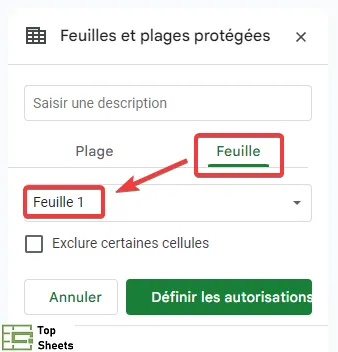
- Cliquez sur le bouton "Définir les autorisations"
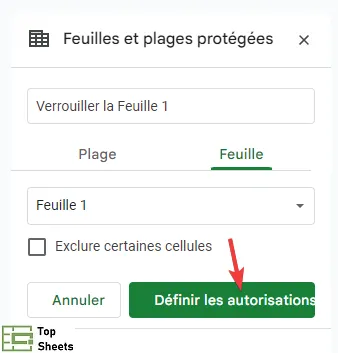
- Dans les "Autorisations de modification de plage", cochez la case "Restreindre les utilisateurs autorisés à modifier cette plage" et sélectionnez "Vous uniquement" (ou “Personnalisée”, si vous souhaitez autoriser d’autres personnes à effectuer des modifications dans la feuille verrouillée)
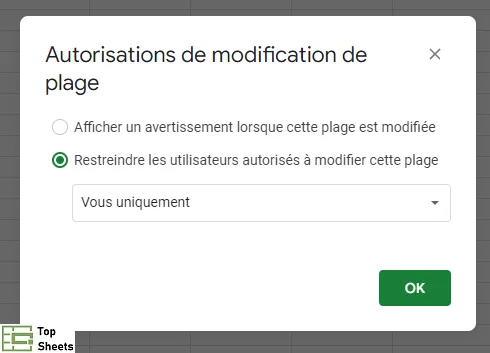
- Cliquez sur Ok
Les étapes ci-dessus permettent de verrouiller une feuille de calcul Google Sheets afin que personne d'autre que vous ne puisse la modifier.
Vous pouvez effectuer d'autres actions lorsque vous verrouillez une feuille dans Google Sheets :
- Vous pouvez donner accès à certaines personnes qui peuvent alors la modifier. Pour ce faire, sélectionnez ces personnes à l'étape 6, puis précisez les adresses e-mails des personnes qui doivent pouvoir modifier les feuilles verrouillées dans Google Sheets.
- Vous pouvez choisir de garder certaines cellules déverrouillées tandis que la feuille entière est protégée. Pour ce faire, dans le volet "Feuilles et plages protégées", cliquez sur l'option "Exclure certaines cellules", puis précisez les cellules que vous souhaitez conserver déverrouillées.
Afficher un avertissement mais autoriser la modification des cellules verrouillées
Une autre option que Google Sheets vous offre lors du verrouillage des cellules est de ne pas les verrouiller complètement, mais d'afficher un message d'avertissement lorsque quelqu'un s'apprête à faire des changements dans une cellule (il s'agit donc d'une personne qui a le droit de modifier la feuille).
Cette décision se prend au moment où la fenêtre “Autorisations de modification de plage” apparaît et vous pouvez alors sélectionner “Afficher un avertissement lorsque cette page est modifiée”.
Cela n'empêche donc pas la personne de modifier la cellule, mais elle voit un message d'avertissement (comme celui indiqué ci-dessous) lorsqu'elle modifie le contenu de la cellule.
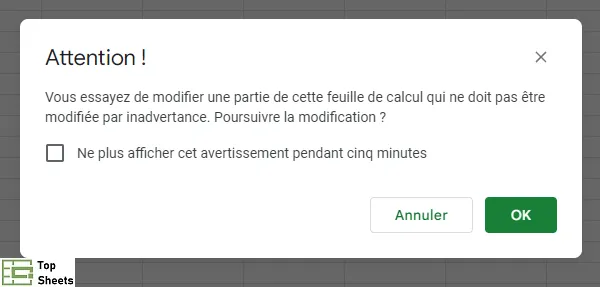
Cela peut s'avérer utile car cela rappelle à l'utilisateur que ces cellules doivent être manipulées avec précaution pour éviter les modifications ou les suppressions par erreur.
Comment verrouiller une cellule dans l’application Sheets de votre téléphone portable
Actuellement, le verrouillage des cellules dans l'application Sheets de votre smartphone n'est pas possible car il n'y a pas d'option pour protéger une plage.
Cependant, vous pouvez protéger l'intégralité de votre feuille. Voilà comment faire :
- Ouvrez votre feuille dans l'application mobile
- Appuyez sur les trois points à droite pour accéder au menu
- Cliquez sur Partager et exporter

- Choisissez ensuite Gérer l'accès
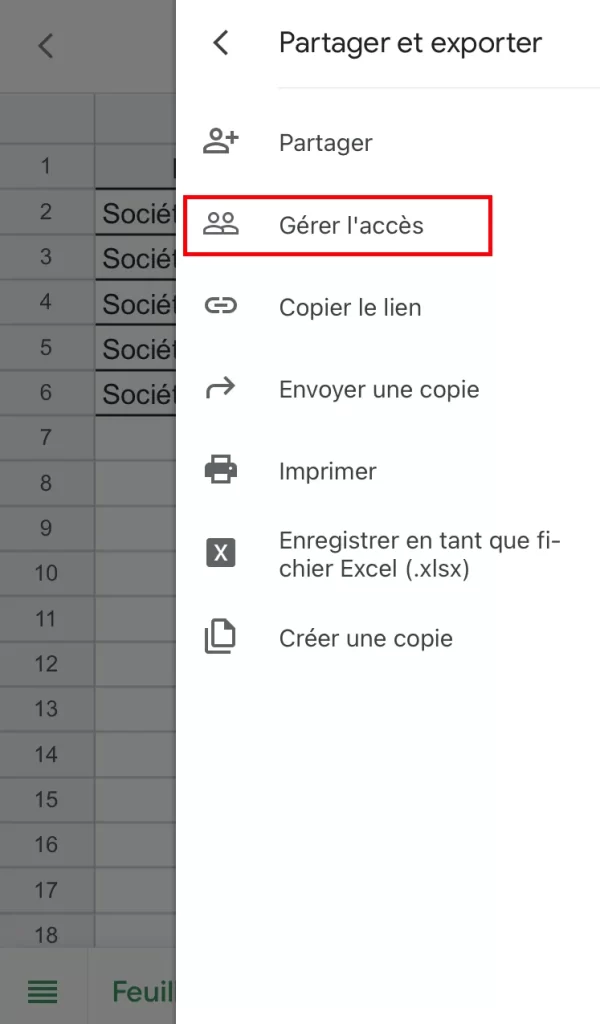
- Si vous avez donné accès à cette feuille de calcul à d'autres personnes, choisissez la personne pour laquelle vous souhaitez modifier les paramètres d'autorisation et sélectionnez les autorisations que vous souhaitez lui donner. Si vous choisissez Lecteur ou Commentateur, cette personne ne pourra apporter aucune modification à la feuille de calcul Google Sheets. Vous pouvez également choisir de supprimer une personne afin qu'elle n'ait plus accès à la feuille de calcul
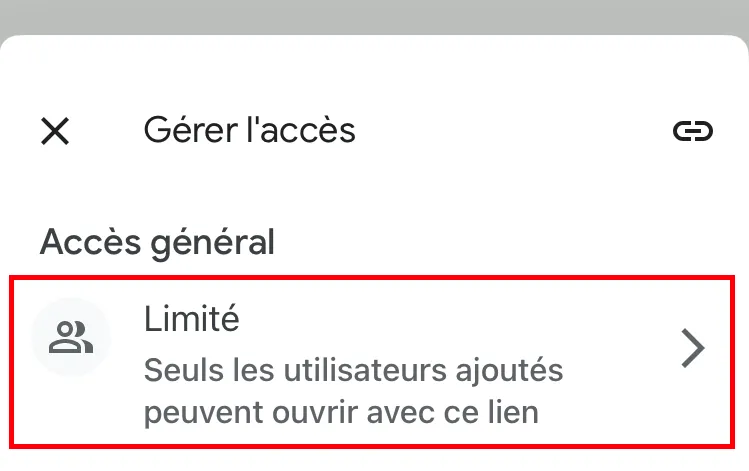
- Si vous souhaitez modifier l'accès général pour tout le monde, appuyez sur Limité et choisissez les paramètres souhaités
Comment déverrouiller une cellule verrouillée
Si vous avez verrouillé des cellules dans la feuille Google Sheets et que vous souhaitez les déverrouiller, suivez les étapes ci-dessous :
- Cliquez sur le menu “Données” dans la barre de menu
- Cliquez sur "Protéger les feuilles et les plages". Cela ouvrira le volet "Feuilles et plages protégées" sur la droite de votre écran et cela répertorie toutes les cellules et plages que vous avez verrouillées
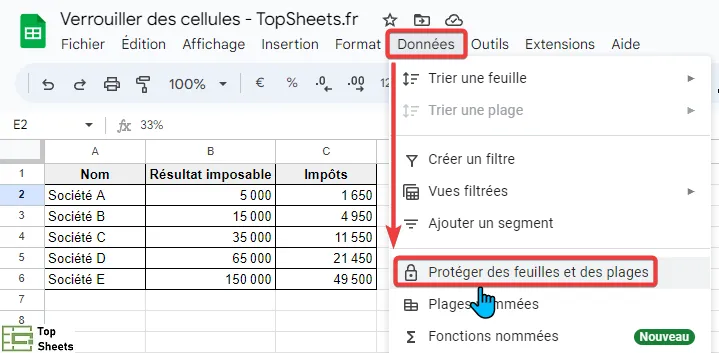
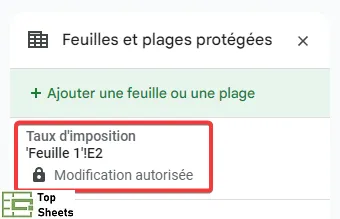
- Cliquez sur la cellule, la plage ou la feuille que vous souhaitez déverrouiller
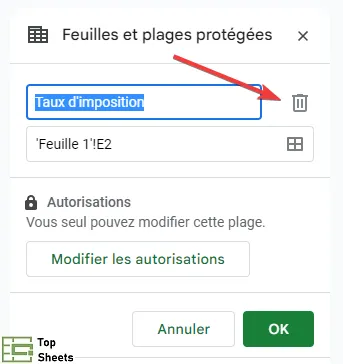
- Cliquez sur l'icône Supprimer, qui se trouve à côté du champ "Saisir une description"
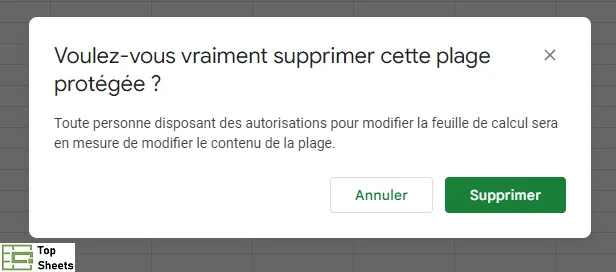
- Un message va apparaître et vous demander si vous voulez vraiment supprimer cette plage protégée. Cliquez sur ensuite sur "Supprimer"
Votre plage de cellules sera désormais déverrouillée et toute personne ayant accès à la feuille de calcul Google Sheets pourra y apporter des modifications.
Qui peut verrouiller une plage ou une feuille ?
Dans Google Sheets, toute personne disposant d'un accès avec les droits de modification d'une feuille peut verrouiller une plage ou une feuille. Cependant, il est important de noter que les paramètres de verrouillage ne peuvent être modifiés que par la personne qui les a définis à l'origine (ou par une personne autorisée à modifier les plages ou la feuille protégées).
Par exemple, si vous verrouillez une plage dans une feuille et que vous la partagez avec d'autres personnes, ces utilisateurs peuvent voir la plage protégée mais ils ne pourront pas la modifier, à moins que vous ne leur en donniez l'autorisation.
Si vous souhaitez autoriser quelqu'un d'autre à modifier la plage verrouillée, vous pouvez l'ajouter à la liste des utilisateurs dans les paramètres d'autorisation de la plage verrouillée.
Questions sur le verrouillage des cellules dans Google Sheets
Voici quelques questions sur le verrouillage des cellules dans Google Sheets auxquelles j'apporte les réponses que je connais.
Comment verrouiller certaines cellules dans Google Sheets ?
Vous pouvez verrouiller certaines cellules dans Google Sheets en procédant comme suit :
- Sélectionnez les cellules que vous souhaitez verrouiller
- Faites un clic droit sur les cellules sélectionnées
- Cliquez tout en bas du menu déroulant qui s'affiche sur "Afficher plus d'actions sur les cellules"
- Cliquez ensuite sur "Protéger la plage"
- Dans la fenêtre qui apparaît sur votre droite, cliquez sur le bouton "Définir les autorisations"
- Dans la boîte de dialogue "Autorisations de modification de plage" qui apparaît, cochez la case "Restreindre les utilisateurs autorisés à modifier cette plage"
- Sélectionnez les personnes que vous souhaitez autoriser à modifier ces cellules en saisissant leurs adresses e-mails.
- Cliquez sur le bouton "OK" pour enregistrer vos modifications
Pourquoi ne puis-je pas verrouiller des cellules dans Google Sheets ?
Si vous ne parvenez pas à verrouiller des cellules dans Google Sheets, c'est peut-être parce que vous n'avez pas accès à la feuille en tant qu'éditeur. Vous allez devoir demander au propriétaire de vous donner une autorisation en tant qu'éditeur pour cette feuille de calcul.
Une autre raison peut être que la feuille est protégée et que certaines cellules ou plages peuvent être verrouillées pour empêcher toute modification. Seule la personne qui a protégé la feuille ou quelqu'un qui a reçu l'autorisation de modifier les plages protégées peut apporter des modifications à ces cellules.
Pouvez-vous empêcher les cellules d’être modifiées dans Google Sheets ?
Oui, vous pouvez empêcher la modification de cellules dans Google Sheets à l'aide de la fonctionnalité "Feuilles et plages protégées". Une fois les cellules verrouillées, les autres utilisateurs ne peuvent plus apporter de modifications ni changer la mise en forme.
Je vous ai montré toutes les façons de verrouiller les cellules ci-dessus avec les étapes à suivre.
Pourquoi ne puis-je pas protéger une plage dans Google Sheets ?
Si vous ne parvenez pas à protéger une plage dans Google Sheets, il peut y avoir plusieurs raisons à cela. L'une d'entre elles est que vous n'avez pas l'autorisation de modifier la feuille. Vérifiez que vous disposez des autorisations nécessaires pour modifier la feuille.
Une autre raison peut être que la feuille est déjà protégée par un autre éditeur. Dans ce cas, vous devez d'abord avoir les autorisations de l'éditeur qui a verrouillé la feuille.
Conclusion pour verrouiller des cellules dans Google Sheets
Je vous ai montré comment verrouiller des cellules dans Google Sheets, comment verrouiller des lignes ou des colonnes entières et protéger des feuilles. Mais il faut comprendre qu’il n'y a pas de méthode de verrouillage des cellules avec des formules dans Google Sheets.
Vous pouvez aussi choisir de donner un accès pour modifier la cellule verrouillée à des personnes que vous avez sélectionnées. C’est idéal lorsque vous collaborez avec plusieurs personnes sur le même document Google Sheets.
J'espère que vous avez trouvé ce tutoriel Google Sheets utile. N'hésitez pas à lire les autres articles de TopSheets.fr pour apprendre à mieux utiliser Google Sheets.


