

Calculer le nombre de jours entre deux dates dans Google Sheets est facile grâce à quelques formules.
Dans ce tutoriel, je vais vous montrer différents scénarios pour calculer le nombre de jours entre deux dates dans Google Sheets.
Vous devez comprendre quelque chose à propos des dates : ce ne sont que des nombres qui ont été mis en forme pour ressembler à des dates. Et puisque les dates ne sont, en fait, que des nombres, vous pouvez effectuer des opérations telles qu'additionner et soustraire des dates.
Vous pouvez donc facilement calculer le nombre de jours entre deux dates dans Google Sheets en soustrayant simplement les dates (au cas où vous auriez besoin de tous les jours) ou en utilisant des formules pour prendre en compte les jours ouvrés ou non ouvrés.

Calcul du nombre de jours entre deux dates dans Google Sheets
Supposons que vous avec la date de début et la date de fin d'un projet (comme indiqué ci-dessous) et que vous souhaitez rapidement connaître le nombre total de jours entre ces deux dates.
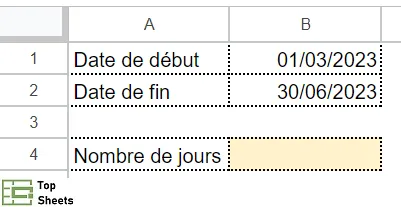
Puisque les dates ne sont que des nombres, vous pouvez facilement l'obtenir en soustrayant la date de début de la date de fin.
La formule ci-dessous va vous donner le nombre total de jours entre ces deux dates.
=B2-B1
La formule ci-dessus nous indique qu'il y a 121 jours entre la date de début et la date de fin du projet.
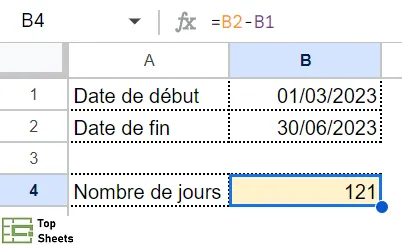
Il y a une chose que vous devez savoir lorsque vous soustrayez des dates. Le nombre de jours calculé ne tient pas compte de la date de début. Si vous souhaitez inclure la date de début dans le résultat, vous devez ajouter 1 au résultat du calcul.
Pour obtenir le nombre de jours incluant les dates de début et de fin du projet, utilisez la formule ci-dessous :
=B2-B1+1
Calculer le nombre de jours ouvrés entre deux dates dans Google Sheets
Bien qu'il soit agréable et facile d'obtenir le nombre total de jours entre deux dates, dans la plupart des cas, vous n'avez pas besoin du nombre total de jours, mais du nombre de jours ouvrés.
J'estime ici que les jours ouvrés sont du lundi au vendredi. Si les jours ouvrés sont différents, vous devrez modifier la formule (je vous montre cela plus loin dans ce tutoriel). C'est le nombre de jours ouvrés qui compte pour vous, puisque vous calculez le nombre de jours pour réaliser un projet et que vos collègues ne travaillent généralement pas le week-end.
Calculer le nombre de jours ouvrés entre deux dates n'est pas aussi simple que de soustraire deux valeurs, mais ce n'est pas trop difficile (car Google Sheets a une formule pour cela).
Supposons que vous avez la base de données indiquée ci-dessous et que vous souhaitez calculer le nombre de jours ouvrés entre ces deux dates.
La formule ci-dessous va vous donner le nombre de jours ouvrés entre ces deux dates :
=NB.JOURS.OUVRES(B1;B2)
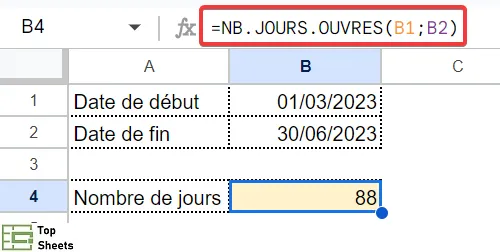
La fonction NB.JOURS.OUVRES (comme son nom l'indique), vous donne le nombre de jours ouvrés entre deux dates (elle prend la date de début et la date de fin comme arguments d'entrée).
Il y a deux choses que vous devez savoir sur la fonction NB.JOURS.OUVRES :
- Elle inclut à la fois la date de début et de fin dans le calcul du nombre de jours ouvrés
- Elle considère le samedi et le dimanche comme les jours de week-end. La fonction ne compte donc que les jours qui vont du lundi au vendredi.
En général, cela fonctionne dans la plupart des cas. Mais il existe deux scénarios qui peuvent vous amener à modifier cette formule :
- Vous devez exclure les jours fériés
- Vos week-ends peuvent être différents (en fonction de votre activité). Par exemple, dans votre secteur d'activité le dimanche peut être considéré comme un week-end et le samedi comme un jour ouvré. Dans certains pays les jours de week-end sont le vendredi et le samedi (et non le samedi et le dimanche)
La bonne nouvelle est que Google Sheets peut facilement gérer ces cas de figure.
Utiliser Google Sheets pour calculer le nombre de jours ouvrés entre deux dates tout en excluant les jours fériés
Pour que cela fonctionne, vous devez disposer d'une liste de jours fériés que vous souhaitez exclure.
Vous pouvez lister vous-même les jours fériés. Mais la plupart des entreprises mettent à disposition un calendrier des jours chômés que vous pouvez utiliser (ce calendrier peut inclure les jours fériés, mais aussi des ponts). Si vous êtes un indépendant ou une petite entreprise, vous pouvez créer vous-même un tel calendrier.
Lorsque je calcule le nombre de jours ouvrés entre deux dates dans Google Sheets, je ne veux pas compter les jours fériés.
La fonction NB.JOURS.OUVRES intègre déjà cette fonctionnalité. Vous pouvez spécifier la plage de cellules qui contient les jours fériés et la fonction va les automatiquement les ignorer lors du calcul des jours ouvrés.
Supposons que vous disposez de la plage de données indiquée ci-dessous :
La formule ci-dessous va vous donner le nombre de jours ouvrés entre la date de début et la date de fin sans compter les jours fériés, à condition d’avoir les dates des jours fériés dans une plage séparée :
=NB.JOURS.OUVRES(B1; B2; E2:E6)
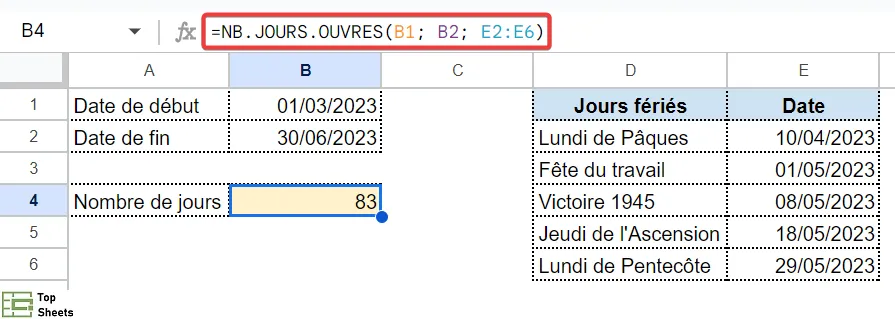
Cette formule contient trois arguments :
- Date de début : B1 dans cet exemple
- Date de fin : B2 dans cet exemple
- La plage qui a les dates de vacances : E2:E6 dans cet exemple
Notez que la fonction NB.JOURS.OUVRES est suffisamment intelligente pour ajuster les jours fériés s'ils tombent sur un week-end.
La fonction NB.JOURS.OUVRES ignore les jours de week-end, mais si un jour férié tombe un week-end elle ne va pas neutraliser deux fois ce jour.
Calculer le nombre de jours ouvrés lorsque les week-ends ne tombent pas un samedi et un dimanche
Bien que la fonction NB.JOURS.OUVRES suppose (de manière automatique) que les jours du week-end sont le samedi et le dimanche, cela peut ne pas être le cas dans le pays où vous vivez ou en fonction de votre activité.
Certains d'entre vous n'ont peut-être qu'un dimanche de congé et d'autres peuvent travailler dans des pays où le vendredi et le samedi sont le week-end et le dimanche est ouvert.
Pour prendre en compte ces différences, il existe une autre fonction utile dans Google Sheets :
NB.JOURS.OUVRES.INTL : où INTL signifie international.
Lorsque vous utilisez la fonction NB.JOURS.OUVRES.INTL, outre la date de début, la date de fin et les jours fériés, elle vous permet également de préciser le week-end : le week-end peut alors être n'importe quel jour de la semaine ou deux jours consécutifs de la semaine.
Supposons que vous avez l'exemple ci-dessous et que vous souhaitez calculer le nombre de jours ouvrés lorsque les jours de week-end sont le vendredi et le samedi.
La formule ci-dessous va vous donner le résultat souhaité :
=NB.JOURS.OUVRES.INTL(B1; B2; 7; E2:E6)
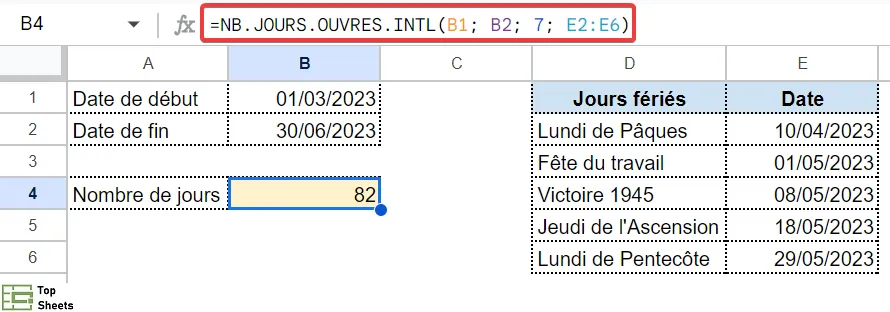
La formule ci-dessus va vous donner 82, qui est le nombre de jours entre les dates de début et de fin, avec le vendredi et le samedi comme jours de week-end.
Cette formule comprend quatre arguments :
- Date de début : B1 dans cet exemple
- Date de fin : B2 dans cet exemple
- Week-end : 7 dans cet exemple. C'est ici que vous spécifiez les jours de week-end que vous souhaitez que cette formule prenne en compte. Pourquoi 7, consultez le tableau ci-dessous.
- La plage qui a les dates des jours fériés : E2:E6 dans cet exemple
Pourquoi ai-je utilisé le chiffre 7 pour faire du vendredi et du samedi un jour de week-end ?
C'est ainsi que cette formule a été codée. Il existe une liste de nombres qui sont pré-codés dans la fonction et chacun de ces nombre précise des jours de week-end précis.
C'est pour cette raison que le 7 signifie que les jours de week-end sont le vendredi et le samedi.
Vous trouverez ci-dessous un tableau qui vous montre tous les chiffres pré-codés que vous pouvez utiliser et ce qu'ils signifient :
| Argument | Jours de week-end |
|---|---|
| 1 | Samedi/dimanche sont des jours de week-end |
| 2 | Dimanche/lundi sont des jours de week-end |
| 3 | Lundi/mardi sont des jours de week-end |
| 4 | Mardi/mercredi sont des jours de week-end |
| 5 | Mercredi/jeudi sont des jours de week-end |
| 6 | Jeudi/vendredi sont des jours de week-end |
| 7 | Les vendredi/samedi sont des jours de week-end |
| 11 | Le dimanche est le seul jour du week-end |
| 12 | Le lundi est le seul jour du week-end |
| 13 | Le mardi est le seul jour du week-end |
| 14 | Le mercredi est le seul jour du week-end |
| 15 | Le jeudi est le seul jour du week-end |
| 16 | Le vendredi est le seul jour du week-end |
| 17 | Le samedi est le seul jour du week-end |
D'après le tableau ci-dessus, si vous souhaitez que seul le dimanche soit considéré comme un jour de week-end (avec une semaine de travail de six jours), vous devez utiliser le 11 comme troisième argument dans la fonction NB.JOURS.OUVRES.INTL.
Utiliser Google Sheets pour calculer la différence entre deux dates avec des jours ouvrés et des jours de repos non consécutifs
Vous pouvez très bien occuper un emploi où vous ne travaillez que certains jours de la semaine, comme par exemple le lundi, le mardi et le jeudi.
Avec un tel planning, il devient encore plus difficile de compter le nombre de jours ouvrés entre deux dates données.
Heureusement, cela a été pris en compte dans la fonction NB.JOURS.OUVRES.INTL.
Lorsque vous utilisez la fonction NB.JOURS.OUVRES.INTL dans un tel cas de figure, vous devez clairement préciser quels jours sont ouvrés et quels jours ne le sont pas.
Vous pouvez le faire en utilisant une série de sept nombres consécutifs (où chaque nombre est un 1 ou un 0) pour le troisième argument de la fonction. Ces nombres représentent les sept jours d'une semaine. Le premier chiffre de la série représente un lundi, le second représente un mardi et ainsi de suite.
« 0 » signifie que c'est un jour ouvré et « 1 » signifie que c'est un jour qui n'est pas ouvré. De cette manière, 0000011 signifie que les cinq premiers jours (du lundi au vendredi) sont ouvrés et que le samedi et le dimanche sont des jours de week-end (des jours qui ne sont pas ouvrés).
Désormais, vous pouvez créer n'importe quelle combinaison d'une semaine avec un mélange de jours ouvrés et non ouvrés. Et ceux-ci ne doivent pas obligatoirement être consécutifs.
Dans l'exemple donné ci-dessus, si le lundi, le mardi et le jeudi sont des jours ouvrés, le code est 0010111
Vous pouvez utiliser ce code dans la fonction NB.JOURS.OUVRES.INTL comme indiqué ci-dessous :
=NB.JOURS.OUVRES.INTL(B1; B2; "0010111"; E2:E6)
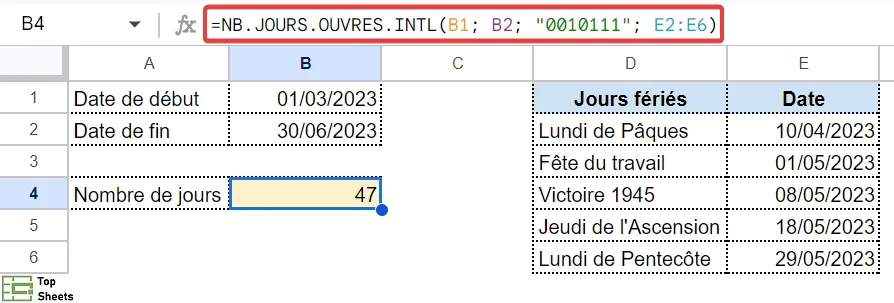
Notez que ce code de jours ouvrés et non ouvrés se situe toujours dans le troisième argument. Cette suite de chiffres doit toujours être saisie entre des guillemets doubles.
Le dernier argument de cette fonction précise la plage qui contient les dates des vacances.
Utiliser Google Sheets pour compter l’occurrence d’un jour de la semaine entre deux dates
Admettons que vous souhaitez, par exemple, calculer le nombre de lundis compris entre deux dates données (tout en tenant aussi compte des jours fériés).
Cela peut être pratique si vous avez un événement récurrent qui a lieu tous les lundis et que vous voulez savoir combien de fois cet événement a eu lieu entre deux dates données.
Prenons pour exemple la plage de données ci-dessous dans laquelle vous souhaitez compter le nombre de lundis entre la date de début et la date de fin :
Pour calculer le nombre de lundis, vous allez utiliser la fonction NB.JOURS.OUVRES.INTL avec le code de sept chiffres consécutifs qui représentent les jours de la semaine.
Ceci n'est rien d'autre qu'une variante de l'exemple où l'on calcule des jours ouvrés non consécutifs. Dans cet exemple, nous faisons en sorte de ne définir que le lundi comme jour de travail et tous les autres jours sont alors considérés comme des jours de repos.
Le code de chiffres est alors "0111111", où 0 représente un jour ouvré pour le lundi.
La formule ci-dessous vous donne alors le nombre de lundis ouvrés entre la date de début et la date de fin (tout en tenant compte des jours fériés) :
=NB.JOURS.OUVRES.INTL(B1; B2; "0111111"; E2:E6)
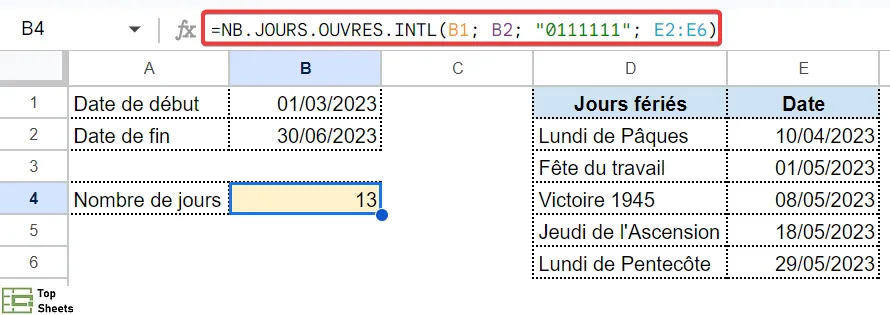
Si vous maîtrisez l'utilisation des fonctions NB.JOURS.OUVRES et NB.JOURS.OUVRES.INTL dans Google Sheets, vous pouvez facilement gérer les cas de figure où vous devez calculer les jours ouvrés entre deux dates.
Utiliser Google Sheets pour calculer le temps entre deux dates à l’aide de la fonction DAYS
La fonction DAYS (jours, en français) est l'un des moyens les plus simples de calculer le nombre de jours entre des dates dans Google Sheets, à condition de ne pas vous soucier de l'exclusion des week-ends, des vacances, etc.
Voici la syntaxe de la fonction DAYS :
=DAYS(date_fin; date_début)
Avec cette syntaxe, vous pouvez soit taper les dates manuellement, soit utiliser des références de cellule pour remplir la formule.
Pour utiliser la fonction DAYS, il vous suffit de :
- Cliquez sur une cellule vide
- Saisir =DAYS(
- Saisir les dates ou cliquer sur les références de cellule avec les dates souhaitées avec un point-virgule entre les deux dates. Pour obtenir le résultat correct, utilisez d'abord la date de fin.
- appuyez sur Entrée
Si vous saisissez les dates manuellement, n'oubliez pas d'utiliser également des guillemets ("") autour des dates
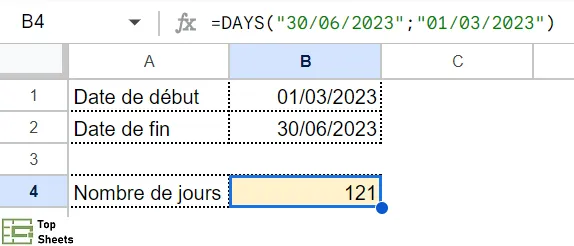
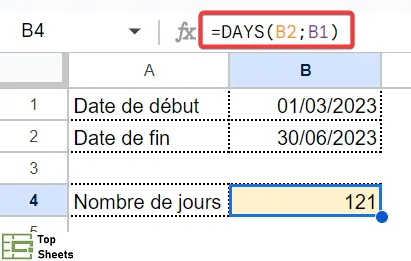
Vous pouvez voir que dans le premier exemple j’ai saisi les dates manuellement et que dans le deuxième exemple j’ai fait référence à des cellules. Dans les deux cas, j’ai obtenu le même résultat.
Utiliser la fonction DATEDIF pour calculer la différence entre deux dates dans Google Sheets
La fonction DATEDIF fonctionne de la même manière que la fonction DAYS. Les principales différences sont que vous devez également fournir une "unité" pour la syntaxe et que vous utilisez d'abord la date de début au lieu de la date de fin.
La syntaxe de DATEDIF est la suivante :
=DATEDIF(date_début; date_fin; unité)
Je reprends le même exemple qu'avec la fonction DAYS :

Comme vous pouvez le voir, vous devez mettre la date la plus ancienne en premier dans cette formule car vous devez d'abord entrer le date_début pour la fonction DATEDIF.
Nous avons également "D" écrit dans notre formule comme unité, cela indique à Google Sheets que nous voulons les résultats en jours.
La fonction DATEDIF peut aussi utiliser les raccourcis suivants pour afficher les résultats dans différentes unités.
- Y renvoie le résultat en années
- M est des mois
- MD est la différence entre les jours en ignorant les années et les mois
- YM est les mois intermédiaires tout en ignorant les années et les jours
- YD donne les jours intermédiaires en ignorant uniquement les années et en incluant les mois
Utiliser la fonction MINUS pour calculer les jours entre deux dates dans Google Sheets
La fonction MINUS peut être utilisée pour calculer le nombre de jours entre deux dates dans Google Sheets. Voilà à quoi ressemble la syntaxe de la fonction MINUS :
=MINUS(Valeur1; Valeur2)
Mais, pour travailler avec des dates, vous pouvez l'utiliser de la manière suivante :
=MINUS(date_fin; date_début)
J'utilise la même base de données pour vous montrer comment la fonction MINUS fonctionne pour calculer la différence entre les dates. Vous pouvez suivre exactement les mêmes étapes que la fonction DAYS mais tapez simplement =MINUS à la place.
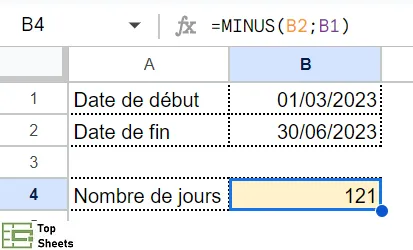
Comme vous pouvez le voir, vous obtenez le même résultat. Je vous recommande cependant d'utiliser la fonction DAYS, car vous vous souviendrez plus facilement de l'ordre d'entrée des dates à partir des fenêtres contextuelles dans Google Sheets.
Pour aller plus loin
Modèle de calendrier Google Sheets
Vous recherchez un modèle de calendrier Google Sheets que vous pouvez copier ? L’article en lien vous en présente 10 et explique l’utilité de chacun de ces exemples. Il ne vous reste plus qu’à vous inscrire pour copier celui qui vous intéresse.
Nombre de jours entre deux dates Google Sheets : conclusion
Pour connaître le nombre de jours entre deux dates dans Google Sheets, vous pouvez tout simplement soustraire une date de l’autre. Vous pouvez aussi utiliser des fonctions comme DAYS, DATEDIF ou même MINUS.
Je vous ai aussi montré que Google Sheets propose aussi des fonctions qui vous permettent de compter le nombre de jours entre deux dates avec des particularités : compter seulement les jours ouvrés, compter le nombre de lundis (par exemple) entre deux dates, etc.
J'espère que vous avez trouvé ce tutoriel utile et vous recommande de lire les autres article de TopSheets.fr pour progresser davantage avec Google Sheets.


