Dans ce guide je vous montre comment faire un suivi des temps avec Google Sheets.

Utiliser Google Sheets pour faire un suivi du temps de travail
Vous avez besoin de réaliser un suivi des temps (en particulier du temps travaillé) ? Vous pouvez le faire gratuitement dans Google Sheets, même si ce n'est pas une solution aussi puissante que les outils professionnels payants de suivi des temps disponibles sur le marché.
Avec Google Sheets, cependant, vous pouvez facilement effectuer un suivi des temps à un rythme quotidien. Dans ce tutoriel, je vous guide pas à pas sur la façon d'utiliser Google Sheets pour faire un tel suivi des temps.
Créer un modèle de suivi des temps quotidien dans Google Sheets
Je vous explique ci-dessous les étapes pour créer un modèle de suivi des temps dans Google Sheets. Bien sûr, je vous recommande de créer votre propre tableau de suivi (ou tout au moins de l’adapter à vos besoins).
Étape 1 : créer le tableau de suivi des temps au quotidien
Tout d’abord, vous devez créer un nouveau tableau qui respecte à peu près le modèle présenté ci-dessous.
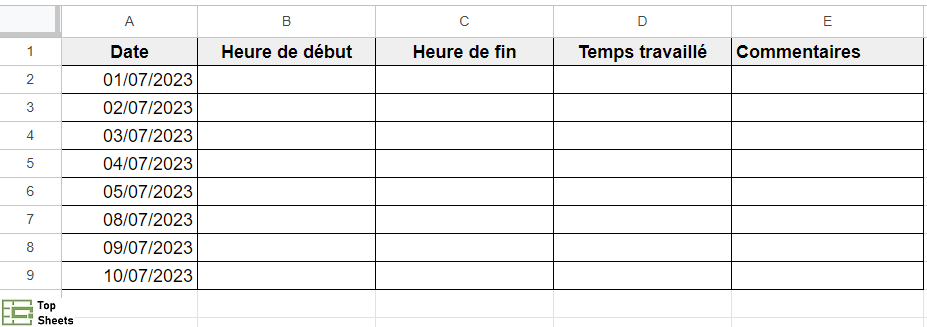
Ce modèle est organisé de manière à ce que chaque ligne corresponde à une seule date. Chaque ligne a aussi une heure de début et une heure de fin.
Une autre colonne est utilisée pour faire le total des heures travaillées ce jour-là.
La dernière colonne permet aux utilisateurs d'ajouter des commentaires ou des remarques pour chaque journée.
Un point important à noter : vous devez saisir l’heure de début et l’heure de fin pour pouvoir calculer le temps qui a été passé à faire une tâche (ou à travailler). C’est crucial pour réaliser votre suivi des tâches. Vous avez plusieurs possibilités :
- soit vous utilisez la fonction MAINTENANT dans les cellules “heure de début” et “heure de fin” et au moment où vous cette étape est réalisée, vous copiez ce temps faites un collage spécial de la valeur (de l’heure) dans la même cellule ;
- ou vous utilisez la méthode de l’horodatage (je vous explique comment faire dans l’article en lien). L'horodatage est une méthode beaucoup plus automatisée qui va faciliter le remplissage de votre tableau de suivi des temps.
Étape 2 : calculer les heures travaillées
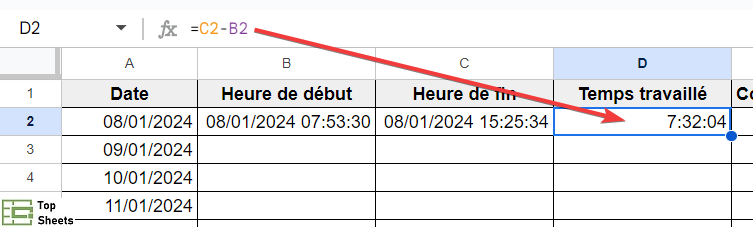
Dans la colonne "Temps travaillé", vous allez ajouter une formule qui calcule la différence entre l'heure de fin et l’heure de début.

En soustrayant l'heure de début de l'heure de fin, cela vous donnera la durée travaillée (ou tout simplement la durée mesurée).
Étape 3 : changer le format numérique de la durée
Vous pouvez modifier la façon dont la durée est mise en forme afin d'avoir une meilleure compréhension du temps qui a été enregistré ce jour-là.
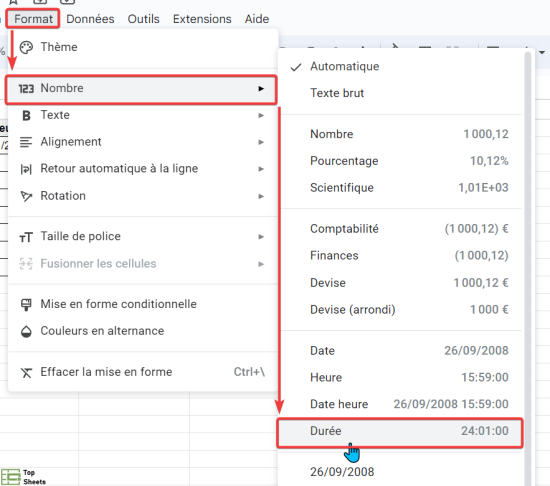
Dans la barre des menus, cliquez sur "Format" puis "Nombre" et enfin "Durée" pour appliquer le format de la durée à la cellule sélectionnée.
Dans cet exemple, vous pouvez voir que la personne a enregistré (ou travaillé) 7 heures et 32 minutes au cours de la première journée enregistrée.
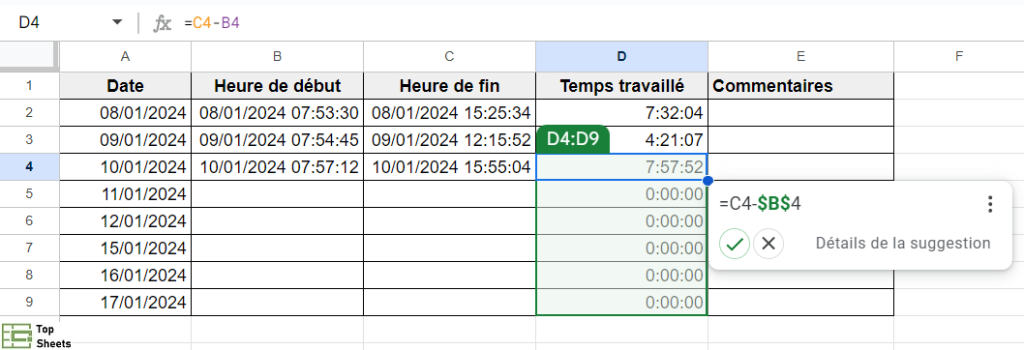
Étape 4 : copier la formule pour chaque jour
Utilisez ensuite la fonction de remplissage automatique pour copier la même formule et le même format sur le reste de la colonne.
Étape 5 : faire la somme des heures travaillées
Vous allez ensuite utiliser la fonction SOMME en bas de la colonne pour calculer le nombre total d’heures travaillées aux dates listées.

Conclusion sur le suivi du temps travaillé dans Google Sheets
Ce guide vous a expliqué comment facilement utiliser Google Sheets pour réaliser un suivi des temps.
Pour aller au bout de votre suivi des temps, vous devez maîtriser l’horodatage. Cela vous fera gagner du temps et rendra votre suivi des temps plus robuste.