

Pour vous aider, j'ai dressé une liste des 10 modèles de calendriers dans Google Sheets que vous pouvez télécharger (à noter que l’un ou l’autre de ces modèles est un calendrier Google Sheets automatique).
Pour accéder aux modèles de calendrier de Google Sheets présentés ici, cliquez sur le lien ici et saisissez votre adresse email pour que je vous envoie les liens de ces modèles.
Votre adresse email ne sera communiquée à personne d'autre.
Le calendrier est devenu un outil incontournable aujourd'hui.
| Années | 2025 | 2026 |
| Modèles de calendrier | Calendriers disponibles | Calendriers disponibles |
10 modèles de calendrier Google Sheets pour 2026
Vous pouvez facilement créer votre propre modèle de calendrier dans Google Sheets, mais cela va certainement vous prendre un peu de temps.
Si vous souhaitez éviter de passer par le processus laborieux de création d'un calendrier, je vous propose 10 modèles de calendrier que vous pouvez utiliser dans Google Sheets.
Les 3 premiers modèles sont des calendriers basiques dans différents formats tandis que les autres sont destinés à des usages plus complexes.
1. Modèle de calendrier mensuel Google Sheets imprimable
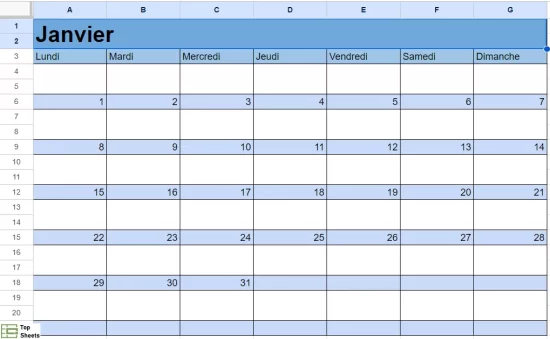
Le premier modèle de calendrier que je propose suit une présentation classique et conventionnelle.
L'avantage de Google Sheets est de permettre l'intégration de plusieurs onglets dans un même document. J'ai donc créé un onglet distinct pour chacun des 12 mois, ce qui facilite la planification à long terme. Attention toutefois : ce calendrier n'étant pas dynamique, il faudra l'adapter manuellement pour les années suivantes (2027, 2028...).
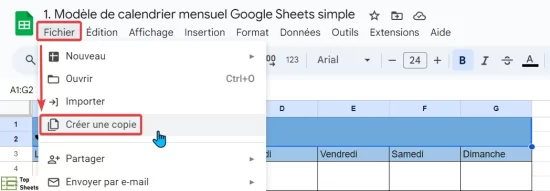
Pour utiliser ce modèle de calendrier (ou tout autre modèle de la liste), connectez-vous à votre compte Google et ouvrez le fichier dans votre navigateur. Sélectionnez ensuite "Fichier" dans le menu principal, puis "Créer une copie". Le calendrier sera ainsi sauvegardé dans votre Google Drive et accessible depuis tous vos appareils grâce à la synchronisation automatique.
Voici un autre article utile : comment insérer un sélecteur de date dans Google Sheets
2. Modèle de calendrier mensuel en forme de liste Google Sheets

Ce second modèle de calendrier Google Sheets reprend les principes du précédent, mais avec une orientation différente. Alors que le premier s'adapte aussi bien à l'écran qu'au format papier, celui-ci est spécifiquement optimisé pour une utilisation sur smartphone ou dans une fenêtre réduite sur ordinateur.
Comme le précédent, il est organisé en 12 onglets mensuels.
Sa particularité réside dans sa présentation en mode portrait, où les dates sont listées verticalement avec un espace adjacent pour noter les tâches. Cette disposition compacte est particulièrement pratique pour la gestion quotidienne des activités.
Vous pouvez travailler sur votre planning alors que vous être en déplacement et le consulter ensuite facilement sur votre téléphone à tout moment.
3. Modèle de calendrier annuel Google Sheets (plusieurs mois sur une page)

Ce modèle de calendrier Google Sheets propose une vue annuelle synthétique sur une unique page. Il n'est pas conçu pour une planification détaillée des tâches quotidiennes.
Son point fort réside dans l'utilisation d'un code couleur pour mettre en évidence différents types d'événements. Pour ajouter des informations complémentaires, vous pouvez insérer des commentaires en faisant un clic droit sur les dates. Cette fonctionnalité facilite également le travail collaboratif, permettant de mentionner des collaborateurs dans les commentaires.
Ce format est particulièrement approprié pour noter les anniversaires, les événements importants ou les périodes de vacances. Il peut également être imprimé sur une seule page pour un usage physique.
Le calendrier est optimisé pour un affichage en format paysage sur ordinateur, ce qui le rend peu pratique pour une utilisation sur smartphone.
4. Calendrier Google Sheets pour réseaux sociaux
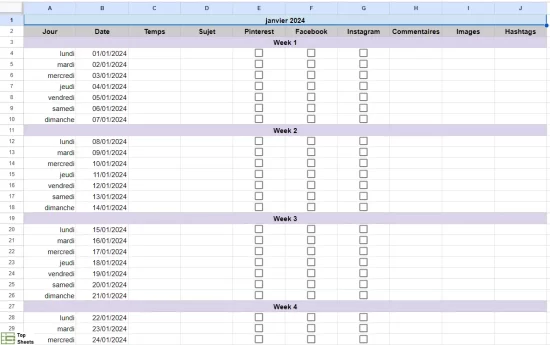
La gestion des publications sur les réseaux sociaux nécessite une organisation rigoureuse. Ce calendrier vous aide à structurer votre stratégie de communication pour toucher votre audience de manière optimale.
Bien que ce modèle soit initialement conçu pour Pinterest, Facebook et Instagram, il est facilement adaptable à d'autres plateformes sociales. Vous pouvez également opter pour un autre modèle de calendrier selon vos besoins.
5. Calendrier de publication

À l'instar du calendrier dédié aux réseaux sociaux, ce modèle permet de planifier efficacement les publications de votre entreprise.
Sa spécificité réside dans son orientation vers la gestion des articles de blog et des contenus web. Néanmoins, il reste suffisamment flexible pour intégrer également vos publications sur les réseaux sociaux.
Il s'avère particulièrement utile pour les rédacteurs qui doivent gérer plusieurs projets simultanément, que ce soit pour différents sites web ou plusieurs clients.
6. Calendrier quotidien
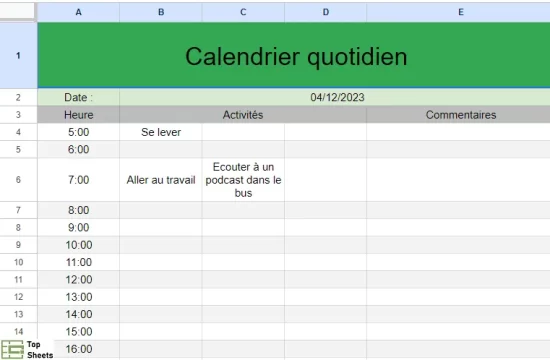
Ce modèle est conçu pour une planification journalière détaillée et peut servir d'agenda quotidien.
Pour créer plusieurs journées, la manipulation est simple : faites un clic droit sur l'onglet "Feuille 1" situé en bas à gauche, sélectionnez "Copier dans > Feuille de calcul existante", puis renommez chaque nouvelle feuille avec la date correspondante. Vous pouvez répéter ce processus autant de fois que nécessaire dans le fichier de votre choix.
Ce calendrier est particulièrement adapté aux personnes ayant un emploi du temps dense.
Voici un autre article utile pour vous aider à faire un tableau de suivi des dépenses dans Google Sheets
7. Calendrier annuel automatique Google Sheets
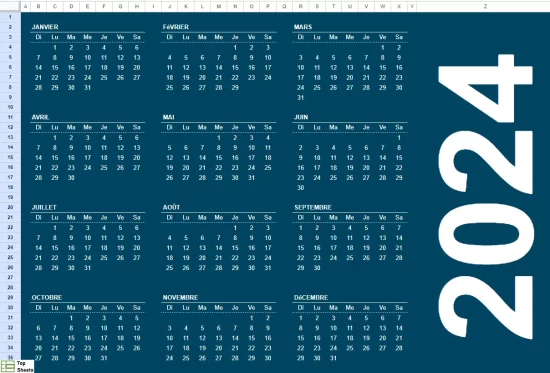
Ce modèle, inspiré de la collection officielle Google Sheets, allie personnalisation, précision et facilité d'utilisation, tout en restant gratuit.
L'apparence du calendrier peut être modifiée via le menu Format > Thème.
L'atout majeur de ce calendrier annuel réside dans sa mise à jour automatique : il s'adaptera de lui-même aux dates de l'année suivante.
8. Calendrier mensuel et annuel automatique

Ce modèle offre deux calendriers automatisés : il suffit d'ajuster la date dans le coin supérieur gauche du premier onglet pour obtenir simultanément :
- un aperçu mensuel sur la première page ;
- une vision annuelle sur la seconde.
Cette double perspective permet une gestion efficace des projets, en combinant la planification à court et à long terme.
Ce format de calendrier est très apprécié.
9. Modèle de calendrier en diagramme de Gantt
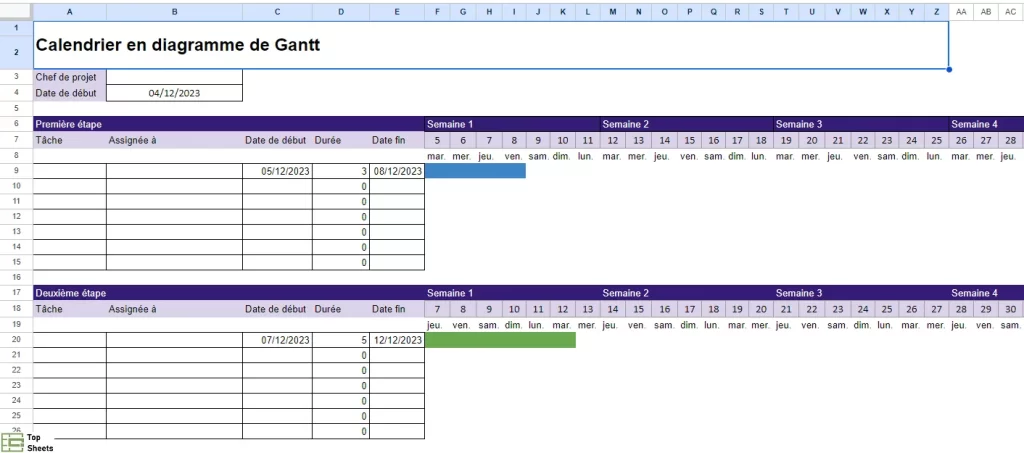
Le diagramme de Gantt est un outil de planification qui permet de visualiser et de suivre l'avancement d'un projet, qu'il soit mené en équipe ou individuellement. Il présente les différentes étapes du projet sur un axe chronologique.
Sa prise en main peut sembler complexe au premier abord. Si vous n'êtes pas familier avec ce type d'outil, il est conseillé de prendre le temps de comprendre son fonctionnement avant de l'utiliser. Sachez, cependant, que le diagramme de Gantt est un outil puissant et très utile.
10. Calendrier de présence Google Sheets
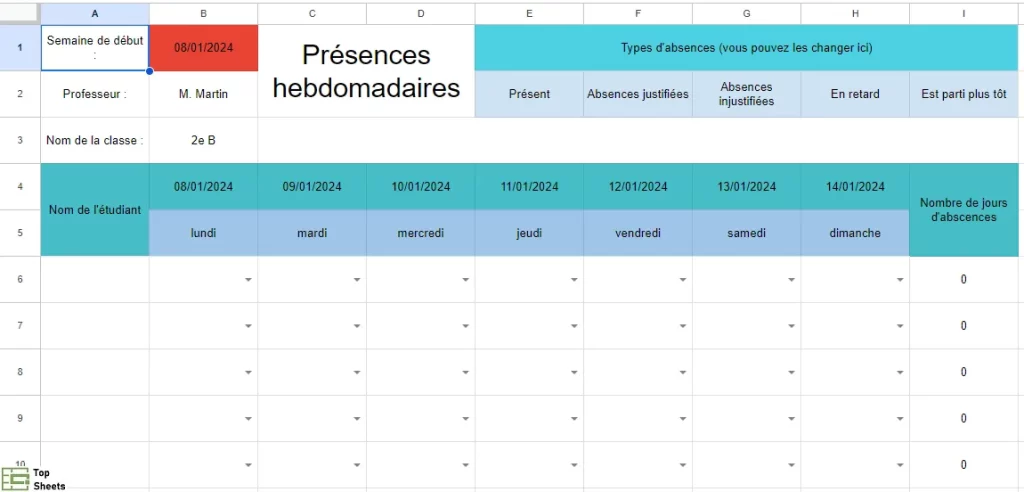
La fréquentation au cours d'une année est vitale pour les écoles et au travail. Vous pouvez facilement faire un suivi dans Google Sheets avec un modèle de calendrier de présence. Ce calendrier indique si les membres de votre équipe ou les étudiants étaient présents ou non à des dates précises (et fait le compte des absences).
Les limites de l’utilisation de Google Sheets pour les calendriers
Je tiens à partager avec vous les limites de l'utilisation d'un calendrier dans une feuille de calcul Google Sheets. Parce que Google Sheets n’est pas parfait et il est préférable de connaître ces limites avant de se lancer dans l'utilisation d’un calendrier avec cet outil.
Le problème le plus courant que l'on rencontre avec les calendriers créés dans Google Sheets (mais aussi Excel), c'est que leurs fonctionnalités sont généralement limitées. Il ne faut pas oublier qu'il s'agit là de Google Sheets. Or, cet outil est conçu pour analyser des données et y ajouter du texte. Par contre, il n’a pas été conçu pour être un assistant de calendrier. Par conséquent, la plupart des modèles de calendrier dans Google Sheets n'ont pas la plupart des fonctionnalités que les applications de calendrier traditionnelles possèdent (comme les rappels automatiques, les contacts de votre outil de courrier électronique ou la planification collaborative).
Un autre problème potentiel avec un tel calendrier réside dans le fait qu'il n’est généralement pas facile de modifier les événements récurrents. Les applications de calendrier dédiées (comme Google Agenda) possèdent des options intégrées pour gérer les événements quotidiens, hebdomadaires, mensuels ou autres événements récurrents personnalisés.
Les calendriers qui sont construits avec des tableurs présentent aussi des problèmes de visibilité et d’accès. Trouver des dates ou des événements précis peut s'avérer compliqué. Vous devez faire défiler les lignes et les colonnes, ce qui peut ne pas être pratique si vous traitez des données sur plusieurs années.
Mais voilà le plus gros problème de ces calendriers pour certaines entreprises : ils ne se synchronisent pas. La plupart des feuilles de calcul ne permettent pas de synchroniser votre calendrier sur tous vos appareils. Donc, si vous êtes en déplacement ou si vous souhaitez partager votre emploi du temps avec quelqu'un, vous pourriez rencontrer des problèmes.
Cela dit, Google Sheets est un outil de partage généralement très fiable. Contrairement à d’autres outils tableurs, Google Sheets est très bien conçu pour utiliser des modèles de calendrier. Vous pouvez très bien utiliser Google Sheets pour créer des plannings.
Différents modèles de calendrier dans Google Sheets pour différentes utilisations
L'utilisation d'un calendrier dans Google Sheets peut présenter de nombreux avantages. J’ai listé ici certains de ces avantages :
- Vous pouvez accéder à votre calendrier n'importe où. L'un des avantages de l'utilisation de Google Sheets par rapport à d'autres logiciels de tableurs est que les feuilles de calcul sont enregistrées sur Google Drive. Toutes les modifications apportées à la feuille de calcul sont synchronisées instantanément. Cela signifie que si vous accédez à votre calendrier Google Sheets assis à votre bureau ou depuis votre smartphone et vous pouvez y apporter des modifications depuis n’importe où.
- Les calendriers vous aident à planifier à l'avance. Les calendriers vous permettent non seulement de planifier la journée ou la semaine à venir, mais ils vous aident également à planifier les mois à venir à l'avance. Personne ne peut suivre plusieurs dates importantes à venir, donc avoir un calendrier peut être crucial pour quelqu'un qui doit faire face à de nombreuses missions ou échéances planifiées.
- Vous pouvez partager votre calendrier avec d'autres personnes. Google Sheets dispose d'une fonctionnalité utile qui permet aux utilisateurs de collaborer sur une seule feuille de calcul en temps réel. La fonctionnalité est transparente et peut être utilisée en quelques clics simples. Cela signifie que vous pouvez créer un calendrier et que vous pouvez le partager. Toutes les modifications que vous apportez à votre feuille de calcul seront instantanément mises à jour pour que les personnes avec lesquelles vous partagez votre calendrier puissent les voir : vous n'avez donc pas à les avertir à chaque fois que vous modifiez le calendrier.
- Les calendriers vous aident à planifier les tâches les plus importantes. Planifier des événements ou des projets de grande envergure peut s’avérer compliqué, mais les diviser en étapes plus petites peut faciliter votre travail. Décomposez votre projet, et commencez par planifier plusieurs échéances pour terminer chacune de ces petites étapes et définissez des dates à votre modèle de calendrier Google Sheets. De cette façon, vous pouvez vous concentrer sur un objectif plus petit au lieu de vous soucier de votre grand projet.
Conclusion sur les calendriers dans Google Sheets
Dans cet article, je vous ai proposé plusieurs modèles de calendriers dans Google Sheets. Je vous ai aussi présenté les avantages à utiliser chacun de ces modèles.
J'ai aussi passé en revue certains pièges potentiels liés à l'utilisation d'un calendrier dans un outil comme Google Sheets. J'espère que vous avez trouvé le modèle de calendrier Google Sheets qui vous convient et que vous m’avez contacté pour y avoir accès.
Après autant de sérieux, je souhaite finir cet article avec un touche d'humour grâce à une citation qui peut vous paraître inattendue. 😉
J'ai été sur un calendrier, mais je n'ai jamais été à l'heure.
Marilyn Monroe
Je vous souhaite de réussir vos projets et d'être ponctuel, notamment grâce à l'aide d'un calendrier sur Google Sheets.
N’hésitez pas à lire mes autres articles utiles sur TopSheets.fr pour vous faire progresser dans l’utilisation de Google Sheets.
Je vous recommande cet autre article si vous voulez obtenir un modèle de calendrier hebdomadaire.


