Avec ce guide, je vous apprends à utiliser la fonction DATE dans Google Sheets avec un exemple concret.

DATE dans Google Sheets
La fonction DATE de Google Sheets est un outil qui peut vous aider à standardiser les données de date dans votre feuille de calcul.
Avec la formule DATE, vous pouvez indiquer le jour, le mois et l'année d'une date choisie.
Vous pouvez également utiliser la fonction DATE pour créer des données de date à partir d'autres entrées de votre feuille de calcul. Par exemple, les utilisateurs peuvent saisir un nombre dans une cellule précise et cette donnée peut alors être utilisée comme jour, mois ou année pour une date précise.
Vous devez savoir que la fonction DATE comporte 3 arguments : année, mois et jour. Mais l'affichage est dans l'ordre jour, mois et année (si vos paramètres régionaux correspondent à ceux de la France).
Après avoir généré une date avec la fonction DATE, vous pouvez décider du format dans lequel vous souhaitez afficher la date et utiliser un format numérique personnalisé.
Je vous montre maintenant comment utiliser la fonction DATE avec un exemple concret.
Comment insérer une date dans Google Sheets avec la fonction DATE
Je vous montre les étapes qu'il faut suivre pour insérer une date dans Google Sheets avec la fonction DATE.
Étape 1 : sélectionner la cellule dans laquelle saisir la fonction DATE
Commencez par sélectionner une cellule vide dans laquelle saisir la formule DATE.
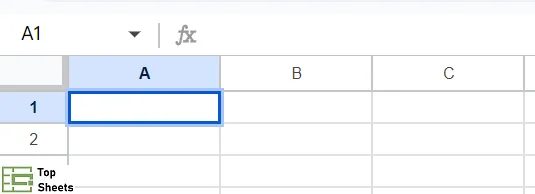
Étape 2 : saisir =DATE(
Saisissez "=DATE(" pour démarrer la formule DATE.
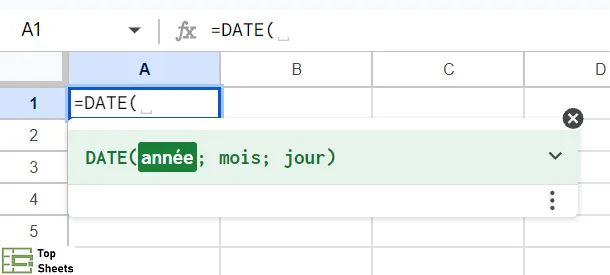
Étape 3 : indiquer l’année, le mois et le jour
Indiquez l'année, le mois et le jour de la date souhaitée, dans cet ordre.

Appuyez sur la touche Entrée pour obtenir la date dans votre feuille de calcul.

Vous devez comprendre que les dates (dans Google Sheets) ne sont en réalité que des nombres. Et c'est le format numérique qui fait apparaître ces nombres sous forme de date. Par exemple, la date que vous voyez ci-dessus équivaut au nombre 45597.
Google Sheets utilise la date du 30 décembre 1899 comme date de référence qui équivaut à la valeur zéro. Lorsqu'il est fait référence à des dates antérieures au 30 décembre 1899, Google Sheets utilise des nombres négatifs.
Étape 4 : choisir un format de date
L'utilisateur peut ajouter un format de date et heure personnalisées pour modifier la façon dont la date apparaît à l'écran.

Étape 5 : format personnalisé de la date
Sélectionnez le format de date qui vous convient ou créez-en un personnalisé en utilisant la zone de texte fournie. Cliquez ensuite sur "Appliquer" pour continuer.

Étape 6 : Exemple de changement de format de date
Par exemple, j'ai pu changer l'affichage de la date du 1/11/2024 au 1 novembre 2024.

Vous devez comprendre que le changement de format numérique ne modifie que la façon dont la date est affichée : la valeur numérique qui sous-jacente à la date (qui est sauvegardée par Google Sheets) reste inchangée.
Étape 7 : combiner la fonction DATE avec d’autres fonctions
Vous pouvez utiliser d'autres fonctions avec la fonction DATE (comme par exemple la fonction AUJOURDHUI).

Dans l'exemple ci-dessus, j'utilise les fonctions ANNEE, MOIS et AUJOURDHUI pour obtenir le premier jour du mois en cours.
Conclusion sur la fonction DATE
Je vous ai montré à quoi sert la fonction DATE et comment l'utiliser dans Google Sheets.
La fonction DATE est utile pour compiler une date à partir de différentes données et aussi pour être ensuite utilisée par d'autres fonctions.
Je vous recommande de jeter un coup d'œil aux autres guides que je publie sur TopSheets.fr pour vous faire progresser avec Google Sheets.