

Dans ce guide, je vais vous apprendre à soustraire du temps dans Google Sheets.
Soustraire du temps dans Google Sheets
Vous pouvez soustraire des secondes, des minutes et des heures à une donnée temporelle dans Google Sheets. C'est utile si vous avez besoin de connaître une heure précise à reculons : en retranchant une période de temps précise à partir d'une donnée temporelle précise. C'est plus facile à expliquer avec un exemple simple.
Par exemple, supposons que vous souhaitez connaître l'heure 6 heures avant un événement qui commence à 20h00. Vous pouvez utiliser une formule simple pour remonter dans le temps et calculer l'heure précise que vous souhaitez connaître.
Dans ce guide, je vais vous montrer comment soustraire du temps dans Google Sheets (facilement).
Comment soustraire des minutes dans Google Sheets
Voici les étapes qu'il faut suivre pour enlever des minutes dans Google Sheets.
Étape 1 : sélectionner la cellule dans laquelle vous voulez afficher le résultat
Tout d’abord, sélectionnez la cellule dans laquelle vous souhaitez afficher le résultat final (c’est-à-dire, après avoir soustrait du temps à l'horaire de départ).

Dans cet exemple, je vais vous montrer comment soustraire des minutes à un horaire initial pour obtenir un nouvel horaire.
Étape 2 : comment soustraire des minutes
Si vous voulez soustraire des minutes à un horaire, il faut convertir le nombre de minutes en fraction de jour. Vous pouvez le faire en divisant le nombre de minutes d'abord par 60 (car il y a 60 minutes dans une heure) vous obtenez alors un nombre qui représente une fraction d’heure.
En divisant ce nouveau nombre encore une fois par 24 (le nombre d'heures dans une journée), vous obtenez une fraction de jour.
Il faut comprendre que, dans Google Sheets, l'unité de temps est la journée. Donc 1 = 1 jour. Si vous voulez soustraire des minutes, vous devez les convertir en jour (ou en fraction de jour). C'est pour ça que vous devez diviser les minutes par 60 puis par 24.
Dans Google Sheets, l’unité de temps est la journée est la journée. Donc 1 = 1 jour.
Vous allez ensuite pouvoir soustraire cette nouvelle valeur à l’horaire initial.
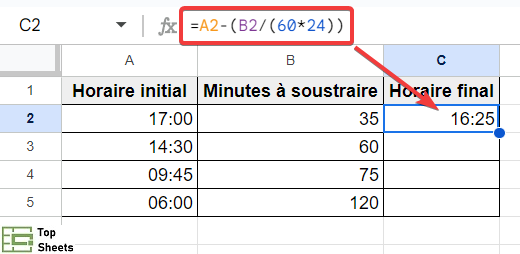
Dans cet exemple, je soustrais 35 minutes à 17h00 et j'obtiens l'horaire de 16h25.
Étape 3 : utiliser le remplissage semi-automatique dans le tableau
Dans un tableau comme celui que je vous montre ici vous pouvez ensuite utiliser le remplissage semi-automatique pour calculer les nouveaux horaires dans les autres lignes.

Comment soustraire des heures dans Google Sheets
Si vous voulez soustraire des heures dans Google Sheets, vous devez diviser le nombre d'heures que vous voulez soustraire par 24 : cela va convertir nombre d'heure en jour (même si ce n'est qu'une fraction de jour).

Dans l’exemple ci-dessus, vous voyez comment je soustrais 2 heures à un horaire initial de 17:00 et que le nouvel horaire calculé est 15h00.
Voici d’autres articles utiles sur le temps dans Google Sheets :
Conclusion sur la soustraction du temps dans Google Sheets
Il faut retenir que l'unité de temps dans Google Sheets est la journée. Si vous souhaitez soustraire du temps, vous devez toujours convertir ce temps en jour (ou en fraction de jour) avant de calculer le nouvel horaire.
Ce guide vous a expliqué tout ce dont vous avez besoin de savoir pour soustraire du temps dans Google Sheets.


