

Dans ce guide, je vais vous apprendre à convertir les minutes en heures dans Google Sheets.

Convertir des minutes en heures dans Google Sheets
Quand vous travaillez souvent avec Google Sheets, à un moment il va certainement vous falloir convertir des minutes en heures.
C'est utile dans le cas où, par exemple, vous suivez le nombre d'heures travaillées sur un projet et que ce temps est enregistré en minutes.
Vous pouvez représenter les heures soit sous forme décimale, soit au format « hh:mm ». Par exemple, 90 minutes peuvent être écrites en heures sous la forme 1,5 ou 1:30.
Dans ce guide, je vais vous proposer différentes méthodes pour convertir des minutes en heures dans Google Sheets. Ce sera à vous de choisir celle qui est la plus adaptée à vos besoins.
Comment écrire des minutes sous forme d’heures dans Google Sheets
Je vous montre maintenant comment changer l’affichage des minutes en affichage en heures dans Google Sheets.
Étape 1 : l’emplacement où convertir les minutes en heures
Tout d’abord, sélectionnez la cellule (ou les cellules) où vous souhaitez afficher les minutes converties au format d'heure(s).

Dans cet exemple, la colonne B contient les minutes et nous souhaitons les convertir au format d'heure dans la colonne C.
Étape 2 : la méthode la plus simple pour convertir des minutes en heures
Le moyen le plus simple de convertir des minutes en heures consiste à diviser le nombre de minutes par 60.

Par exemple, 56 minutes équivaut à 56/60 ou environ 0,93 heure.
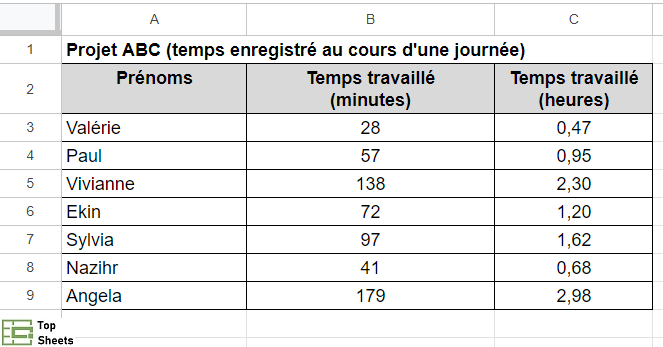
Mais il faut avouer que ce n’est pas la valorisation en heures la plus lisible. Je vous propose d’autres options.
La fonction CONVERT pour convertir des minutes en heures
Vous pouvez aussi utiliser la fonction CONVERT pour convertir les minutes en heures.

Avec la fonction CONVERT vous devez simplement préciser trois arguments : la valeur à convertir, l'unité de mesure de départ et l'unité dans laquelle vous souhaitez effectuer la conversion.
Dans ce cas, nous utiliserons l’unité de départ "min" et l’unité de fin "hr" (n'oubliez pas d'utiliser les guillemets dans les formules).
Pour convertir des minutes en heures et minutes
Etape 1 : il faut d’abord convertir en jour
Si vous souhaitez convertir des minutes en “heures et en minutes”, vous devez d’abord convertir les minutes en fraction de journée complète.
Vous pouvez arriver à ce résultat en divisant le nombre de minutes par 60 (pour d'abord obtenir des heures) puis en divisant ce nouveau nombre par 24 (pour obtenir la valeur en unité journalière). Vous pouvez aussi directement diviser le nombre de minutes par 1440 (ce qui équivaut simplement à 24 x 60 et correspond au nombre de minutes qu'il y a dans une journée).

Étape 2 : sélectionnez la plage de cellules
Vous devrez ensuite convertir les valeurs décimales dans un format numérique différent.
Sélectionnez la plage de cellules avec les minutes converties en jour (données fractionnées).

Étape 3 : Changer le format des heures et des minutes
Dans la barre des menus, cliquez sur Format > Nombre > Date et heure personnalisées.

Sélectionnez le format d'heure qui affiche l'heure et les minutes séparées par deux points. Cliquez sur “Appliquer” pour continuer.
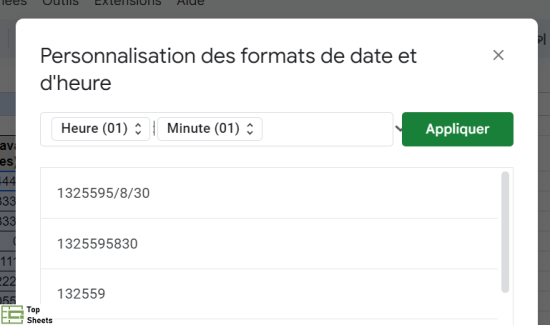
La plage de cellules que vous avez sélectionnées est maintenant convertie au format heures et minutes.

Par exemple, 97 minutes s’affichent désormais « 1:37 » (soit une heure et trente-sept minutes).
Convertir les minutes en heures avec la fonction TEXTE
Vous pouvez aussi utiliser la fonction TEXTE pour effectuer cette conversion avec une formule. Peu de gens pensent à la fonction TEXTE pour modifier un format de temps dans Google Sheets !

Dans cet exemple, voici comment j’utilise la fonction TEXTE :
=TEXTE(B3/(24*60);”hh:mm”)
Notez bien que j'utilise le format “hh:mm” pour afficher uniquement les heures et les minutes de la fraction de jour qui a été calculée à partir des minutes dans la colonne B.
Vous pouvez aussi choisir un autre séparateur entre les heures et les minutes.
Conclusion sur la conversion des minutes en heures dans Google Sheets
Dans ce guide, je vous ai montré comment convertir des minutes en heures dans Google Sheets. Vous avez plusieurs solutions qui s’offre à vous :
- en faisant un calcul ;
- avec la fonction CONVERT ;
- avec la fonction TEXTE ;
- ou en changeant le format numérique.
Il vous faudra parfois combiner ces solutions pour arriver au résultat que vous souhaitez.


