

Dans ce guide, je vous apprends à convertir une date en jour de la semaine dans Google Sheets. Vous pourrez aussi le faire avec plusieurs dates.

Convertir la date en jour de la semaine dans Google Sheets
Si vous avez une feuille de calcul Google Sheets qui contient des dates et que vous avez besoin de connaître le jour de la semaine associé, je vais vous expliquer comment faire.
Vous pouvez utiliser la fonction JOURSEM dans Google Sheets pour convertir facilement une date en un nombre qui représente un jour particulier de la semaine.
Si vous souhaitez directement afficher le jour de la semaine, comme « lundi » ou « jeudi », je vous recommande plutôt d'utiliser la fonction TEXTE. Contrairement à la fonction JOURSEM, la fonction TEXTE vous donner le jour de la semaine dans un format texte. Cela peut être utile si vous avez besoin de savoir rapidement à quel jour de la semaine la date correspond.
Dans ce guide, je vais vous montrer comment utiliser ces fonctions pour convertir une date en jour de la semaine dans Google Sheets
Comment obtenir le jour de la semaine à partir d’une date dans Google Sheets
Étape 1 : convertir une date en jour de la semaine avec JOURSEM
Vous pouvez utiliser la fonction JOURSEM pour convertir les dates en un nombre qui représente le jour de la semaine.
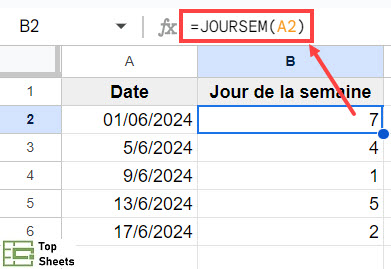
Par défaut, le chiffre « 1 » représente le dimanche, le chiffre « 2 » représente le lundi, et ainsi de suite.
Notez que cette fonction, à elle toute seule, ne convertit pas seule les valeurs de texte en dates. L'utilisateur devra s'assurer que la valeur transmise en argument est déjà représentée sous forme de date dans Google Sheets.
A noter : la version anglaise de cette fonction fonctionne aussi avec Google Sheets quand vous utilisez la version française. Il s'agit de =WEEKDAY.
Étape 2 : modifier la valeur numérique des jours dans JOURSEM
La fonction JOURSEM comprend un deuxième argument facultatif "type" qui permet aux utilisateurs de définir le jour considéré comme le début de la semaine.
Voilà la syntaxe de la fonction :
=JOURSEM(date; [type])
Si l'utilisateur définit le type sur 1, les jours de la semaine sont comptés à partir du dimanche et la valeur du dimanche est 1.

Si le type est défini sur 2, les jours sont comptés à partir du lundi et la valeur du lundi est 1.
Si l'utilisateur définit le type sur 3, les jours sont comptés à partir du lundi en commençant par la valeur 0.
Étape 3 : convertir une date en jour de la semaine avec la fonction TEXTE
Si vous préférez obtenir le jour de la semaine sous sa forme textuelle (plutôt qu'un chiffre), vous pouvez utiliser la fonction TEXTE.
La fonction TEXTE comporte deux arguments. Voici sa syntaxe :
=TEXTE(nombre; format)
Le nombre doit être une date valide et le format définit comment vous souhaitez afficher le jour de la semaine.
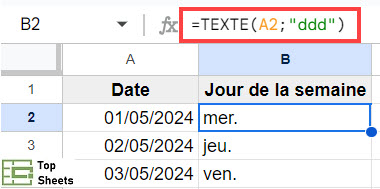
Si vous utilisez le format "ddd", Google Sheets va vous donner le jour de la semaine sous forme d'abréviation raccourcie de 3 lettres.
Étape 4 : convertir une date en jour de la semaine (mot complet)
Vous pouvez utiliser le format "dddd" pour obtenir le jour complet de la semaine .

Conclusion sur la conversion d’une date en jour de la semaine dans Google Sheets
Ce guide vous a montré tout ce dont vous avez besoin pour convertir une date en jour de la semaine dans Google Sheets.
Je vous recommande de tester tout de suite ces deux fonctions pour vous familiariser avec elles (cela va vous aider à mieux vous en souvenir).
Je vous recommande aussi de lire mes autres articles publiés sur TopSheets.fr : ils sont destinés à vous faire gagner du temps et à progresser avec Google Sheets.


