

Les cases à cocher dans Google Sheets sont très utiles. Et vous pouvez aller un cran plus loin : je vais vous montrer comment compter les cases à cocher dans Google Sheets.
Dans Google Sheets, il est très facile d'insérer une case à cocher dans une cellule (contrairement à Excel, où c'est encore un peu délicat). Les cases à cocher vous permettent de facilement créer une TO DO liste et aussi des tableaux de bord interactifs.

La façon dont Google Sheets gère les cases à cocher est différente de celle de Microsoft Excel. Dans Google Sheets, vous pouvez insérer une case à cocher dans une cellule, tout comme vous pouvez saisir un nombre ou un texte dans une cellule.
Grâce à ça, vous pouvez compter le nombre de cases à cocher qui ont été cochées (ou non).
Vous pouvez aussi compter les cases à cocher en fonction d'une condition. Vous pouvez par exemple compter toutes les cases cochées (et donc les activités réalisées) pour un projet ou pour un mois précis.
Dans ce tutoriel, je vais vous montrer comment compter les cases à cocher dans Google Sheets à l'aide des fonctions NB.
Compter le nombre de cases à cocher dans Google Sheets
Lorsque vous insérez une case à cocher dans Google Sheets, elle peut prendre par défaut deux valeurs : VRAI ou FAUX.
Lorsque la case est cochée, la valeur de la cellule devient VRAI, et lorsque la case est décochée, la valeur de la cellule devient FAUX.
Nous pouvons nous servir de cette logique pour compter les cases à cocher qui sont cochées dans Google Sheets ou, à l'inverse, les cases qui ne sont pas cochées.
Donc, si vous voulez compter toutes les cases qui sont cochées, vous devez compter le nombre total de résultat "VRAI" dans la plage qui contient les cases à cocher.
Compter les cases cochées
Supposons que vous disposez de la plage de données indiquée ci-dessous et que vous souhaitez compter le nombre total de cellules dont la case est cochée. En général, on utilise la formule NB.SI pour compter les cases à cocher dans Google Sheets.
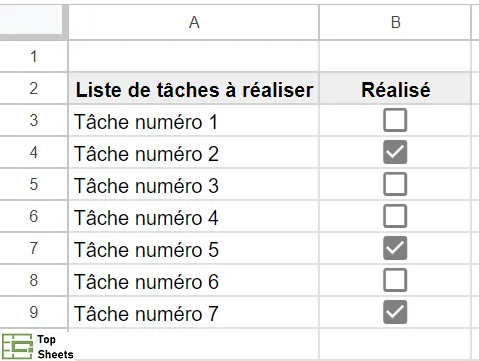
Voici la formule qui vous pouvez utiliser :
=NB.SI(B3:B9;VRAI)

Étant donné que toutes les cases à cocher doivent avoir la valeur VRAI, j'ai utilisé une fonction NB.SI avec pour critère (le 2e argument) la valeur "VRAI". Cela permet de ne compter que les cellules qui ont la valeur est VRAI pour Google Sheets et donc, cela compte les cases cochées.
De même, si vous souhaitez uniquement compter le nombre total de cellules où les cases à cocher ne sont pas cochées (ce qui dans ce cas vous donne le nombre de tâches qu'il reste à réaliser), vous pouvez utiliser la formule ci-dessous :
=NB.SI(B3:B9;FAUX)
Compter les cases à cocher en fonction d’une condition
Vous pouvez aussi faire en sorte de compter les cases à cocher en fonction de plusieurs conditions dans Google Sheets. Tout ce que vous avez à faire est d'utiliser la fonction NB.SI.ENS.
Supposons que vous avez une plage de données comme indiqué ci-dessous où vous avez des tâches à réaliser pour différents projets et que vous voulez compter le nombre total de cases cochées pour chacune des phases.
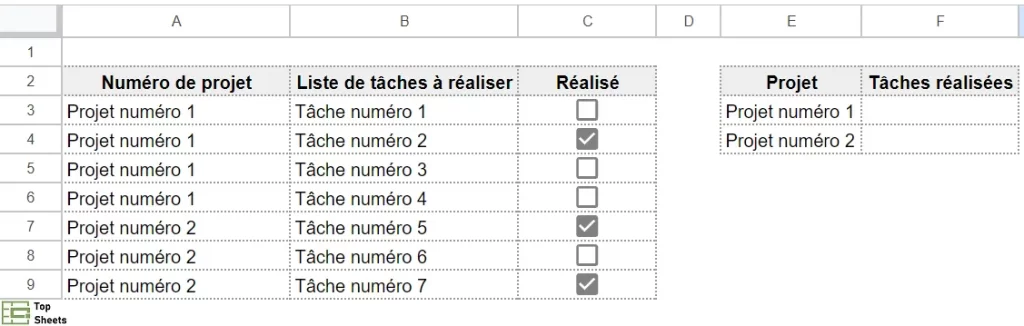
Vous trouverez ci-dessous la formule qui va vous donner le nombre total de cases à cocher du premier projet qui sont cochées (c'est-à-dire que ces tâches sont terminées) :
=NB.SI.ENS(C3:C9;VRAI;A3:A9;E3)
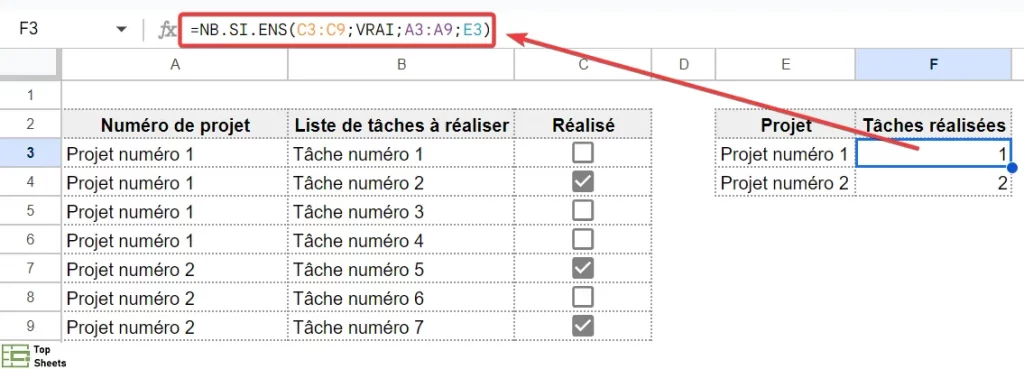
Dans la formule ci-dessus, vous avez vérifié deux conditions :
- Que la case soit cochée ou non
- Que le projet est le premier projet ou non
Il faut que ces deux conditions soient remplies pour que la case soit comptée.
Dans l'exemple ci-dessus, cela nous donne 1 car il y a une seule tâche du projet numéro 1 qui a été complétée.
Vous pouvez avoir plusieurs conditions dans la formule NB.SI et compter le nombre de cases à cocher qui remplissent ces conditions.
Comment ajouter des valeurs personnalisées aux cases à cocher
Google Sheets vous permet aussi d'attribuer des valeurs personnalisées à vos cases à cocher au lieu des valeurs VRAI et FAUX. Voici comment procéder :
- Dans la barre des menus, allez dans Données > Validation des données
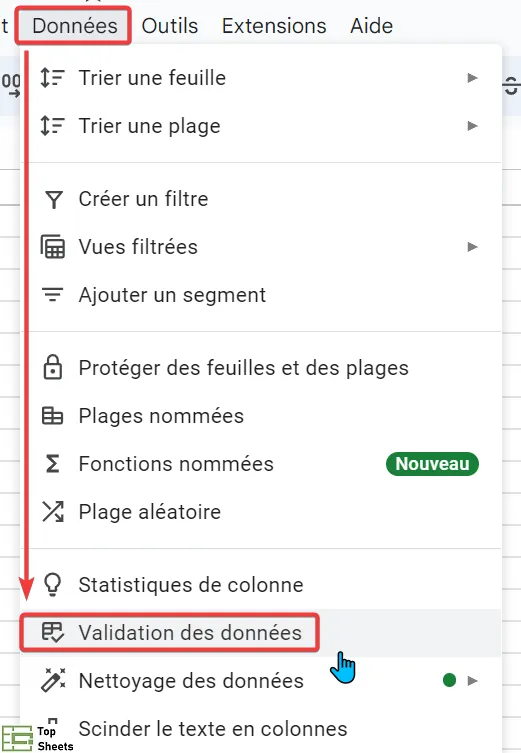
- Dans la fenêtre de validation des données, dans le champ “Critères” choisissez “Case à cocher” dans le menu déroulant

- Cochez la case “Utiliser des valeurs de cellules personnalisées”
- Ajoutez les valeurs que vous souhaitez attribuer à votre case à cocher. Dans ce cas, pour coché nous avons choisi « oui » et pour décoché « non » (ou lieu de VRAI et FAUX)

- Cliquez ensuite sur “OK”
Cela va insérer automatiquement des cases à cocher. Désormais, si vous cochez une case, la valeur personnalisée attribuée va s'afficher dans la barre de formule.
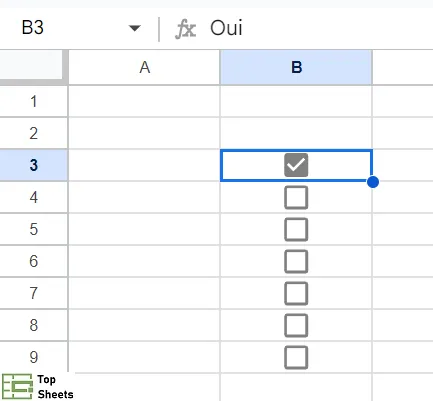
Compter les cases à cocher lors de l’utilisation de la validation des données
Si vous avez utilisé des valeurs personnalisées pour vos cases à cocher, vous ne pouvez pas utiliser la formule NB.SI montrée ci-dessus pour trouver la somme des cases à cocher dans Google Sheets.
Vous allez devoir modifier la formule pour qu'elle corresponde aux valeurs personnalisées pour apprendre à compter les cases à cocher dans Google Sheets. Par exemple, si vous avez utilisé oui pour coché et non pour décoché, vous allez devoir utiliser la formule suivante pour compter le nombre de cases cochées :
=NB.SI(B3:B9;OUI)
Si vous souhaitez compter le nombre de cases non cochées, vous devrez remplacer le "Oui" par "Non" dans la formule.
Comment créer un graphique avec les données des cases à cocher dans Google Sheets
Après avoir compté les cases à cocher dans Google Sheets, vous pouvez également créer un graphique.
- Sélectionnez la plage de cellules avec les données que vous souhaitez utiliser
- Allez dans le menu "Insertion" puis "Graphique"
- Au début, votre graphique n'affiche aucune donnée, comme ici :
- Dans la fenêtre de l'éditeur de graphique, cochez “Utiliser la ligne 1 pour les en-têtes” et assurez-vous que l'option pour “intervertir les lignes et les colonnes” est décochée
- Assurez-vous que l'axe des x est considéré comme un libellé
- Accédez à la section "Type de graphique" et sélectionnez le type de graphique que vous souhaitez utiliser (graphique à colonnes ou à secteurs, par exemple)
Cela vous donnera une représentation graphique du nombre de cases cochées et décochées.
D’autres formules utiles à connaître
Importrange dans Google Sheets
La fonction IMPORTRANGE dans Google Sheets vous permet d'accéder et d'utiliser des données qui se trouvent dans une feuille de calcul externe. Il vous faut cependant disposez de l'autorisation et des accès appropriés. La syntaxe de la formule IMPORTRANGE peut vous intimider : c’est une formule qui est longue et qui peut paraître complexe, mais ce n’est qu’une apparence. Je vous explique tout dans l’article en lien.
Compter les cellules qui ne sont pas vides
Vous pouvez compter les cellules qui ne sont pas vides dans Google Sheets à l’aide de deux formules très simples. Je vous montre ça dans l’article en lien.
Compter les cellules de couleur dans Google Sheets
Compter les cellules de couleur dans Google Sheets n’est pas une fonctionnalité native. Mais vous pouvez tout de même la créer grâce à un script personnalisé pour obtenir votre propre fonction dans Google Sheets. Cela va vous permettre de compter les cellules de couleur en fonction de la couleur de remplissage.
Trier avec la fonction SORT dans Google Sheets
La fonction SORT permet de trier les données dans Google Sheets et est vraiment efficace. SORT prend les données dans une plage de cellules et les trie dans une autre plage de cellules. Elle vous permet aussi de trier les données selon un ou plusieurs critères de colonne.
Compter les cases à cocher : ce qu’il faut retenir
Je vous ai montré comment additionner les cases à cocher dans Google Sheets pour trouver le nombre de cases cochées et non cochées en utilisant la fonction NB.SI dans Google Sheets.
Je vous ai aussi montré comment compter les cases à cocher quand il y a plusieurs conditions, comment personnaliser les valeurs cochées (et comment les compter) et comment faire un graphique à partir des cases à cocher.J'espère que vous avez trouvé ce tutoriel utile et vous recommande de lire les autres articles de TopSheets.fr pour progresser avec Google Sheets.


