

Google Sheets propose d'excellentes formules qui vous permettent de rapidement travailler et mettre en forme vos bases de données et vos tableaux.
L'une des choses que beaucoup de gens doivent faire couramment est de compter les cellules qui ne sont pas vides dans un ensemble de données dans Google Sheets (c'est-à-dire compter les cellules non vides).
Bien que cela puisse être fait manuellement quand vous avez une petite base de données, il est préférable de laisser cela à la formule NB de Google Sheets quand vous avez affaire à de larges bases de données.
Il existe plusieurs façons d’arriver au même résultat.
Dans ce tutoriel, je vais vous montrer deux formules très simples pour compter les cellules si elles ne sont pas vides dans Google Sheets.

Compter les cellules si elles ne sont pas vides à l’aide de la fonction NBVAL
Google Sheets dispose de la fonction NBVAL qui compte toutes les cellules non vides d'une plage de données (c'est-à-dire que cette formule compte toutes les cellules qui contiennent du texte ou un nombre).
Supposons que vous disposez des données indiquées ci-dessous, avec une liste de villes, et que vous souhaitez compter les cellules non vides. Voici comment compter les cellules non vides dans Google Sheets :
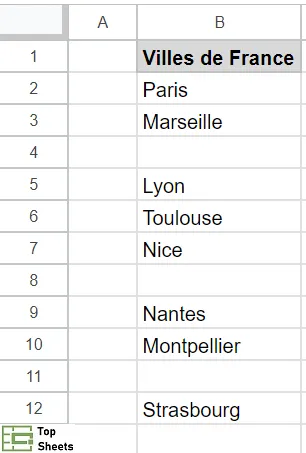
Vous pouvez utiliser la formule NBVAL ci-dessous pour compter toutes les cellules non vides de l'ensemble de données :
=NBVAL(B2:B12)

Pour calculer le nombre de cellules non vides dans cette sélection de cellules Google Sheets, il vous suffit de procéder comme suit :
- Sélectionnez une cellule vide (dans laquelle vous allez saisir la formule et dans laquelle vous souhaitez voir apparaître le nombre de cellules vides)
- Saisissez =NBVAL(
- Sélectionnez la plage de cellules que vous souhaitez compter
- appuyez sur Entrée
Bien que la formule NBVAL donne le bon résultat, dans ce cas, elle peut vous donner un mauvais résultat dans les cas suivants :
- Si la cellule contient un caractère d'espacement, elle sera comptée
- Si elle contient une chaîne vide (="")
- Ou si elle contient une apostrophe (‘)
Une chaîne vide peut être le résultat d'une formule. Et beaucoup de gens utilisent des apostrophes lors de la saisie de nombres (pour que ces nombres s’affichent sous forme de texte).
Dans les cas de figure listés ci-dessus, vous pouvez avoir l’impression que les cellules sont vides, mais la fonction NBVAL les considérerait comme non vides et les compterait dans le résultat.
Voilà un exemple où j'ai une chaîne vide (="") dans la cellule B4 et une apostrophe dans la cellule B8. Vous pouvez voir que le résultat de la formule NBVAL est 10 (alors que seulement huit cellules sont remplies de noms de villes ; c'est en tout cas ce qui apparaît à l'œil nu).

Si vous êtes sûr que vos données ne contiennent pas de chaînes vides ou d'apostrophes, vous pouvez utiliser la formule NBVAL ci-dessus, mais s'il y a une possibilité d’avoir ces éléments dans vos cellules, il est alors préférable d'utiliser une combinaison de formules pour compter les cellules non vides (je vous montre comment faire ci-dessous).
Compter les cellules non vides à l’aide de la fonction SOMMEPROD
Il est assez incroyable de voir avec quelle facilité vous pouvez résoudre des problèmes complexes avec une simple combinaison de formules dans Google Sheets.
Lors du comptage de cellules non vides dans une plage de données, il peut y avoir des cellules avec des chaînes vides ou des apostrophes.
Même si vous ne pouvez pas vous fier entièrement à la formule NBVAL, voici une formule simple, SOMMEPROD, qui vous donnera le bon résultat dans tous les cas de figure :
=SOMMEPROD(NBCAR(SUPPRESPACE(B2:B12))>0)
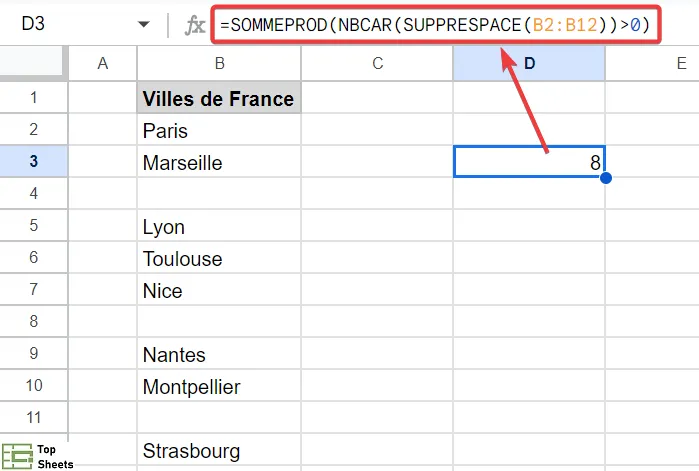
Je vous montre comment compter les cellules non vides dans Google Sheets avec une formule :
- Sélectionnez la cellule dans laquelle vous voulez voir le nombre de cellules non vide
- Tapez =SOMMEPROD(NBCAR(SUPPRESPACE(
- Sélectionnez la plage de cellules que vous souhaitez compter
- Fermez la formule avec ))>0)
Voici comment fonctionne cette formule dans Google Sheets :
La formule ci-dessus vérifie si la cellule contient au moins un caractère textuel ou un nombre. Cette vérification est réalisée par la fonction NBCAR.
Si la longueur des caractères dans la cellule est supérieure à 0, elle est comptée, sinon elle n'est pas comptée.
Cela permet d’éliminer les deux problèmes identifiés précédemment : les chaînes de caractères nulles et les apostrophes.
La partie SUPPRESPACE de la formule garantit que s'il y a des espaces dans les cellules, ceux-ci sont également ignorés.
Il faut savoir que si vous avez des messages d'erreur dans des cellules de votre sélection, cette formule aura pour résultat un message d’erreur.
Un autre article utile : faire la somme des cellules de couleur dans Google Sheets
Compter les cellules qui ne sont pas vides avec NB.SI
NB.SI est souvent utilisée pour compter les données en fonction de ce qui se trouve à l'intérieur de la cellule (en comptant un texte spécifique), mais vous pouvez également l'utiliser pour les cellules vides ou, en tant que formule Google Sheets NB.SI pour les cellules non vides.
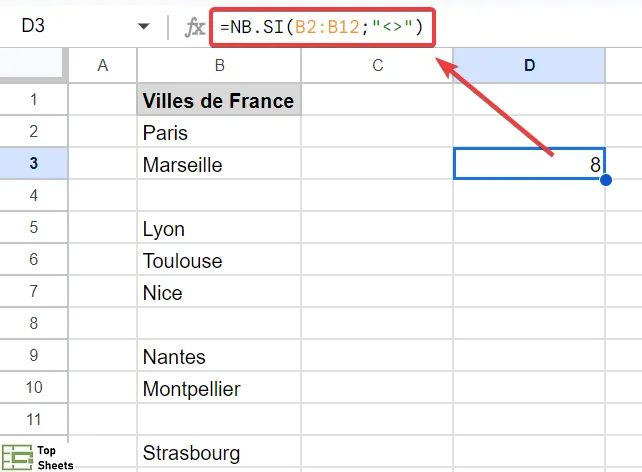
Voici un exemple de feuille de calcul Google Sheets avec la formule NB.SI pour compter les cellules qui ne sont pas vides :
=NB.SI(A2:A8;"<>")
Cette formule Google Sheets NB.SI pour les cellules non vides fonctionne grâce à l'argument "<>" pour compter toutes les cellules qui contiennent du texte lors du comptage.
Pour créer votre propre formule Google Sheet NB.SI afin de compter les cellules non vides, voici ce qu’il faut faire :
- Cliquez sur une cellule vide (dans laquelle vous allez saisir la formule)
- Saisissez =NB.SI( pour commencer la formule
- Sélectionnez la plage de cellules que vous souhaitez compter
- Saisissez ensuite un point-virgule ;
- Tapez ensuite "<>" (n'oubliez pas les guillemets)
- appuyez sur Entrée
Le compte des cellules non vides dans la barre des tâches
Si vous souhaitez compter rapidement les cellules non vides dans Google Sheets, vous pouvez obtenir ce résultat dans la barre des tâches.
Tout ce que vous avez à faire est de sélectionner la plage des cellules pour laquelle vous souhaitez obtenir le nombre de cellules qui ne sont pas vides. Il vous suffit de voir la valeur qui apparaît à côté de NOMBRE dans la barre des tâches (dans la partie inférieure droite du document Google Sheets).

S'il y a des nombres dans votre plage de données, par défaut, la barre des tâches vous montrera la SOMME et non le NOMBRE. Dans ce cas, cliquez simplement sur la SOMME et vous verrez le NOMBRE apparaître (ainsi que d'autres données telles que la moyenne ou le max/min).
Notez que ce résultat inclut toutes les cellules qui contiennent quelque chose : que ce soit une chaîne vide (=""), une apostrophe (') ou un caractère d’espacement.
Questions posées sur le comptage des cellules non vides
Voilà quelques informations complémentaires.
Google Sheets est-il capable de compter les cellules qui ne sont pas vides ?
Oui, vous pouvez utiliser les formules NBVAL, NB.SI ou SOMMEPROD pour compter les cellules non vides dans Google Sheets. La formule la plus simple pour que Google Sheets compte les cellules non vides est NBVAL. Voilà comment l'utiliser :
- Tapez =NBVAL( dans une cellule vide
- Sélectionnez la plage que vous souhaitez compter
- appuyez sur Entrée
Mais, vous pouvez aussi utiliser NB.SI dans Google Sheets :
- Saisissez =NB.SI( dans une cellule vide
- Sélectionnez la plage de celulles que vous souhaitez compter
- Tapez ,"<>"
- appuyez sur Entrée
Apprendre d’autres astuces Google Sheets
Compter les cellules de couleur
Savoir compter les cellules de couleur dans Google Sheets est très utile. C’est une astuces complémentaire au comptage des cellules vides. Si vous travaillez souvent avec Google Sheets, cela vous sera utile.
Filtrer dans Google Sheets
Il est important de savoir filtrer dans Google Sheets et en particulier de savoir filtrer par couleur. Les filtres sont une fonction intégrée dans Google Sheets qui est très utile.
Compter les cellules non vides dans Google Sheets : ce qu’il faut retenir
Je vous ai montré quatre manières d'obtenir rapidement le nombre de cellules qui ne sont pas vides dans une plage de cellules sélectionnées dans Google Sheets. Trois d’entre elles nécessitent l’utilisation d’une formule.
Et vous souhaitez compter les cellules de couleurs dans Google Sheets, j’ai une solution efficace à vous proposer.
N’hésitez pas à parcourir les articles de TopSheets.fr pour devenir encore plus efficace avec Google Sheets.


