

Une liste déroulante dans Google Sheets vous permet de sélectionner rapidement parmi une liste pré-remplie.
A la fin de cet article, je partage une vidéo de 3 minutes qui vous montre comment faire.
Il est possible de créer, dans une cellule de Google Sheets, une liste déroulante qui permet de faire un choix parmi une sélection de données prédéfinies. De cette manière, vous n'avez pas à saisir le texte manuellement : il vous suffit simplement de le sélectionner dans la liste déroulante.

Les listes déroulantes peuvent être utilisées pour la saisie de données lorsque vous souhaitez que l'utilisateur puisse uniquement sélectionner une option prédéfinie. Cela garantit également qu'il n'y a pas d'erreurs (comme par exemple des fautes de frappe).
Le processus de création d'une liste déroulante dans Google Sheets a pu changer au fil du temps. Mais ne vous inquiétez pas, dans ce tutoriel vous allez apprendre à facilement faire une liste déroulante dans Google Sheets .
Comment utiliser les listes déroulantes dans Google Sheets
Les menus déroulants sont un outil vraiment pratique dans Google Sheets.
Vous pouvez également utiliser des listes déroulantes dans Google Sheets pour créer des graphiques interactifs, des listes de tâches et des tableaux de bord.
Vous pouvez, par exemple, créer une liste déroulante avec une liste de tâches (une to-do list) dans laquelle l'utilisateur peut sélectionner des options telles que "tâche terminée", "tâche en cours" ou encore "tâche à démarrer".
Une autre utilisation (plus avancée) de la liste déroulante peut être d'extraire des données pour l'élément sélectionné. Je vous explique. Par exemple, supposons que vous disposiez d'une liste d'élèves et de leurs notes dans cinq matières.
Vous pouvez utiliser le menu déroulant pour sélectionner le nom de l'élève et utiliser des formules dans les cellules adjacentes pour extraire automatiquement les notes de cet élève pour chacune des matières.
Ici, vous allez aussi apprendre à copier des listes déroulantes d'une cellule et à les coller dans d'autres cellules. Vous pouvez aussi facilement supprimer toutes les listes déroulantes à la fois de toutes les cellules.
Que vous établissiez un budget pour vos dépenses mensuelles ou que vous calculiez les notes de chaque élève de la classe, une liste déroulante peut être un moyen utile et rapide de le faire.
L'avantage de créer une liste déroulante est qu'elle est assez simple à faire et donne des résultats immédiats.
Cela garantit également que votre saisie de données est sans erreur, car vous autorisez un utilisateur à faire un choix dans une liste déroulante au lieu de saisir les données manuellement (ce qui évite les fautes de frappe).
Voilà un article utile pour apprendre à figer les volets dans Google Sheets.
Comment faire une liste déroulante dans Google Sheets
Dans ce tutoriel, je vais vous montrer comment créer et utiliser des listes déroulantes dans Google Sheets.
Comment ajouter une liste déroulante dans Google Sheets à l’aide d’une plage de cellules
Vous pouvez créer une liste déroulante dans Google Sheets en utilisant un ensemble de données déjà présent dans une plage de cellules.
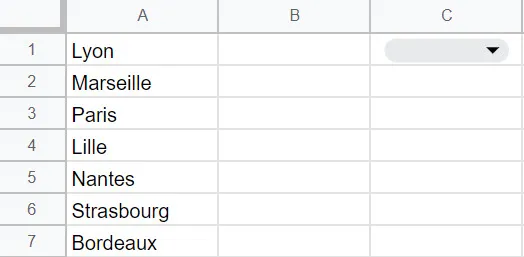
Supposons que vous disposiez d'un jeu de données, comme indiqué ci-dessous, et que vous souhaitiez créer une liste déroulante dans la cellule C2 (vous pouvez également créer ces listes déroulantes dans plusieurs cellules à la fois).
Voici les étapes pour créer une liste déroulante dans Google Sheets :
- Sélectionnez la cellule ou la plage de cellules dans laquelle vous souhaitez créer une liste déroulante
- Cliquez sur "Données" dans le menu

- Dans le menu déroulant, cliquez ensuite sur le bouton "Validation des données".
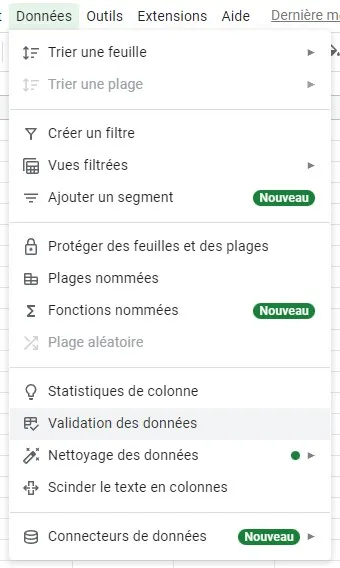
- Une fenêtre pour les règles de validation des données apparaît alors à droite de la feuille. Cliquez sur "Ajouter une règle"

- Dans le champ "Critères", sélectionnez l'option "Menu déroulant (depuis une plage)"
- Cliquez ensuite sur la case située sous les "Critères". Un fenêtre va s'ouvrir et vous mettre de sélectionner la plage des données.
- Sélectionnez la plage de données que vous souhaitez voir apparaître dans votre menu déroulant dans Google Sheets et cliquez ensuite sur "OK".
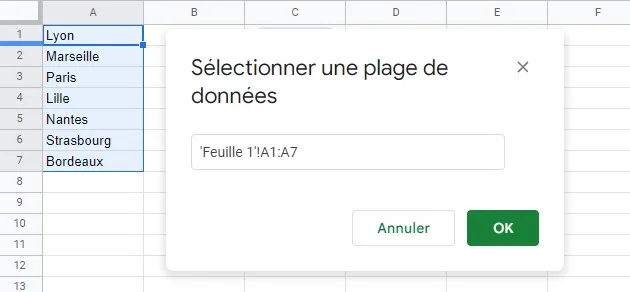
- Quand votre sélection est terminée, vous pouvez cliquer sur "OK".
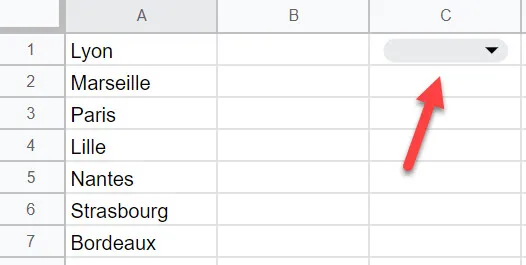
- Vous verrez une petite flèche vers le bas dans la cellule, ce qui indique qu'une liste déroulante dans cette cellule. Si vous cliquez sur cette cellule, vous verrez la liste apparaître.
Voilà un article utile : comment transposer dans Google Sheets.
Options disponibles pour la liste déroulante
Lorsque vous créez une liste déroulante, juste après avoir sélectionné la plage, vous pouvez voir juste en-dessous la possibilité de paramétrer des "options avancées". Vous avez maintenant les listes déroulantes dans la cellule sélectionnée. Vous pouvez cliquer sur l'icône déroulante (petite flèche pointant vers le bas), et elle vous montrera toutes les options parmi lesquelles vous pouvez sélectionner. Et dès que vous faites une sélection, cette valeur est ajoutée à la cellule.
Si vous voulez laisser le choix à la personne qui utilise la liste déroulante d'écrire autre chose que les choix offerts par la liste, vous devez choisir d'"afficher un avertissement" si les données ne sont pas valides.
A l'inverse, vous pouvez refuser toute saisie qui ne correspond pas exactement aux critères présélectionnés. Pour cela, il faut choisir "refuser la saisie".
Vous pouvez aussi modifier le style d'affichage et choisir entre "chip", "flèche" ou "texte brut". Je vous laisse tester pour voir en quoi cela modifie l’apparence de la cellule : il ne vous reste plus qu’à choisir le style d’affichage qui vous plaît le plus.
Comment ajouter une liste déroulante dans Google Sheets en spécifiant manuellement les critères
Si vous ne souhaitez pas avoir la liste des éléments d'une plage dans la feuille de calcul et que vous voulez les spécifier manuellement, vous pouvez aussi le faire.
Comment insérer une liste déroulante dans Google Sheets
Vous trouverez ci-dessous les étapes pour créer une liste déroulante en spécifiant manuellement les options :
- Sélectionnez la cellule (ou la plage de cellules) dans laquelle vous souhaitez que la liste déroulante
- Cliquez sur "Données" dans le menu
- Dans la fenêtre "Validation des données", cliquez sur "Ajouter une règle". Le menu déroulant sera automatiquement ajouté.
- Sous "Critères", vous verrez deux champs intitulés "Option 1" et "Option 2". Remplissez les champs avec les valeurs souhaitées dans votre liste déroulante.
- Cliquez sur Ajouter un autre élément pour ajouter plus d'options.
- Une fois que vous avez terminé, cliquez sur "OK".

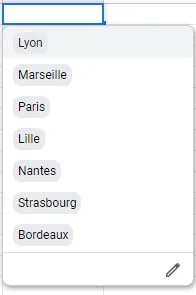
Désormais, lorsque vous cliquez sur la cellule, les options que vous avez ajoutées manuellement dans la liste déroulante vont s'afficher.
Comment ajouter une liste déroulante dans Google Sheets en copiant une autre liste déroulante
Après avoir ajouté une liste déroulante dans une Google Sheets, vous pouvez facilement copier et coller cette liste déroulante d'une cellule à une autre.
Tout ce que vous avez à faire est de sélectionner la (ou les) cellule(s) où vous avez déjà le menu déroulant, de copier la cellule (Contrôle + C) puis de la coller sur les cellules/plage où vous le souhaitez (Contrôle + V).
Dès que vous faites cela, les listes déroulantes dans les cellules seront également disponibles dans les cellules copiées.
Si vous souhaitez uniquement copier la liste déroulante d'une cellule et non la mise en forme (comme, par exemple, la couleur, la bordure ou le format numérique), suivez les étapes ci-dessous :
- Sélectionnez la cellule à partir de laquelle vous souhaitez copier la liste déroulante
- Copiez la cellule (contrôle + C)
- Faites un clic droit sur les cellules où vous souhaitez créer le menu déroulant
- Passez le curseur sur l'option "Effectuer un collage spécial".
- Cliquez sur l'option "Validation des données uniquement".
Le menu déroulant sera alors copié dans la nouvelle cellule (sans prendre en compte les autres paramètres).
Comment modifier ou supprimer un menu déroulant dans Google Sheets
Si vous avez une liste déroulante (ou une règle de validation des données) dans une cellule et que vous souhaitez la supprimer ou la modifier, vous pouvez le faire facilement.
Voici les étapes pour supprimer la liste déroulante d'une cellule ou d'une plage de cellules :
- Sélectionnez les cellules dont vous souhaitez supprimer la liste déroulante
- Cliquez sur “Données” dans le menu
- Cliquez sur “Validation des données”. Cela ouvrira la fenêtre de validation des données à droite.
- Dans la fenêtre de dialogue “Règles de validation des données”, cliquez sur la règle que vous souhaitez supprimer. Assurez-vous que la bonne cellule est sélectionnée. Si vous le souhaitez, vous pouvez également modifier les cellules de la boîte de dialogue.
- Cliquez sur l'option “Supprimer la règle” en bas de la fenêtre de dialogue.
- Cliquez sur Terminé.
Vous pouvez également supprimer le menu déroulant en cliquant sur le signe de la corbeille à côté de la règle dans la fenêtre de validation des données ou en cliquant sur “Tout supprimer” si vous souhaitez supprimer toutes les règles.
Si vous souhaitez modifier le menu déroulant et le modifier (par exemple, en y ajoutant d'autres éléments ou en le faisant référence à une autre plage en tant que source), vous pouvez le faire en suivant les mêmes étapes. Effectuez simplement les modifications et cliquez sur le bouton “OK”.
Voilà un article utile : comment fusionner les cellules dans Google Sheets.
Comment étendre la liste à plusieurs cellules
Vous pouvez étendre le menu déroulant à plusieurs cellules de différentes manières. Le moyen le plus simple consiste à faire glisser le petit point carré situé dans le coin inférieur droit de la cellule jusqu’à l’endroit où vous souhaitez étendre la liste déroulante.
Une seule sélection dans la liste déroulante
Vous pouvez également utiliser la méthode du collage spécial que nous vous avons montrée ci-dessus. Cela copiera la liste déroulante dans les cellules que vous souhaitez insérer dans Google Sheets.
Comment modifier la liste déroulante
Si vous souhaitez modifier la liste déroulante, vous pouvez utiliser la fenêtre des “Règles de validation des données”. Il restera ouvert à droite de la feuille sauf si vous le fermez, auquel cas vous pouvez le rouvrir en cliquant sur “Données” dans le menu.
Tout ce que vous avez à faire est de cliquer sur la règle du menu déroulant que vous souhaitez modifier. À partir de là, vous pouvez apporter toutes les modifications que vous souhaitez y apporter. Vous pouvez aussi directement accéder aux “Règles de validation de données” en cliquant sur la liste déroulante et en cliquant sur le symbole du crayon (ou stylo) tout en bas à droite.
Vous pouvez ajouter ou supprimer des éléments de votre liste ou modifier les noms des éléments. Vous pouvez également ajouter des couleurs à vos options dans la liste déroulante.
Vous pouvez également copier la cellule dans les cellules que vous souhaitez développer en utilisant la méthode de collage spécial que nous vous avons montrée ci-dessus.
Dans les options avancées, vous avez plus d'options, notamment :
- Afficher le texte d'aide à la validation
- Si une donnée saisie est invalide, vous avez deux options à votre disposition : soit afficher un avertissement, soit rejeter la saisie.
- Modifier le style d'affichage de la cellule dans laquelle la liste déroulante est active. Il y a 3 styles disponibles : chip, flèche et texte brut (mais il faut savoir que si vous choisissez le texte brut, le menu déroulant disparaîtra).
Foire aux questions
Que se passe-t-il lorsque vous insérez des données qui ne figurent pas dans la liste déroulante ?
Deux événements potentiels peuvent se produire en fonction des options que vous avez choisies lors de la création de la liste déroulante. Si vous avez sélectionné “Refuser la saisie”, les données ne resteront pas dans la cellule. Si vous avez choisi “Afficher un avertissement”, un petit triangle rouge apparaîtra dans la cellule pour indiquer qu'il y a des données non valides.
Comment classer par ordre alphabétique une liste déroulante dans Google Sheets ? / Comment trier une liste déroulante ?
Tout ce que vous avez à faire pour classer par ordre alphabétique ou trier une liste déroulante dans Google Sheets est de trier la colonne ou la plage contenant les données de validation. Voilà comment procéder :
- Sélectionnez la plage de cellules que vous souhaitez trier (les données source de la liste déroulante)
- Accédez, dans le menu, à “Données” puis “Trier une plage”
- Dans le menu contextuel, décidez comment vous souhaitez trier votre liste déroulante
Comment coder en couleur une liste déroulante dans Google Sheets ? / Comment associer une liste déroulante à une couleur dans Google Sheets ?
Le codage couleur de votre liste déroulante est une excellente idée, surtout si vous souhaitez faciliter l'identification des sélections pour les utilisateurs. Vous pouvez utiliser la mise en forme conditionnelle pour attribuer un code couleur à votre liste déroulante.
Par exemple, si votre liste déroulante comporte des options Oui ou Non, vous pouvez utiliser la mise en forme conditionnelle pour afficher toutes les sélections « Oui » en vert et les sélections « Non » en rouge.
Voici les étapes que vous pouvez suivre pour y parvenir :
- Sélectionnez votre (ou vos) liste(s) déroulante(s)
- Dans le menu cliquez sur “Format”, puis “Mise en forme conditionnelle”
- Dans la barre latérale Mise en forme conditionnelle qui s'affiche, définissez vos règles de mise en forme.
Dans notre cas, vous pouvez avoir deux règles de formatage. Pour la première règle, sélectionnez "Le texte est exactement" dans le menu déroulant sous "Mettre en forme les cellules si..." et tapez "Oui". Sélectionnez une couleur de remplissage, par exemple rouge, dans les options de style de mise en forme. Cliquez sur "Ajouter une autre règle" et répétez pour spécifier une mise en forme de couleur verte lorsque le texte est exactement "Non".
C'est une excellente méthode pour coder par couleur votre menu déroulant. Cependant, Google Sheets a également ajouté une option de codage couleur dans la fenêtre de validation des données dans la nouvelle mise à jour. Nous vous avons déjà montré comment l'utiliser dans l'article. Voici comment cela fonctionne:
- Accédez à la fenêtre de validation des données et cliquez sur la règle. Vous pouvez également accéder au menu déroulant et cliquer sur modifier.
- Cliquez sur le cercle à côté des options de votre liste
- Choisissez la couleur que vous voulez pour cette option. Vous pouvez voir à quoi cela ressemblera dans l'aperçu en bas de l'option de couleurs. Vous pouvez choisir les couleurs disponibles ou personnaliser vos propres couleurs.
- Une fois que vous avez fini de choisir toutes vos couleurs, cliquez sur “OK”.
Votre menu déroulant sera désormais également codé par couleur.
Exemple d'éléments déroulants colorés
Remarque : Si vous avez des options de valeurs numériques dans votre liste déroulante Google Sheets, vous pouvez les coder en couleur à l'aide de l'onglet Dégradé de couleurs dans la barre latérale de mise en forme conditionnelle.
Faire une liste déroulante : la vidéo explicative
Je vous montre comment faire une liste déroulante en 3 minutes :
Conclusion
Comme vous l'avez vu, l'ajout d'une liste déroulante dans Google Sheets n'est pas un processus complexe. Maintenant que vous savez comment ajouter une liste déroulante dans Google Sheets, vous pouvez consulter notre autre article sur les listes déroulantes à sélection multiple dans Google Sheets.


