

Parfois, j'aimerais que Google Sheets ait plus de fonctionnalités (un peu comme Excel).
L'une des fonctionnalités très utiles qui n'est pas disponible dans Google Sheets est la possibilité de filtrer par couleur.
Supposons que vous avez une plage de données comme indiqué ci-dessous et que vous souhaitez filtrer toutes les lignes où les données ont été colorées dans une couleur précise.
Malheureusement, il n'existe aucun moyen direct de filtrer par couleur dans Google Sheets.
Mais il existe quelques moyens indirects. 😉
Dans ce tutoriel, je vais vous montrer quelques méthodes que vous pouvez utiliser pour filtrer les lignes en fonction de la couleur comme critère dans Google Sheets.

Utiliser Google Apps Script pour filtrer par couleur dans Google Sheets
Supposons que vous avez un tableau de données similaire à celui présenté ci-dessous et que vous souhaitez filtrer toutes les lignes où les cellules ont été colorées.
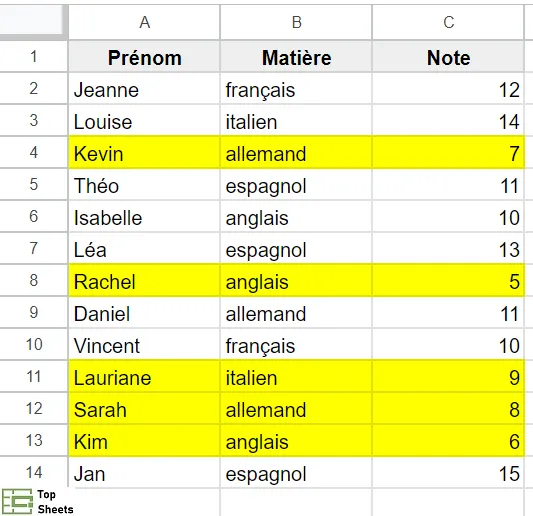
Pour que Google Sheets filtre cette plage de données, il doit pouvoir utiliser des critères dans les cellules. En utilisant ce critère, il filtre toutes les données qui correspondent aux critères.
Et comme la couleur n'est pas une valeur en soi, nous ne pouvons pas filtrer en fonction de celle-ci par défaut.
En utilisant un script Google Apps, vous pouvez convertir la couleur en un code HEX (qui est un code attribué à chaque couleur).
Une fois que vous avez le code HEX, vous pouvez filtrer les données en fonction de celui-ci.
Vous trouverez ci-dessous le script qui vous permet de créer une fonction personnalisée dans votre document Google Sheets et que vous pourrez utiliser pour obtenir le code HEX de la couleur qui a été appliquée aux cellules.
function ObtenirCodeCouleur(input)
{
var ss = SpreadsheetApp.getActiveSpreadsheet();
var cell = ss.getRange(input);
var result = cell.getBackground();
return result
}
La fonction ci-dessus prend la plage en entrée et renvoie le code hexadécimal de couleur d'arrière-plan de la cellule (ou de la plage).
Une fois que vous avez ajouté ce code dans Google Apps Script, vous pourrez utiliser la fonction personnalisée "ObtenirCodeCouleur" pour obtenir le code HEX de la couleur de la cellule que vous souhaitez dans Google Sheets.
La façon d'ajouter le code à Google Script Editor est expliquée plus loin dans cette section.
Permettez-moi d'abord de vous montrer comment cette formule fonctionne.
Entrez la formule suivante dans la colonne adjacente à votre plage de données
=ObtenirCodeCouleur("A"&LIGNE())
La formule ci-dessus utilise la fonction que nous avons créée (ObtenirCodeCouleur) pour nous donner les codes couleurs Hex de la plage (ou des plages) sélectionnée(s).
Comme je n'ai pas voulu saisir manuellement chaque cellule, j'ai utilisé "A" & LIGNE(). Cela nous donne les coordonnées de la cellule en fonction de la ligne dans laquelle la formule est utilisée. Pour la ligne 2, la fonction donne le code couleur Hex de la cellule A2, dans la ligne 3 la fonction va nous donner le code couleur de la cellule A3, et ainsi de suite.
Une fois que vous avez entré cette formule pour toutes les lignes, vous obtiendrez un résultat comme indiqué ci-dessous :
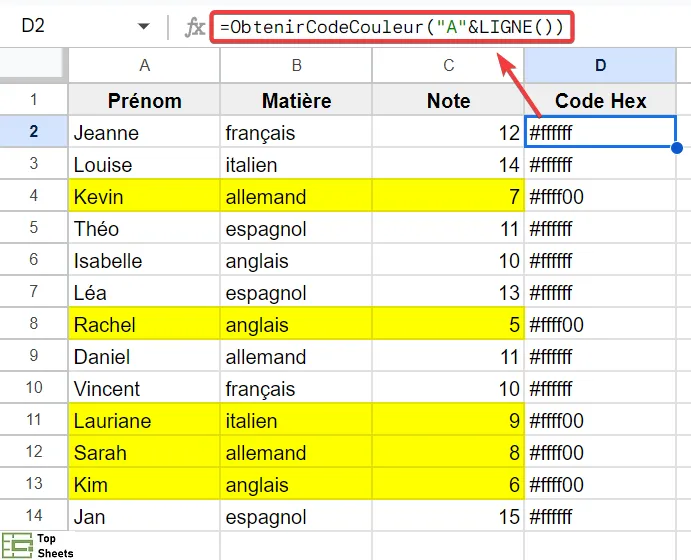
Les cellules qui n'ont pas de couleur donnent le code hexadécimal #ffffff et les cellules qui ont une couleur de fond donnent le code hexadécimal de cette couleur.
Maintenant que vous avez les codes hexadécimaux dans une colonne séparée, vous pouvez facilement filtrer par couleur en filtrant avec la valeur de code hexadécimal.
Voici les étapes pour filtrer toutes les lignes où la couleur est rouge dans le tableau ci-dessus :
- Sélectionnez n'importe quelle cellule dans la plage de données
- Cliquez sur Données (dans la barre des menus)

- Dans les options qui s'affichent, cliquez sur "Créer un filtre". Cela ajoutera des filtres à toutes les cellules d'en-tête de l'ensemble de données (une icône de flèche pointant vers le bas apparaîtra à droite de chaque cellule d'en-tête).

- Cliquez sur l'icône Filtre de la colonne "Code hexadécimal".

- Dans les options de filtre qui apparaissent dans la zone, désélectionnez tous les codes hexadécimaux de couleur et sélectionnez celui que vous souhaitez utiliser pour filtrer les données.

- Cliquez sur OK.
Cela va filtrer les lignes en fonction du code hexadécimal de la couleur sélectionnée. Vous pouvez le voir ci-dessous :
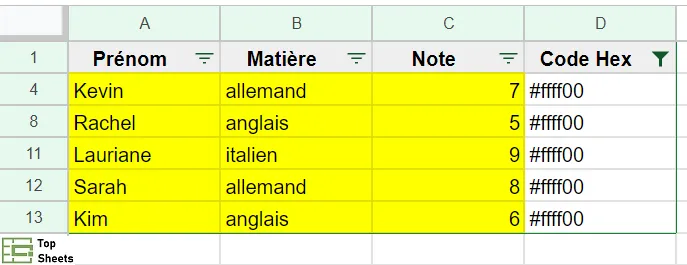
Voici quelques éléments à savoir sur l'utilisation de la formule personnalisée créée à l'aide du script :
- Cette fonction n'est disponible que pour le document Google Sheet dans lequel vous avez ajouté le script. Il ne sera disponible dans aucun document Google Sheets existant ou nouveau. Si vous souhaitez l'utiliser dans d'autres documents, vous allez devoir le créer dans cet autre document.
- Cette formule n'est pas dynamique. Cela signifie que si vous modifiez la couleur d'une cellule, la formule ne sera pas mise à jour automatiquement. Parfois, ce genre de formule personnalisée ne se met même pas à jour lorsque vous actualisez la feuille. La meilleure façon est de fermer le document et de l'ouvrir à nouveau ou d'utiliser la formule dans une nouvelle colonne et de supprimer celle existante.
Comment ajouter le script dans Google Apps Script
Voici les étapes pour ajouter le script pour filtrer par couleur dans l'éditeur de script de Google Sheets :
- Copiez le code de script ci-dessus (qui est sur fond gris)
- Cliquez sur Extensions (dans la barre des menus)

- Cliquez sur Apps Script

- Dans l'éditeur de script qui s'ouvre, collez le code dans la fenêtre Code.gs (vous pouvez y supprimer tout code préexistant si vous ne souhaitez pas le garder)

- Cliquez sur le bouton Enregistrer dans la barre d'outils
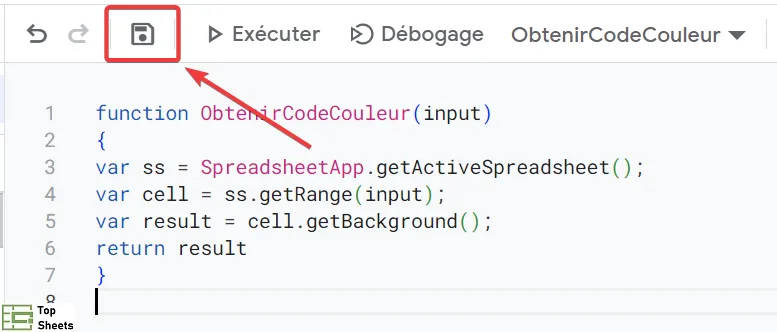
- Fermez l'éditeur de script.
Les étapes ci-dessus vont ajouter le code pour créer une fonction permettant de filtrer par couleur dans ce document Google Sheets précis.
Vous pouvez maintenant utiliser la fonction que vous avez créée dans n'importe quelle feuille de calcul de ce document Google Sheets.
Remarque : lorsque vous créez une fonction personnalisée, Google Sheets n'affiche pas le nom de la fonction dans les feuilles de calcul lorsque vous saisissez les premières lettres du nom de la fonction. Vous devez connaître le nom exact de la fonction et les arguments nécessaires pour la faire fonctionner.
D’autres formules utiles à connaître
Compter les cellules de couleur dans Google Sheets
Compter les cellules de couleur dans Google Sheets n’est pas une fonctionnalité native. Mais vous pouvez tout de même la créer grâce à un script personnalisé pour obtenir votre propre fonction dans Google Sheets. Cela va vous permettre de compter les cellules de couleur en fonction de la couleur de remplissage.
Trier avec la fonction SORT dans Google Sheets
La fonction SORT permet de trier les données dans Google Sheets et est vraiment efficace. SORT prend les données dans une plage de cellules et les trie dans une autre plage de cellules. Elle vous permet aussi de trier les données selon un ou plusieurs critères de colonne.
Importrange dans Google Sheets
La fonction IMPORTRANGE dans Google Sheets vous permet d'accéder et d'utiliser des données qui se trouvent dans une feuille de calcul externe. Il vous faut cependant disposez de l'autorisation et des accès appropriés. La syntaxe de la formule IMPORTRANGE peut vous intimider : c’est une formule qui est longue et qui peut paraître complexe, mais ce n’est qu’une apparence. Je vous explique tout dans l’article en lien.
Séparer les noms et les prénoms
Savoir séparer les noms et les prénoms dans Google Sheets est très utile pour quand vous avez des noms et des prénoms dans une même cellule, ou quand vous avez des adresses email et que vous souhaitez en extraire les noms et prénoms.
Cette formule peut ouvrir la porte à bien d’autres opportunités par la suite. Elle est donc très utile à connaître.


