

Google Sheets (tout comme Excel) peut être assez sensible aux formats de date, il est donc toujours préférable d’offrir la possibilité de choisir la date avec un sélecteur de date (un calendrier), plutôt que de laisser l’utilisateur saisir manuellement la date et risquer de se tromper de format.
Dans ce tutoriel, je vais vous montrer comment insérer un sélecteur de date dans Google Sheets pour permettre à vos utilisateurs de sélectionner la date requise à partir d'un calendrier contextuel.

Insérer un calendrier dans une cellule Google Sheets : avec le sélecteur de date
Pour insérer un calendrier dans une cellule de Google Sheets, l'utilisation d'un sélecteur de date présente de nombreux avantages :
- Cela permet de s'assurer que la date saisie dans une cellule donnée est valide et au bon format.
- C'est l'une des méthodes les plus simples pour insérer un calendrier dans Google Sheets.
- Cela permet à l'utilisateur de vérifier le jour de la semaine avant de valider la date.
- Cela permet aussi à l'utilisateur de voir si la date tombe un jour de semaine ou un week-end.
Cela peut vous intéresser : retrouvez ici le modèle de calendrier Google Sheets gratuit qui vous convient (parmi 10 exemples).
Quand le sélecteur de date de Google Sheets apparaît-il ?
Le sélecteur de date dans Google Sheets apparaît chaque fois que l'utilisateur double-clique sur une cellule qui contient une date. Pour que cela fonctionne, il faut que la date soit valide dans la cellule Google Sheets.

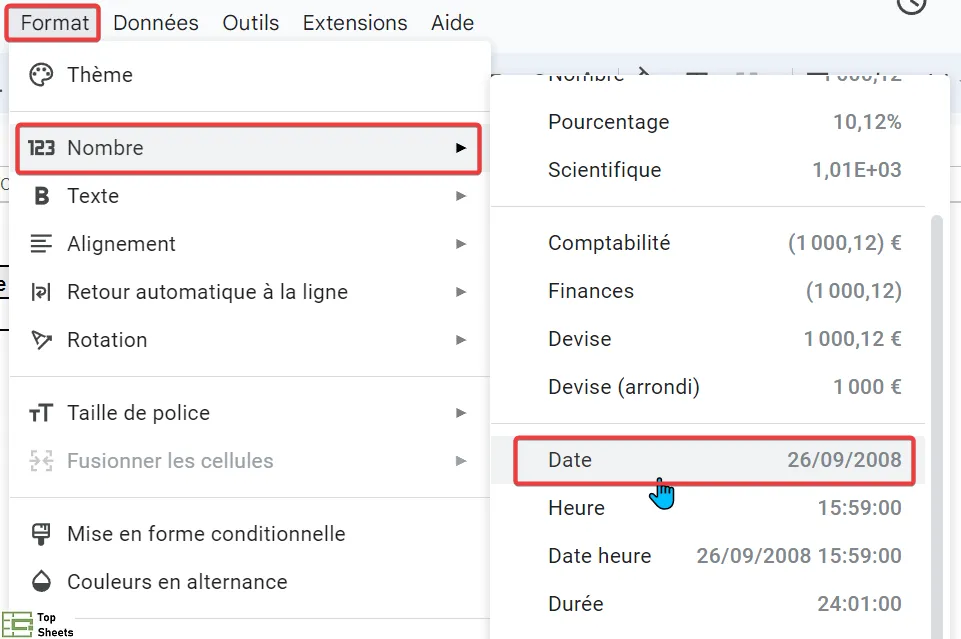
Alternativement, vous pouvez simplement taper un nombre dans une cellule, et convertir la cellule au format Date (en cliquant, à partir de la barre de menu, sur Format > Nombre > Date). Il ne vous reste plus qu’à double-cliquer sur la cellule pour faire apparaître le sélecteur de date à côté de la cellule formatée.
Comment insérer un sélecteur de date dans Google Sheets
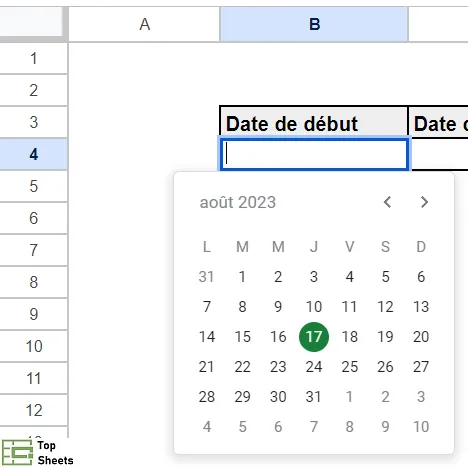
Une façon de faire apparaître instantanément un sélecteur de date (ou calendrier contextuel) consiste à saisir une date dans une cellule au format de date correct, puis à double-cliquer sur la cellule. Cela va faire apparaître un sélecteur de date juste sous la cellule, ce qui va permettre de choisir la date souhaitée.
Il est souvent utile d’avoir un sélecteur de date qui apparaît dans une cellule, même si elle est vide. Vous pouvez faire en sorte qu'un utilisateur entre une date de début et une date de fin à l'aide du sélecteur de date, pour vous assurer qu'il entre une date valide dans le format correct (cela vous permettra, par exemple, de calculer le nombre de jours entre deux dates).
Pour cela, vous pouvez utiliser la validation des données de Google Sheets, de la manière suivante :
- Cliquez sur la cellule ou la plage de cellules pour laquelle vous souhaitez activer le sélecteur de date.
- Dans le menu "Données", accédez à "Validation des données".
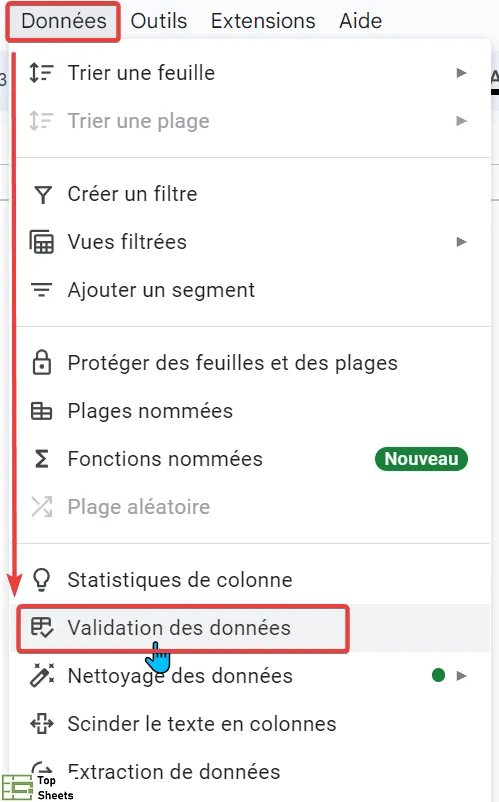
- Cela va ouvrir le volet des "Règles de validation des données".

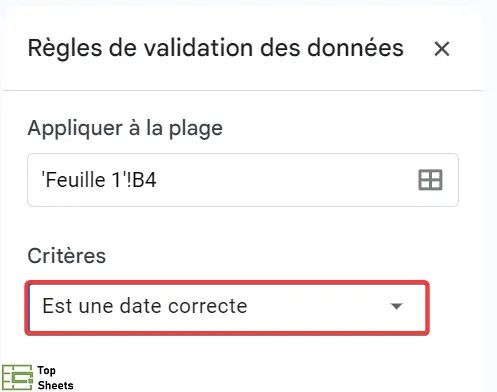
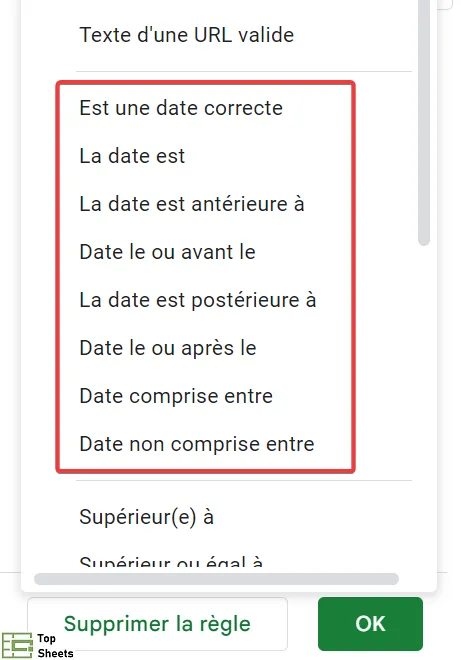
- Cliquez sur la flèche déroulante dans le champ qui apparaît sous "Critères" et sélectionnez l'option "Est une date correcte" dans la liste déroulante.
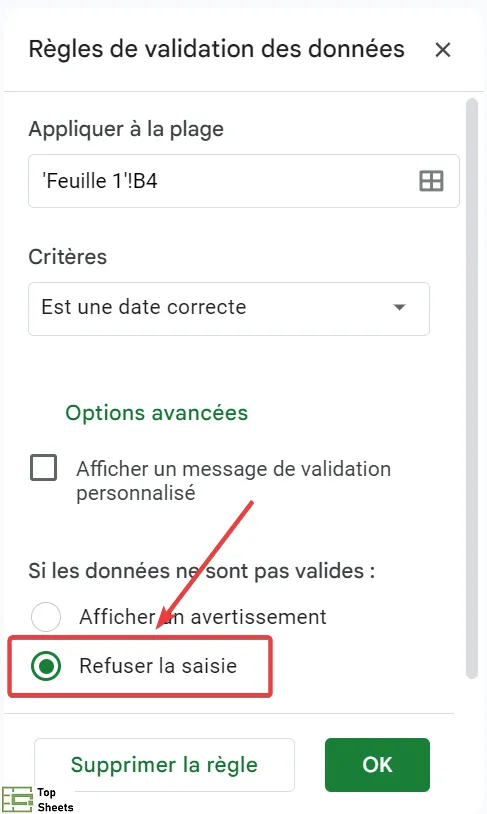
- Un peu plus bas, dans le champ situé sous "Si les données ne sont pas valides", cochez le bouton "Refuser la saisie".
- Cliquez sur OK.
Remarque : vous pouvez ajouter une note contextuelle à la cellule qui informe l'utilisateur qu’il doit double-cliquer sur la cellule pour voir le calendrier.
Vous pouvez maintenant faire apparaître le sélecteur de date en double-cliquant sur la ou les cellules auxquelles vous avez ajouté la validation des données.
Erreurs courantes lors de l’utilisation du sélecteur de date dans Google Sheets
Voici les erreurs les plus courantes quand on crée un calendrier contextuel dans Google Sheets :
- Décider d’afficher un avertissement au lieu de refuser la saisie. C’est une erreur, parce que vous permettez à quelqu’un de saisir des dates qui sont incorrectes et qui ne seront donc pas utilisables.
- Faire un simple clic de la souris au lieu de double-cliquer sur une cellule.
- Ne pas avoir défini la mise en forme de la cellule sur un format de date correct. Vous pouvez changer cela en allant dans Format -> Nombre -> Date.
Informations complémentaires sur le sélecteur de date dans Google Sheets
Voilà quelques informations complémentaires sur le sélecteur de date.
Comment insérer un sélecteur de date dans Google Sheets ?
Tout ce que vous avez à faire est de double-cliquer sur une cellule dont le format est défini sur Date et qui contient une date (ou dans laquelle vous saisissez manuellement une date).
Vous pouvez également utiliser la validation des données en accédant à Données puis Validation des données, puis en modifiant les Critères en Est une date. Et si les données ne sont pas valides, choisissez de Refuser la saisie.
Comment modifier le format du sélecteur de date dans Google Sheets ?
Allez dans Format -> Nombre -> Date et modifiez vos paramètres par défaut. Cela vous permettra de changer l'ordre de vos dates.
Vous pouvez allez plus lui dans les format de Date disponibles en descendant tout en bas du menu déroulant dans Format -> Nombre : choisissez “Dates et heures personnalisées”.
Comment mettre à jour automatiquement la date dans Google Sheets lorsqu’une cellule est mise à jour ?
Au lieu de saisir une date avec le sélecteur de date, vous pouvez utiliser la fonction MAINTENANT. Par défaut, cette formule se met à jour dès qu’il y a un changement dans une cellule de la feuille, mais vous pouvez aussi décider de mettre à jour automatiquement la feuille au rythme de toutes les 60 secondes ou toutes les heures. Vous pouvez aussi utiliser la fonction AUJOURDHUI pour procéder à des horodatages faciles.
Comment configurer mon sélecteur de dates pour que seules les dates d’une certaine plage soient valides ?
Dans le menu “Validation des données”, remplacez le choix initial dans le menu déroulant de "est une date valide" par le modificateur auquel vous souhaitez que vos dates correspondent, comme "La date est antérieure à" ou "La date est postérieure à", puis définissez les paramètres dans les deux nouvelles cases qui apparaissent.
Apprendre d’autres astuces utiles pour Google Sheets
Figer une ligne ou une colonne
Figer une ligne ou une colonne dans Google Sheets est très utile quand on travaille avec de grandes bases de données et qu’on ne veut pas se perdre dans leur signification. En figeant les volets, vous continuez à voir les en-têtes de colonnes (ou en-têtes de lignes) de votre tableau, même quand vous vous déplacez dans votre tableau.
Trier par date
Je vous apprend comment trier par date dans Google Sheets. C’est particulièrement utile quand vous travaillez avec des dates dans votre tableau.
Ajuster automatiquement la largeur de colonne
Ajuster automatiquement la largeur de colonne dans Google Sheets est très facile. Cela vous fera gagner du temps et vous ne pourrez plus vous en passer…
Conclusion sur le sélecteur de date dans Google Sheets
Dans ce tutoriel, je vous ai montré comment insérer un calendrier dans une cellule Google Sheets avec un sélecteur de date quand vous avez déjà saisi une date valide dans une cellule.
Je vous ai aussi montré comment utiliser la validation des données pour vous assurer que certaines cellules affichent toujours le sélecteur de date chaque fois que l'utilisateur double-clique sur la cellule.
J’espère que ce tutoriel simple vous a été utile. Je vous recommande de parcourir TopSheets.fr pour découvrir d’autres astuces et conseils pratiques qui vont vous aider à être encore plus efficace avec Google Sheets.


