

Vous pouvez avoir besoin que les feuilles de calcul Google Sheets se rafraîchissent à un intervalle de temps régulier.
Par exemple, si vous voulez suivre le cours de plusieurs actions dans Google Sheets ou si vous voulez suivre le cours de plusieurs devises, vous voudrez peut-être que Google Sheets se mette à jour toutes les minutes et vous montre les dernières valeurs.
Bien que vous puissiez forcer un recalcul en effectuant une simple modification dans Google Sheets (comme modifier une cellule ou en supprimer une), ce n'est pas une solution idéale.
Dans ce tutoriel sur Google Sheets, je vais vous montrer comment actualiser automatiquement les formules dans Google Sheets afin qu'elles soient mises à jour toutes les minutes (vous pouvez aussi choisir une mise à jour toutes les heures).
Actualiser automatiquement les formules dans Google Sheets (guide vidéo)
Si vous préférez apprendre comment actualiser automatiquement les formules dans Google Sheets avec une vidéo, je partage ci-dessous mon écran pour tout vous montrer :
Comment rafraîchir automatiquement Google Sheets chaque minute
Supposons que vous disposez du tableau ci-dessous dans lequel nous effectuons la conversion de devises de l’euro en différentes devises.

Nous avons obtenu le cours de ces devises en utilisant la formule finance de Google ci-dessous :
=GOOGLEFINANCE("CURRENCY:"&"EUR"&A2)
Voici les étapes à suivre pour vous assurer que ce tableau est actualisé toutes les minutes dans Google Sheets :
- Dans la barre de menu, cliquez sur “Fichier”

- Dans le menu déroulant, cliquez ensuite sur "Paramètres"

- Dans la fenêtre qui s’est ouverte, cliquez sur l'onglet "Calcul"
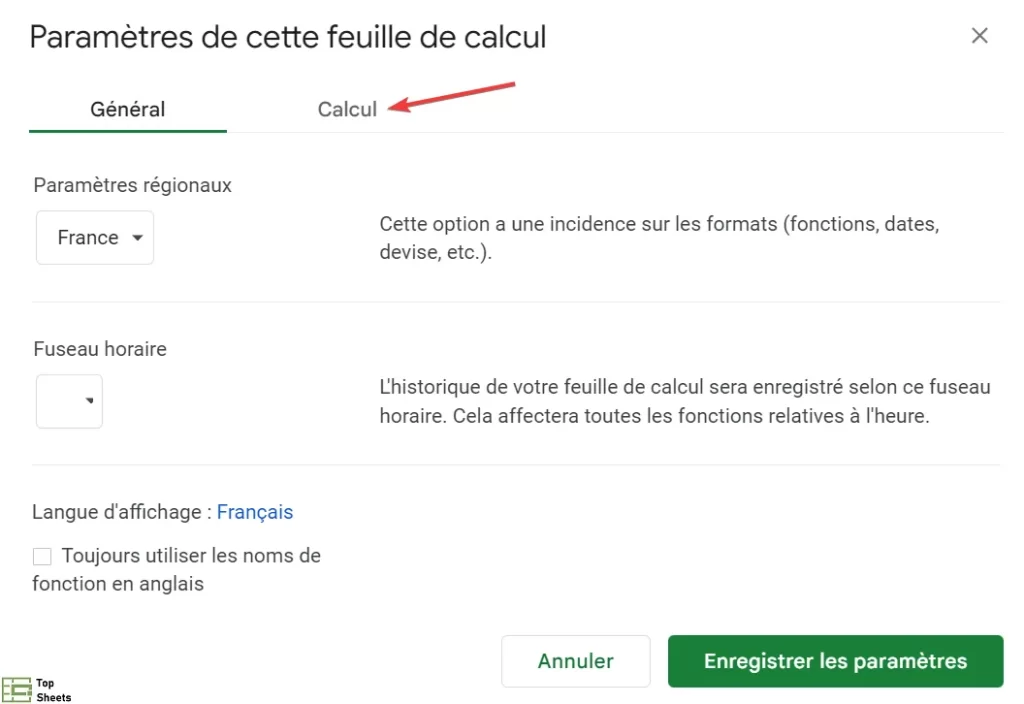
- Cliquez sur le menu déroulant “Nouveau calcul”
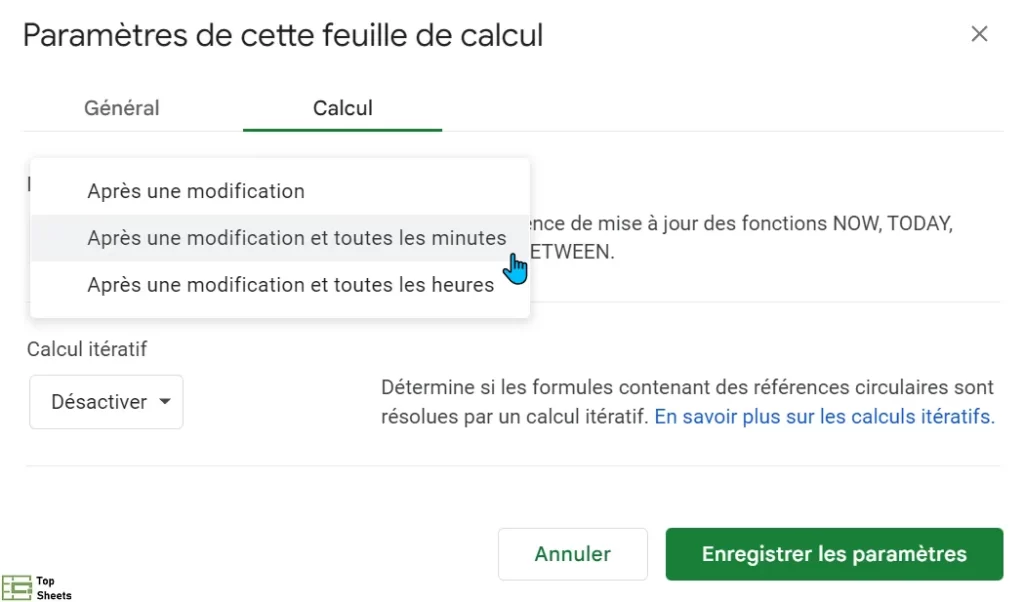
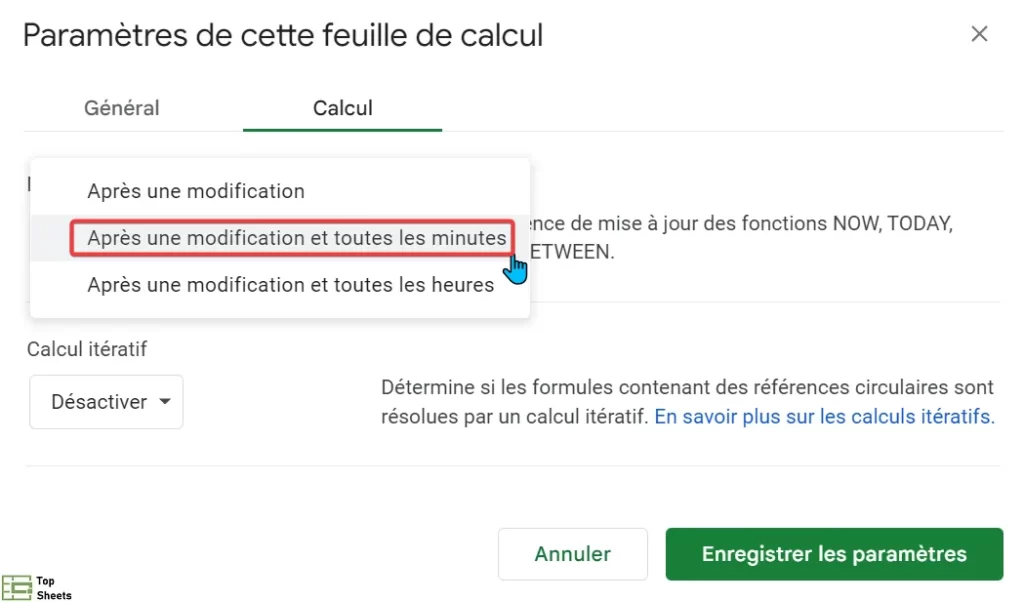
- Sélectionnez “Après une modification et toutes les minutes”
- Cliquez ensuite sur “Enregistrer les paramètres”
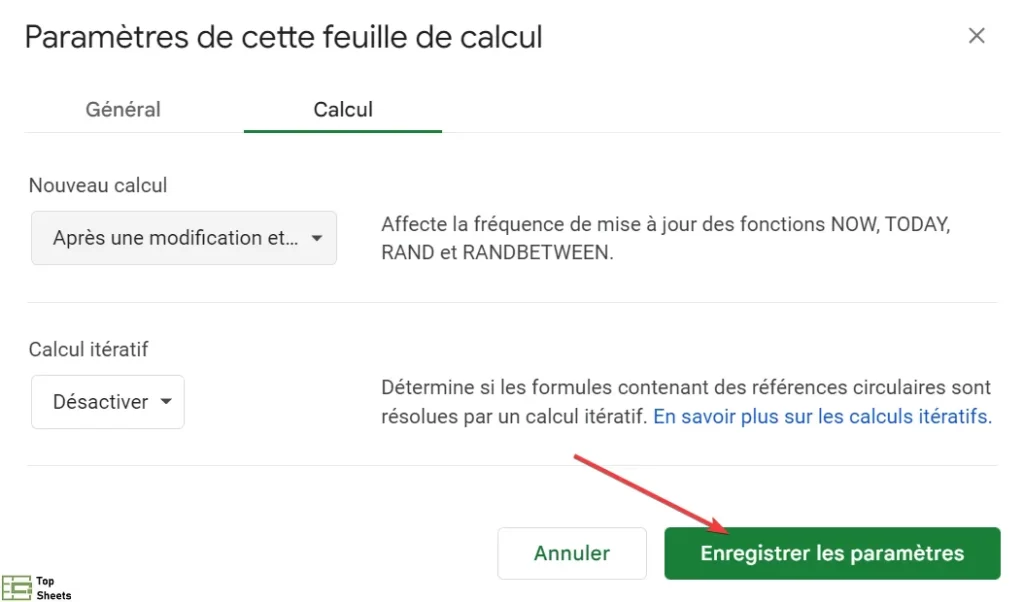
En suivant les étapes décrites ci-dessus, vous modifiez le paramétrage de la feuille de calcul afin qu'elle effectue un nouveau calcul toutes les minutes et aussi à chaque fois que vous apportez une modification à la feuille Google Sheets.
Si vous souhaitez mettre à jour automatiquement le document Google Sheets toutes les heures (au lieu de toutes les minutes), vous pouvez choisir ce paramètre dans le menu déroulant de l'étape 5.
Quand ne pas activer l’actualisation automatique dans Google Sheets
Lorsque vous activez ce paramètre, Google Sheets actualise la feuille de calcul toutes les minutes et toutes les formules sont alors re-calculées.
Vous pouvez ne pas vous rendre compte de l’actualisation pour chaque formule, car les formules peuvent donner les mêmes résultats. Mais les fonctions volatiles comme MAINTENANT ou ALEA ou ALEA.ENTRE.BORNES seront à chaque fois re-calculées et donneront à chaque fois un résultat différent.
Si vous avez une petite base de données avec peu de formules, l'actualisation automatique de votre feuille de calcul toutes les minutes n'aura pas d'impact sur les performances.
Mais si vous avez une feuille de calcul avec beaucoup de formules (en particulier de longues formules alambiquées utilisant des fonctions de type RECHERCHEV, INDEX, INDIRECT ou IMPORTRANGE), vous allez certainement constater un certain ralentissement dans les performances.
Donc, si vous avez une grande feuille de calcul Google Sheets avec beaucoup de formules, je vous conseille de ne pas activer ce paramètre. Vous pouvez le tester, si vous le souhaitez, et si cela n’est pas efficace pour vous, vous pouvez désactiver ce paramètre.
Pour votre sécurité, faites une sauvegarde avant de faire le test.
Remarque : j'ai essayé d'utiliser ce paramètre avec certaines des fonctions personnalisées que j'ai créées dans le script de l'application Google, et cela n'a pas fonctionné pour moi (vous pouvez essayer si vous avez des fonctions personnalisées que vous souhaitez actualiser toutes les minutes).
Vous savez maintenant comment activer la mise à jour automatique des formules dans Google Sheets (soit toutes les minutes ou toutes les heures).
J'espère que vous avez trouvé ce tutoriel utile. Et si vous voulez continuer à progresser avec Google Sheets, je vous recommande de lire les autres articles utiles publiés sur TopSheets.fr.


