

Si vous travaillez avec un grand nombre de feuilles dans un document Google Sheets, vous souhaitez peut-être créer une table des matières de toutes les feuilles. Cela permettrait aux utilisateurs d'accéder plus facilement à une feuille spécifique au lieu de parcourir de nombreuses feuilles dans la zone des onglets.
Bien qu'il existe une fonctionnalité intégrée pour créer une table des matières dans Google Docs, elle n'existe pas dans Google Sheets.
Mais cela peut être fait facilement.
Dans ce court tutoriel, je vais vous montrer comment créer rapidement une table des matières dans Google Sheets.

Quand utiliser une table des matières Google Sheets
Avoir une feuille dédiée à la table des matières peut aider les utilisateurs à trouver rapidement les informations dont ils ont besoin lorsque vous avez plusieurs feuilles dans votre fichier Google Sheets. Vous pouvez créer une table des matières pour toutes vos feuilles ou uniquement pour des plages spécifiques.
Créer une table des matières dans Google Sheets pour chaque feuille
Naviguer dans les feuilles peut être frustrant. Si vous devez le faire souvent, il est préférable de créer une table des matières de toutes les feuilles (ou de feuilles précises) qui vont vous aider à accéder à la feuille que vous souhaitez.
Vous trouverez ci-dessous un exemple de ce qui peut être créé dans Google Sheets.
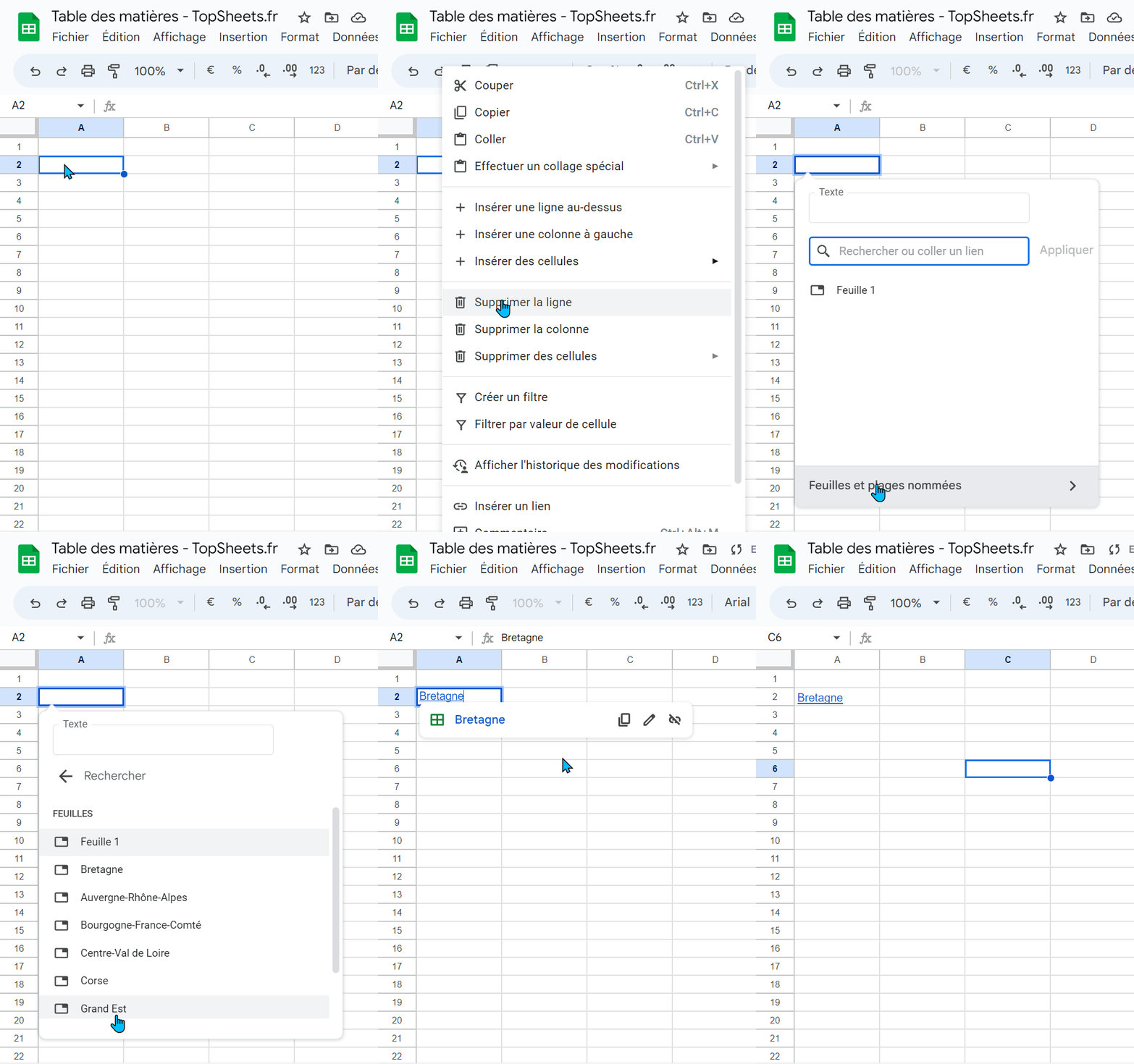
Voici les étapes pour créer une table des matières des feuilles dans Google Sheets :
- Faites un clic droit sur la cellule dans laquelle vous souhaitez créer le lien vers une feuille
- Cliquez sur "Insérer un lien" (ou utilisez le raccourci clavier Control + K)
- Dans la boîte qui s'ouvre, cliquez sur l'option "Feuilles et plages nommées". cela vous montrera une liste des feuilles disponibles dans le document
- Cliquez sur la feuille dans laquelle vous souhaitez créer un lien hypertexte avec la cellule
- Faites cela pour toutes les feuilles que vous souhaitez inclure dans la table des matières.
Une fois que vous avez fait cela, vous pouvez accéder instantanément à n'importe quelle feuille (qui fait partie de la table des matières) en cliquant simplement sur la cellule et en cliquant sur le lien qui apparaît en-dessous de celle-ci.
Si vous souhaitez supprimer ce lien, cliquez sur la cellule, vous verrez l'option "supprimer le lien" apparaître tout à droite de la fenêtre contextuelle (cette option se présente sous la forme d’une icône de lien qui est barré).
Comment créer une table des matières dans Google Sheets pour des plages spécifiques
Vous pouvez également créer une table des matières de cellules ou d'une plage spécifique dans Google Sheets. Ces cellules peuvent se trouver dans la même feuille ou dans d'autres feuilles.
Par exemple, dans la plage de données ci-dessous, je peux lier les valeurs de chiffre d’affaires de la colonne B aux données de chaque feuille.
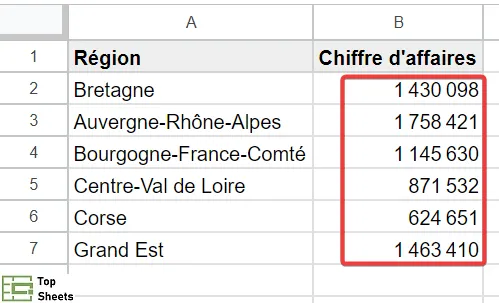
De cette façon, lorsque je clique sur une cellule dans la colonne des chiffres d’affaires, cela va m'amener directement à la feuille correspondante et cela va sélectionner la plage des données qui constitue la valeur du chiffre d’affaires en référence dans la table des matières.
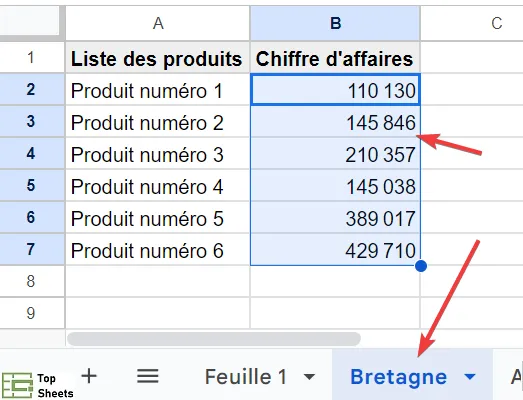
Voici les étapes pour obtenir un lien vers une cellule ou une plage dans Google Sheets :
- Faites un clic droit sur la cellule dans laquelle vous souhaitez insérer le lien vers les données.
- Cliquez sur l'option Insérer un lien (vous pouvez également utiliser le raccourci clavier Contrôle + K)
- Dans la boîte qui s'ouvre, cliquez sur l'option "Sélectionner une plage de cellules à lier". Cela ouvrira la boîte de dialogue "Sélectionner une plage de cellules à associer au lien".
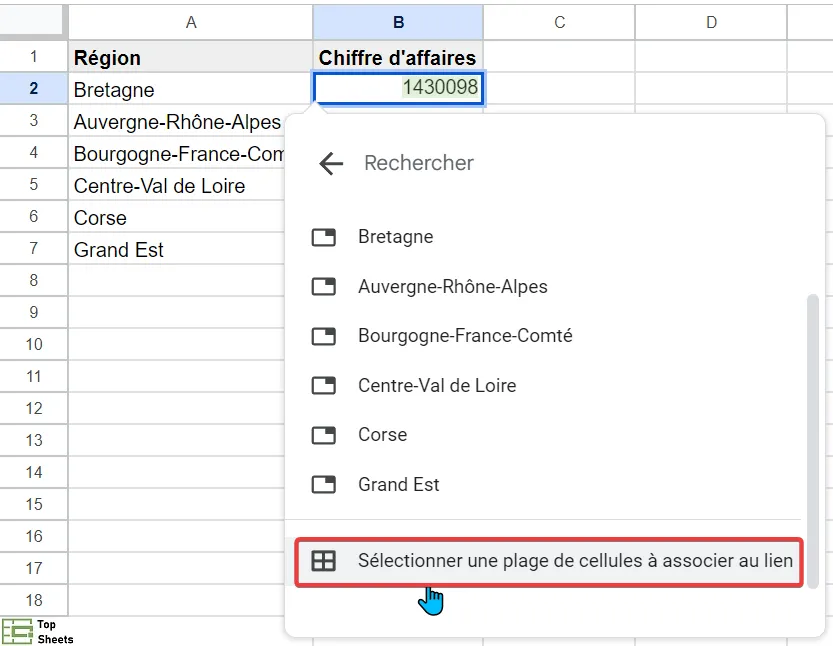
- Accédez à la feuille contenant les cellules que vous souhaitez lier. Sélectionnez ensuite la cellule (ou la plage de cellules). Vous remarquerez que la référence de cellule/plage est également spécifiée dans la boîte de dialogue.
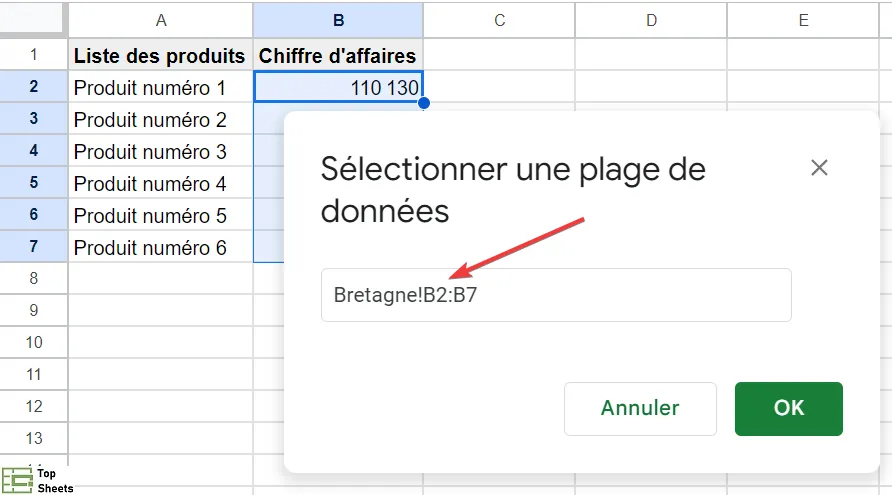
- Cliquez sur OK
- Cliquez sur Appliquer
Les étapes ci-dessus créeraient un lien dans la cellule et lorsque vous cliquez sur la cellule, puis cliquez sur le lien qui apparaît, cela vous amènera à la plage pour laquelle vous avez créé le lien hypertexte.
Remarque : Vous ne pouvez créer un lien que vers une plage de cellules contiguës.
Encore une fois, notez que lorsque vous ajoutez un lien en suivant les étapes ci-dessus, il modifie le contenu de la cellule et ajoute la formule HYPERLINK.
Si vous souhaitez supprimer ce lien, cliquez avec le bouton droit sur la cellule, puis cliquez sur l'option "Dissocier".
Comment ajouter une table des matières dans la FAQ de Google Sheets
Pouvez-vous créer une table des matières dans Google Sheets ?
Oui, vous pouvez créer une table des matières dans Google Sheets, mais vous devez le faire manuellement en ajoutant des éléments de menu de lien hypertexte.
Comment créer une table des matières cliquable dans Google Sheets ?
Vous pouvez créer une table des matières cliquable dans Google Sheets en procédant comme suit :
- Faites un clic droit sur une cellule vide
- Accédez à Insérer un lien > Feuilles et plages nommées
- Sélectionnez la feuille à ajouter
- Répétez les étapes 1 à 3 jusqu'à ce que vous ayez toutes les feuilles ou plages que vous souhaitez ajouter à la table des matières.
Comment modifier une table des matières dans Google Sheets ?
Il vous suffit de supprimer les éléments que vous ne voulez pas en utilisant le retour arrière et d'en ajouter d'autres en utilisant les méthodes décrites dans cet article. Si vous voyez un avertissement qui vous empêche d'apporter des modifications, le propriétaire du fichier a probablement protégé cette plage.
À quoi devrait ressembler une table des matières ?
Cela dépend vraiment de vous. Vous pouvez utiliser le formatage pour améliorer l'apparence des cellules. La seule règle à laquelle vous devez vous en tenir est d'avoir les articles en ordre. Ce n'est pas non plus une mauvaise idée de transformer les plages de chaque page en sous-éléments du contenu.
Apprendre d’autres astuces utiles pour Google Sheets
Figer une ligne ou une colonne
Figer une ligne ou une colonne dans Google Sheets est très utile quand on travaille avec de grandes bases de données et qu’on ne veut pas se perdre dans leur signification. En figeant les volets, vous continuez à voir les en-têtes de colonnes (ou en-têtes de lignes) de votre tableau, même quand vous vous déplacez dans votre tableau.
Comment déplacer des colonnes
Voilà quelques astuces pour déplacer des colonnes dans Google Sheets (et des lignes). On peut avoir l’impression que c’est une manipulation basique, mais il y a toujours quelque chose à apprendre.
Ajuster automatiquement la largeur de colonne
Ajuster automatiquement la largeur de colonne dans Google Sheets est très facile. Cela vous fera gagner du temps et vous ne pourrez plus vous en passer…
Insérer un sélecteur de date
Insérer un sélecteur de date dans Google Sheets est vraiment utile. Les personnes qui ont accès au fichier peuvent choisir une date, dans une plage que vous avez sélectionné. Je vous explique comment faire dans l’article en lien et je vous montre quelques astuces complémentaires si vous voulez allez plus loin.
Modifier la hauteur des lignes et des colonnes
Vous pouvez facilement apprendre à modifier la hauteur des lignes et des colonnes dans Google Sheets. Ces astuces utiles vous aident à rendre vos tableaux plus lisibles, tout en vous faisant gagner du temps.
Construire une page de table des matières Google Sheets
C'est ainsi que vous pouvez créer une table des matières Google Sheets qui peut vous amener instantanément à la feuille ou aux cellules/plages spécifiées.
J'espère que vous avez trouvé ce tutoriel utile et vous recommande de lire d’autres articles de TopSheets.fr pour vous faire progresser avec Google Sheets.


