

Avec le temps, il arrive que l'on ait besoin de réorganiser ses tableaux et déplacer les colonnes de Google Sheets.
Parfois, il est vraiment utile de rapprocher deux colonnes l'une de l'autre pour plus facilement comparer leurs données.
Quelle qu'en soit la raison, déplacer des colonnes dans Google Sheets est vraiment facile. Dans ce tutoriel, je vais vous montrer 3 façons de déplacer des colonnes, qu'il s'agisse d'une seule colonne ou d'un groupe de colonnes :
- En utilisant le glisser-déposer
- En utilisant l'outil "Déplacer colonne à gauche / "Déplacer colonne à droite"
- En utilisant Couper, Coller et Supprimer
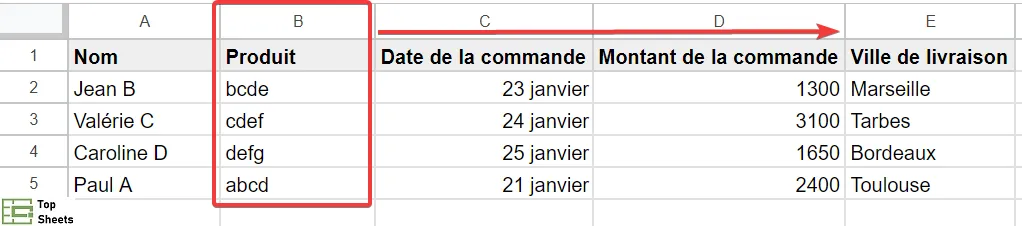
Je vais vous expliquer comment utiliser chacune de ces techniques avec un cas concret. Je vais vous montrer comment déplacer la colonne B dans la plage de données que vous voyez ci-dessous entre les colonnes D et E :

Comment déplacer des colonnes dans Google Sheets (guide vidéo)
Si vous préférez apprendre comment déplacer des colonnes dans Google Sheets avec une vidéo, je partage ci-dessous mon écran pour tout vous montrer : (regardez la vidéo ci-dessus)
Utiliser le glisser-déposer pour déplacer des colonnes dans Google Sheets
Il s'agit de la méthode la plus rapide et la plus simple car elle n'implique qu'un mouvement rapide avec le pointeur de la souris. Pour déplacer la colonne B et la faire prendre place entre les colonnes D et E, suivez les étapes ci-dessous :
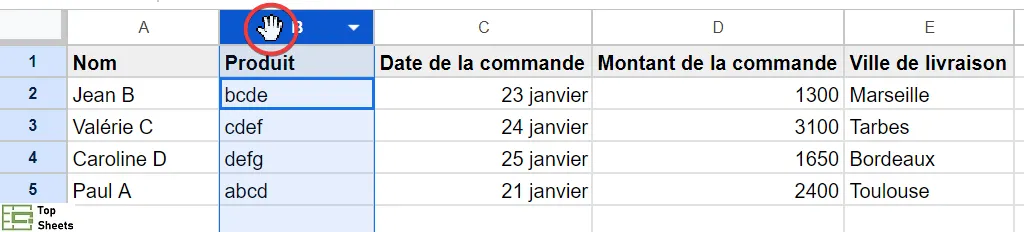
- Sélectionnez la ou les colonnes que vous souhaitez déplacer. Vous pouvez le faire en sélectionnant l'en-tête de colonne, comme indiqué ci-dessous :

- Attendez que le pointeur (ou le curseur) de la souris se transforme en icône de main
- Ensuite, appuyez sur la colonne sélectionnée avec le pointeur en cliquant sur le bouton de gauche de la souris et faites-la glisser jusqu'à ce que vous atteignez l'endroit où vous souhaitez déplacer la colonne sélectionnée. Utilisez la barre de guidage translucide pour voir exactement où votre colonne sélectionnée va aller. Dans notre exemple, nous faisons glisser la colonne B et nous nous arrêtons juste entre les colonnes D et E.
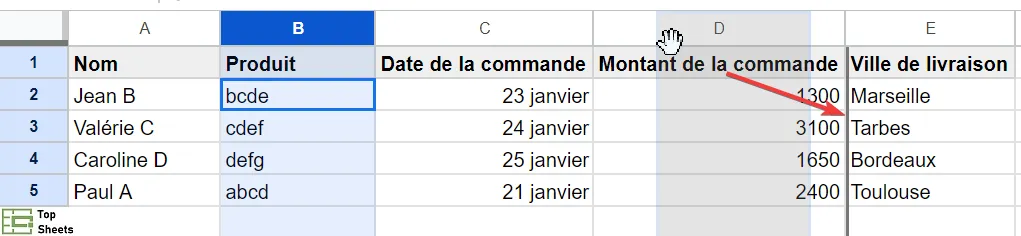
- Cela va entraîner le déplacement vers la gauche de toutes les colonnes avant, y compris la colonne D, afin de faire de la place pour la colonne qui a été déplacée.
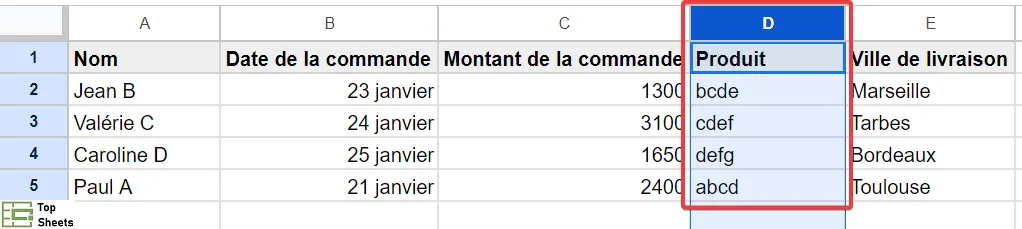
Vous devriez voir la colonne Produit (à l'origine la colonne B) déplacée vers la colonne entre la ville de livraison et la date de commande.
Remarque : Si vous déplacez la colonne vers la gauche, toutes les colonnes situées à droite de la colonne de destination se déplaceront vers la droite pour faire de la place pour la colonne nouvellement déplacée.
Dans cet exemple, nous avons déplacé une seule colonne, mais vous pouvez également sélectionner plusieurs colonnes consécutives et les déplacer ensemble de la même manière.
Utiliser l'outil "Déplacer colonne à gauche" / "Déplacer colonne à droite" pour déplacer des colonnes dans Google Sheets
Vous pouvez utiliser cette méthode pour déplacer votre colonne vers la gauche ou vers la droite d'une colonne à la fois. La méthode est idéale si vous souhaitez simplement échanger des colonnes ou un ensemble de colonnes.
Pour déplacer la colonne B et la faire prendre place entre les colonnes D et E en utilisant cette technique, suivez les étapes ci-dessous :
- Sélectionnez la ou les colonnes que vous souhaitez déplacer. Vous pouvez le faire en sélectionnant le ou les en-têtes de colonne.
- Dans le menu "Edition", sélectionnez l'option "Déplacer" en choisissez ensuite soit "colonne à gauche" ou "colonne à droite". Ici, choisissez de déplacer la colonne vers la droite.
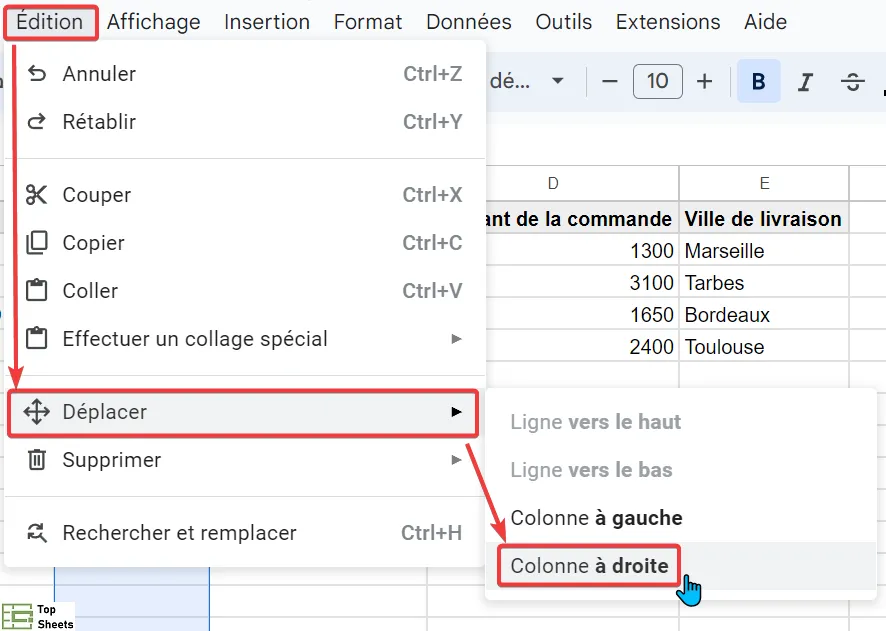
- Vous remarquerez que les colonnes B et C permutent leurs places : la colonne B se déplace vers la droite et la colonne C se déplace vers la gauche.
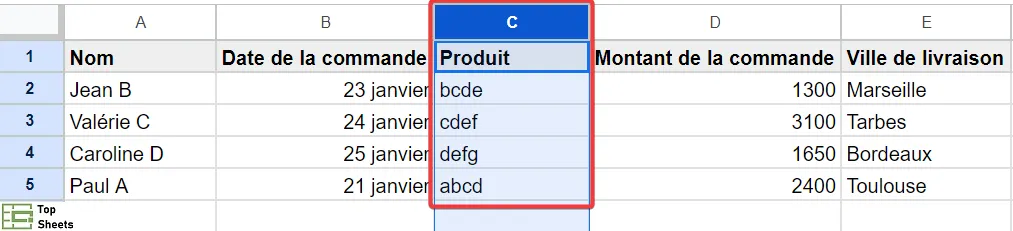
- Répétez l'étape 2 autant de fois que nécessaire jusqu'à ce que la ou les colonnes sélectionnées atteignent la destination souhaitée. Dans notre exemple, nous répétons l'étape 2 une fois de plus, de sorte que la colonne Produit passe maintenant de la colonne C à la colonne D.
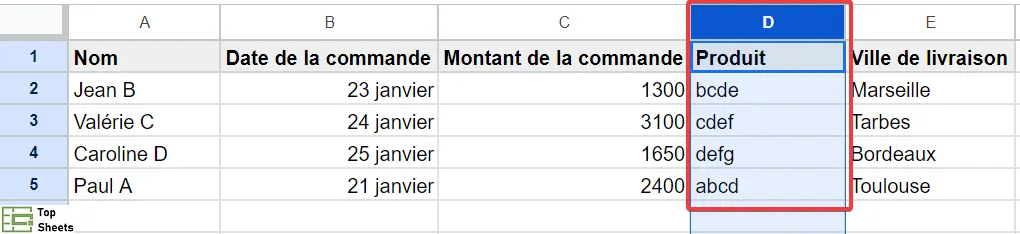
En raison de tous les décalages, à la fin, la colonne Produit (à l'origine la colonne B) devrait maintenant se situer entre les colonnes "Ville de livraison" et "Date de la commande".
Remarque : Si vous souhaitez déplacer vos colonnes sélectionnées vers la gauche, sélectionnez simplement "Déplacer" puis "colonnes vers la gauche" dans le menu Edition, à l'étape 2. Répétez l'étape autant de fois que nécessaire pour faire avancer la (ou les) colonne(s) sélectionnée(s) vers la destination souhaitée. Vous devriez alors trouver toutes les colonnes décalées vers la droite pour faire de la place pour la (ou les) colonne(s) nouvellement déplacée(s).
Dans cet exemple, nous avons déplacé une seule colonne, mais vous pouvez également sélectionner plusieurs colonnes consécutives et les déplacer ensemble de la même manière.
Utiliser Couper, Insérer, Coller et Supprimer pour déplacer des colonnes dans Google Sheets
Les deux premières méthodes conviennent si vous travaillez avec un petit nombre de colonnes. Toutefois, si vous travaillez avec de grands ensembles de données dans lesquels vos données s'étendent sur plusieurs colonnes et sur plusieurs défilements d'écran, ces deux méthodes peuvent s'avérer plutôt lourdes.
Au lieu de cela, vous pouvez essayer la méthode suivante. Je vous montre comment vous pouvez couper, insérer, coller et supprimer pour déplacer la colonne B et lui faire prendre place entre les colonnes D et E.
- Sélectionnez la ou les colonnes que vous souhaitez déplacer. Vous pouvez le faire en sélectionnant l'en-tête de colonne.
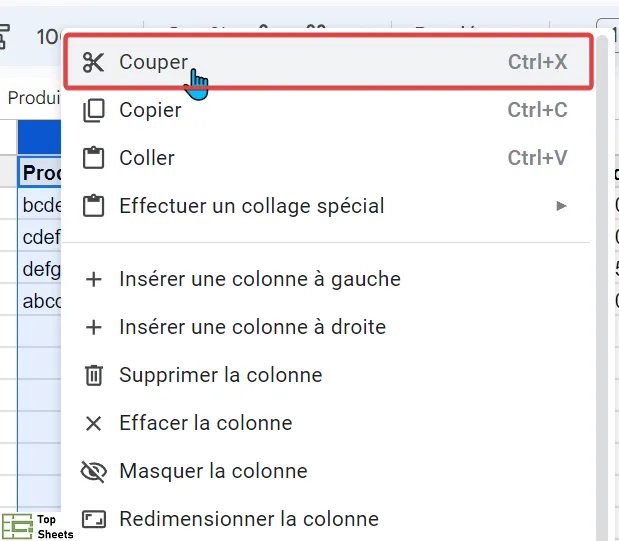
- Faites un clic droit sur votre sélection et sélectionnez "Couper" dans le menu contextuel qui apparaît. Vous pouvez également appuyer sur le raccourci clavier CTRL + X (sur un PC) ou CMD + X (sur un Mac).
- Sélectionnez l'en-tête de la colonne à côté (à droite) de votre colonne de destination. Dans notre exemple, sélectionnez la colonne E.

- Faites un clic droit sur votre sélection et choisissez "Insérer une colonne à gauche" dans le menu qui apparaît.

- Cela va décaler votre colonne sélectionnée d'une colonne vers la droite, pour faire de la place pour une nouvelle colonne.

- Si vous devez déplacer plus d'une colonne, répétez l'étape numéro 4 autant de fois que nécessaire, pour faire de la place pour le nombre de colonnes requis.
- Sélectionnez maintenant l'en-tête de colonne de votre colonne de destination (ou les en-têtes des colonnes). Dans notre exemple, sélectionnez la colonne E.

- Appuyez ensuite sur le raccourci clavier CTRL+V (sur un PC) ou CMD+V (sur un Mac). Cela devrait coller la ou les colonnes que vous aviez précédemment coupées dans l'espace nouvellement créé.

- Vous devriez voir que vos colonnes d'origine (que vous aviez coupées) sont maintenant vides. Vous pouvez les supprimer en cliquant avec le bouton droit sur la ou les colonnes vides et en sélectionnant l'option "Supprimer la colonne" dans le menu contextuel qui apparaît.

Votre ensemble de données final devrait ressembler à ceci :
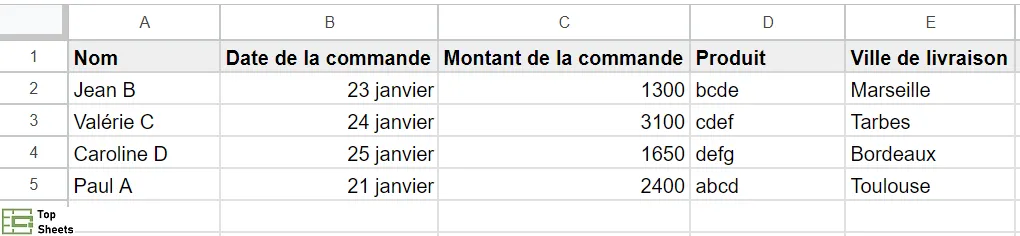
Remarque : lors du déplacement de plusieurs colonnes, un moyen plus rapide d'insérer plusieurs colonnes à la fois aux étapes 3 et 4 consiste à sélectionner le même nombre d'en-têtes de colonne (à l'étape 3) que ceux que vous souhaitez déplacer.
Ensuite, à l'étape 4, vous verrez l'option d'insérer autant de colonnes vides à gauche de vos colonnes sélectionnées.
De cette façon, vous pouvez insérer plusieurs colonnes vides à la fois, au lieu d'insérer une colonne à la fois.
Apprendre d’autres astuces utiles avec Google Sheets
Figer une ligne ou une colonne
Figer une ligne ou une colonne dans Google Sheets est très utile quand on travaille avec de grandes bases de données et qu’on ne veut pas se perdre dans leur signification. En figeant les volets, vous continuez à voir les en-têtes de colonnes (ou en-têtes de lignes) de votre tableau, même quand vous vous déplacez dans votre tableau.
Modifier la hauteur des lignes et des colonnes
Vous pouvez facilement apprendre à modifier la hauteur des lignes et des colonnes dans Google Sheets. Ces astuces utiles vous aident à rendre vos tableaux plus lisibles, tout en vous faisant gagner du temps.
Ajuster automatiquement la largeur de colonne
Ajuster automatiquement la largeur de colonne dans Google Sheets est très facile. Cela vous fera gagner du temps et vous ne pourrez plus vous en passer…
Insérer un sélecteur de date
Insérer un sélecteur de date dans Google Sheets est vraiment utile. Les personnes qui ont accès au fichier peuvent choisir une date, dans une plage que vous avez sélectionné. Je vous explique comment faire dans l’article en lien et je vous montre quelques astuces complémentaires si vous voulez allez plus loin.
Créer une table des matières
Vous pouvez vouloir ajouter une table des matières dans Google Sheets pour donner un rapide aperçu du contenu de votre feuille de calcul ou de votre classeur.
Déplacer des colonnes dans Google Sheets : conclusion
Dans ce tutoriel, nous vous avons montré trois façons de déplacer une ou plusieurs colonnes dans Google Sheets.
Il est important de noter ici que les méthodes présentées ci-dessus ne fonctionnent que si vous souhaitez déplacer une ou plusieurs colonnes adjacentes.
Pour le moment, il n'existe aucun moyen de déplacer en une fois des colonnes non consécutives dans Google Sheets.
J'espère que vous avez trouvé ce tutoriel Google Sheets utile. Si c'est le cas, je vous recommande de parcourir les autres articles de TopSheets.fr destinés à vous aider à utiliser Google Sheets.


