

Il existe des cas de figure où vous avez besoin de modifier la hauteur des lignes dans Google Sheets (afin d'agrandir les cellules pour qu'elles affichent plus de données).
Les étapes à suivre sont les mêmes si vous souhaitez augmenter ou diminuer la hauteur de la ligne.
Dans ce tutoriel, je vais vous montrer différentes façons de faire. Tous ces moyens sont très rapides et faciles, et la méthode que vous choisirez dépendra de la façon dont vos données sont présentées.
Toutes les méthodes mentionnées ici (pour modifier la hauteur des lignes) sont également efficaces si vous souhaitez modifier la largeur des colonnes.
Modifier la hauteur d'une ligne avec un clic de la souris
Si vous souhaitez modifier la hauteur d'une ligne ou de quelques lignes adjacentes, c'est un moyen rapide de le faire.
Supposons que vous disposez de la base de données que je vous présente ci-dessous et que vous souhaitez augmenter la hauteur de la deuxième ligne.
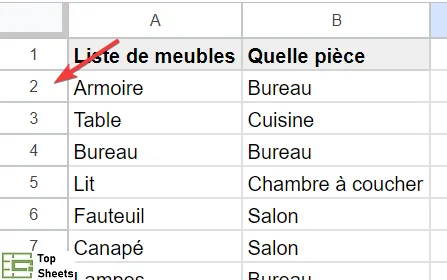
Voilà les étapes à suivre pour y parvenir :
- Placez le curseur sous les lignes dont vous souhaitez modifier la hauteur (comme indiqué dans l'image ci-dessous).
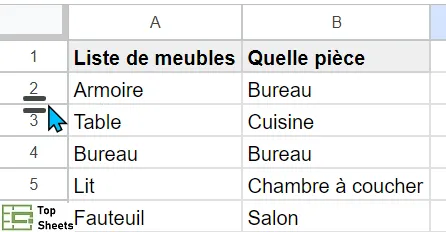
- Cliquez sur le bouton gauche de la souris
- Maintenez le bouton gauche de la souris et faites-le glisser vers le bas
- Laissez le bouton lorsque vous avez atteint la hauteur requise
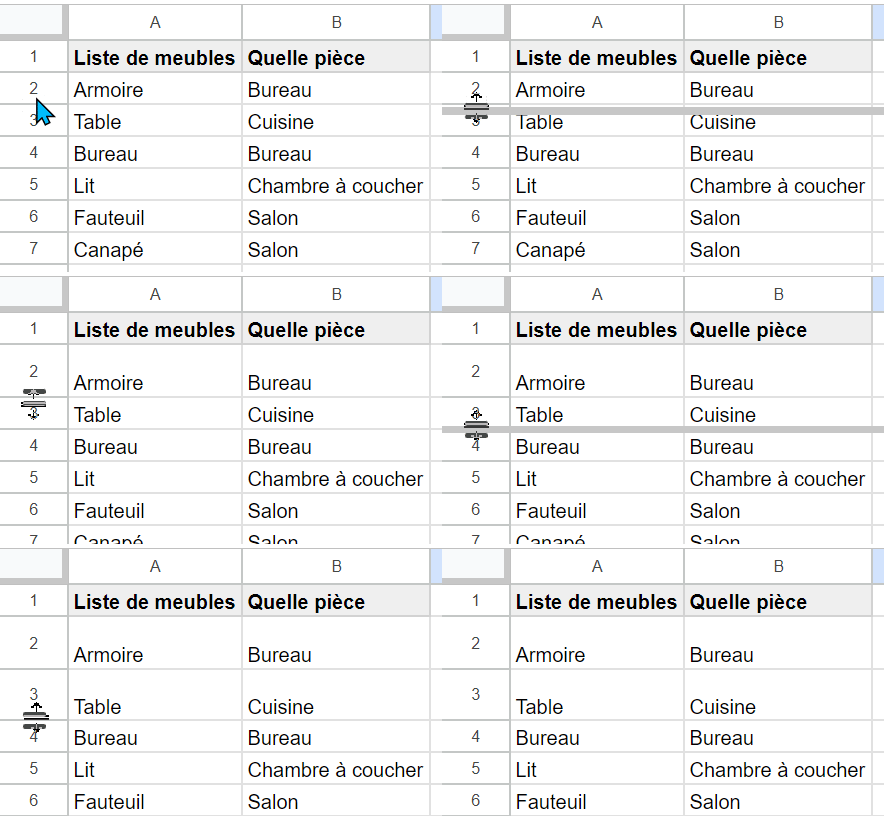
Dans cet exemple, j'ai sélectionné une seule ligne, mais vous pouvez également faire la même chose avec plusieurs lignes. lorsque vous sélectionnez plusieurs lignes, quelle que soit leur hauteur actuelle, elles auront toutes la même hauteur une fois que vous aurez terminé.
Ajuster automatiquement la hauteur de la ligne
L'une des principales raisons pour lesquelles vous allez vouloir modifier la hauteur de la ligne est lorsque vous avez beaucoup de texte sur plusieurs lignes dans une même cellule, ce qui fait que votre texte n'est pas visible (quand vous avez une deuxième et même une troisième ligne).
En augmentant la hauteur de la ligne, vous allez rendre tout le texte visible.
Mais comment savoir quelle est la hauteur de ligne adaptée ? S'il n'y a que quelques lignes, vous pouvez envisager de le faire manuellement. Mais s'il y en a des dizaines ou des centaines, vous pouvez utiliser les deux méthodes présentées dans cette section.
Ajuster automatiquement la hauteur de la ligne à l’aide du double-clic (raccourci)
Supposons que vous avez les données ci-dessous et que vous souhaitez ajuster automatiquement la hauteur de la ligne, c'est-à-dire l'augmenter juste assez pour rendre le texte visible dans toutes les lignes (attention, cette méthode ne fonctionne que si vous avez du contenu avec un saut à la ligne).
Vous trouverez ci-dessous les étapes à suivre pour ajuster automatiquement la hauteur des lignes d'un simple double-clic :
- Sélectionnez les lignes pour lesquelles vous souhaitez ajuster automatiquement la hauteur de la ligne
- Amenez votre curseur sur le bord inférieur de l'une des lignes sélectionnées (notez que le curseur se transformera en une flèche à double pointe)
- Double-cliquez dessus avec le bouton gauche de votre souris.
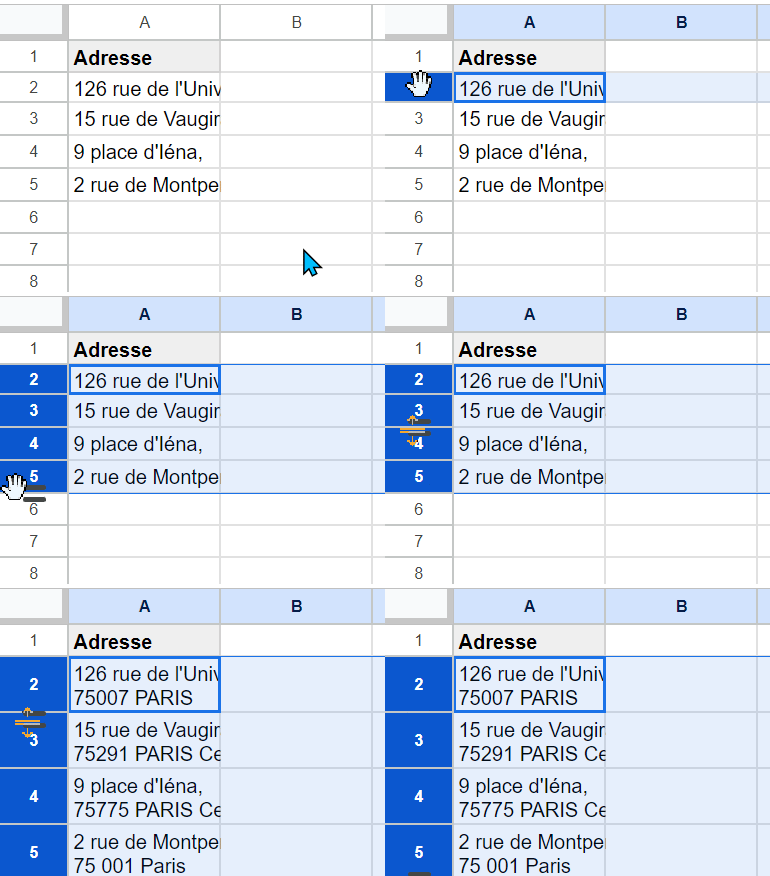
Les étapes ci-dessus vous permettent d'ajuster automatiquement la hauteur de toutes les lignes sélectionnées.
Notez que toutes les lignes sélectionnées ne seront pas toutes réglées à la même hauteur. Cette opération modifie individuellement la hauteur de chaque ligne pour qu'elle s'adapte au contenu (de sorte que son contenu soit entièrement visible).
En outre, cela peut réduire la hauteur de la ligne pour le cas où il y aurait beaucoup d'espace dans la cellule et que le contenu en aurait besoin de moins.
Paramétrer la hauteur automatique des lignes dans Google Sheets
Vous pouvez également faire en sorte que la hauteur des lignes soit automatiquement ajustée dans Google Sheets.
Voici les étapes qu'il faut suivre pour ajuster automatiquement la hauteur des lignes dans Google Sheets :
- Sélectionnez toutes les lignes dont vous souhaitez ajuster la hauteur de ligne
- Cliquez avec le bouton droit de votre souris sur l'une des lignes sélectionnées
- Cliquez sur l'option "Redimensionner les lignes"

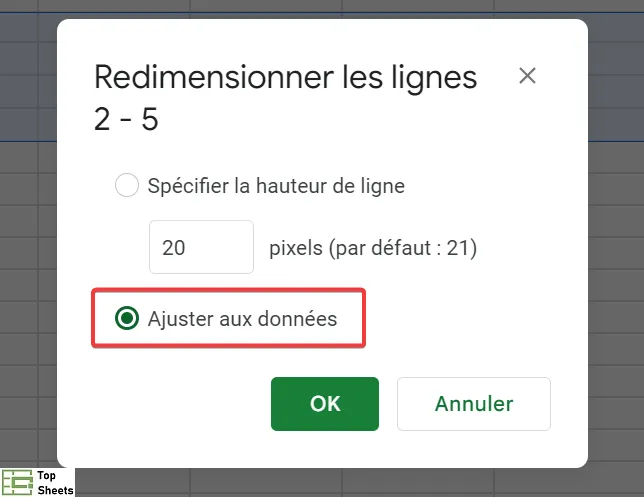
- Dans la boîte de dialogue Redimensionner les lignes, sélectionnez l'option Ajuster aux données
- Cliquez sur OK
Les étapes ci-dessus vont redimensionner la hauteur de la ligne en fonction de son contenu. Cela peut amener Google Sheets à augmenter ou diminuer la hauteur des lignes en fonction du contenu des cellules.
Redimensionner la hauteur de la ligne (en pixels)
Dans certains cas, vous souhaitez peut-être avoir une hauteur de ligne identique à travers tout votre document Google Sheets.
C'est souvent le cas lorsque vous avez plus de contenu dans les cellules mais que vous ne voulez pas tout rendre visible. Au lieu de cela, vous voulez en avoir une partie visible et avoir une hauteur de ligne adaptée.
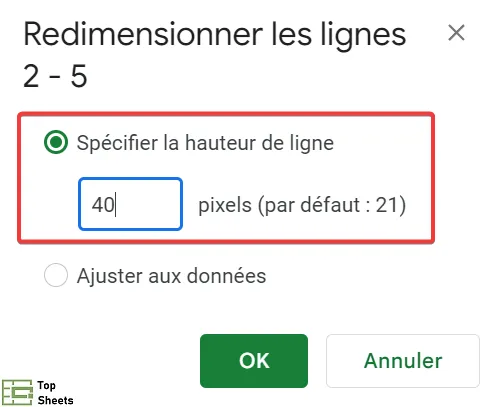
Cela peut être fait en spécifiant la hauteur de ligne en pixels (la hauteur de ligne par défaut, chez moi, est de 21 pixels).
Voici les étapes pour définir la hauteur des lignes dans Google Sheets :
- Sélectionnez toutes les lignes dont vous souhaitez ajuster la hauteur de ligne
- Cliquez avec le bouton droit sur l'une des lignes sélectionnées
- Cliquez sur l'option "Redimensionner les lignes"
- Dans la boîte de dialogue Redimensionner les lignes, sélectionnez l'option "Spécifier la hauteur de ligne"
- Entrez la hauteur de ligne souhaitée
- Cliquez sur OK.
Toutes les lignes sélectionnées sont maintenant de la même hauteur.
Je viens de vous montrer comment modifier la hauteur des lignes dans Google Sheets (ce qui, en général, va agrandir les cellules pour leur permettre de montrer davantage leur contenu).
Apprendre d’autres astuces utiles pour Google Sheets
Figer une ligne ou une colonne
Figer une ligne ou une colonne dans Google Sheets est très utile quand on travaille avec de grandes bases de données et qu’on ne veut pas se perdre dans leur signification. En figeant les volets, vous continuez à voir les en-têtes de colonnes (ou en-têtes de lignes) de votre tableau, même quand vous vous déplacez dans votre tableau.
Comment déplacer des colonnes
Voilà quelques astuces pour déplacer des colonnes dans Google Sheets (et des lignes). On peut avoir l’impression que c’est une manipulation basique, mais il y a toujours quelque chose à apprendre.
Ajuster automatiquement la largeur de colonne
Ajuster automatiquement la largeur de colonne dans Google Sheets est très facile. Cela vous fera gagner du temps et vous ne pourrez plus vous en passer…
Insérer un sélecteur de date
Insérer un sélecteur de date dans Google Sheets est vraiment utile. Les personnes qui ont accès au fichier peuvent choisir une date, dans une plage que vous avez sélectionné. Je vous explique comment faire dans l’article en lien et je vous montre quelques astuces complémentaires si vous voulez allez plus loin.
Créer une table des matières
Vous pouvez vouloir ajouter une table des matières dans Google Sheets pour donner un rapide aperçu du contenu de votre feuille de calcul ou de votre classeur.
J'espère que vous avez trouvé ce tutoriel Google Sheets utile et vous recommande chaleureusement de découvrir d'autres astuces utiles et formules dans mes autres articles sur topsheets.fr.


