

Ajuster la largeur des colonnes lorsque vous travaillez avec Google Sheets est quelque chose que tout le monde doit régulièrement faire.
Parfois la colonne est trop étroite et parfois elle est trop large.
Vous pouvez ajuster manuellement la largeur des colonnes, mais il existe un moyen pour que toutes les colonnes s'adaptent automatiquement aux cellules dans Google Sheets.
Cela vous garantit qu'aucun texte ne déborde sur d'autres cellules et vous n’aurez pas non plus d'espace vide inutilisé dans la colonne.
Dans ce tutoriel, je vais vous montrer plusieurs façons d'ajuster automatiquement la largeur des colonnes dans Google Sheets.

Ajuster automatiquement la largeur de la colonne avec un double clic
Le moyen le plus simple d'ajuster automatiquement la largeur des colonnes dans Google Sheets est de sélectionner toutes les colonnes dont vous souhaitez ajuster la largeur et de faire un simple double-clic.
Supposons que vous ayez les données présentées ci-dessous et que vous souhaitez ajuster automatiquement la colonne A (qui contient le nom de plusieurs villes de France).
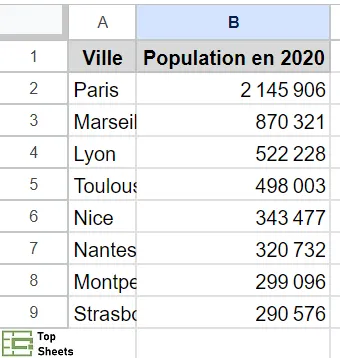
Voici les étapes à suivre pour ajuster automatiquement une colonne :
- Sélectionnez la colonne que vous souhaitez ajuster automatiquement
- Placez le curseur sur le bord droit du titre de la colonne. Vous remarquerez que le curseur se transforme en une flèche à double pointe
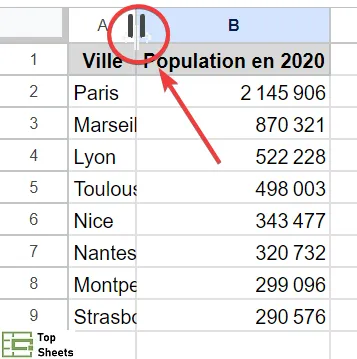
- Double-cliquez
Les étapes ci-dessus permettent d’ajuster automatiquement la colonne à la bonne largeur en fonction du texte dans les cellules.
Vous noterez que l'ajustement automatique s'adapte à la cellule qui contient le plus de texte. Donc, si vous avez une cellule qui contient beaucoup de texte, l'ajustement automatique peut élargir considérablement la colonne.
Si vous souhaitez ajuster automatiquement la largeur de colonne pour plusieurs colonnes à la fois, suivez les étapes ci-dessous :
- Sélectionnez les colonnes que vous souhaitez ajuster automatiquement (il peut s'agir de colonnes contiguës ou non contiguës)
- Placez le curseur sur le bord droit de l'un des titres des colonnes sélectionnées. Vous remarquerez que le curseur se transforme en une flèche à double pointe
- Double-cliquez
Cela permet d’ajuster la largeur de colonne de toutes les colonnes sélectionnées en une seule fois.
Si vous souhaitez le faire pour toutes les colonnes de la feuille de calcul, vous pouvez sélectionner toutes les cellules en cliquant sur la case grise en haut à gauche de la feuille de calcul. Une fois sélectionnées, vous pouvez ajuster automatiquement les colonnes en double-cliquant sur la bordure de l’une des colonnes.
Ajuster automatiquement la largeur de colonne avec l'option "Ajuster aux données"
Si vous n'aimez pas la méthode du double-clic, il existe un autre moyen d'ajuster rapidement la largeur d’une colonne dans Google Sheets.
Supposons que vous avez les données indiquées ci-dessous et que vous souhaitez ajuster automatiquement la colonne A.
Vous trouverez ci-dessous les étapes qu’il faut suivre pour ajuster automatiquement la largeur des colonnes dans Google Sheets :
- Sélectionnez la colonne (ou les colonnes) que vous souhaitez ajuster automatiquement
- Cliquez sur le bouton droit de votre souris alors que vous êtes sur l'une des colonnes sélectionnées.
- Cliquez sur l'option Redimensionner les colonnes

- Dans la boîte de dialogue "Redimensionner la colonne" qui s'ouvre, sélectionnez l'option "Ajuster aux données"
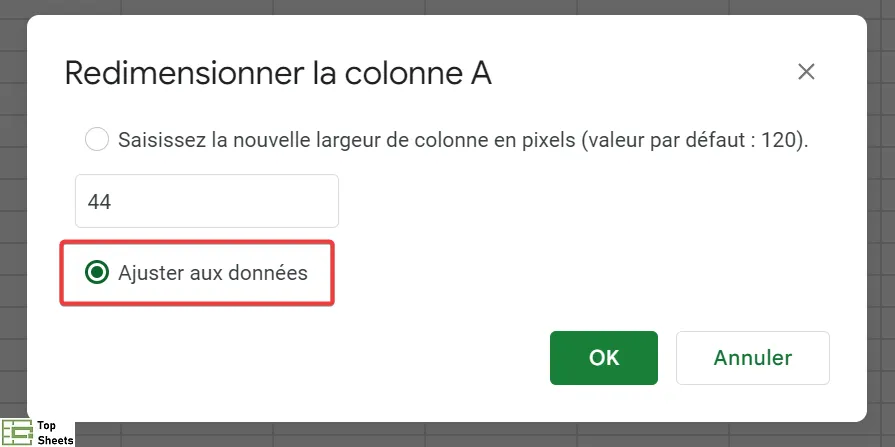
- Cliquez sur OK
Les étapes ci-dessus vont instantanément modifier la largeur de la colonne (ou des colonnes) pour s'adapter automatiquement à la cellule qui contient le plus de texte. De cette façon, aucune cellule de la colonne n’aura de texte qui déborde sur la cellule adjacente.
Notez que si vous modifiez les cellules et ajoutez (ou supprimez) du contenu et que vous devez à nouveau ajuster automatiquement la largeur de la colonne, vous devrez répéter les étapes indiquées ci-dessus.
Ajuster automatiquement avec un retour automatique à la ligne
L'ajustement automatique permet de s’assurer que les colonnes sont suffisamment larges pour contenir la cellule avec la plus longue chaîne de caractères. Cela fonctionne très bien, mais dans certains cas, vous pouvez avoir quelques cellules qui ont une longue chaîne de texte et, à cause de cela, toutes les cellules ont une grande largeur de colonne.
Dans un tel cas, il est logique d’utiliser un retour à la ligne afin que la longue chaîne de caractères soit convertie en plusieurs lignes dans la même cellule (comme un paragraphe).
Mais lorsque vous utilisez le retour automatique à la ligne, vous remarquerez peut-être que l'ajustement automatique ne fonctionne pas comme prévu.
Je vous explique ce qui se passe.
Lorsque vous faites un retour automatique à la ligne, la cellule sur laquelle cette fonction a été appliquée a la possibilité de mettre tout le texte qui dépasse sur la ligne suivante. Le texte ne déborde donc pas sur la cellule suivante. Et comme il n’y a pas de débordement, la largeur de la colonne semble satisfaisante pour Google Sheets.
C’est pour ça que, lorsque vous avez une cellule (ou plusieurs cellules) à laquelle vous appliquez le retour automatique à la ligne :
- Dans le cas où une cellule déborde sur la cellule suivante, Google Sheets va s'ajuster pour élargir la largeur de la colonne (notez que la cellule avec un retour automatique à la ligne ne débordera jamais)
- Si la ou les cellules avec un retour automatique à la ligne ont un espace blanc, l'ajustement automatique va adapter la largeur de la colonne pour s'assurer qu'il n'y a pas d'espace supplémentaire.
Apprendre d’autres astuces utiles pour Google Sheets
Figer une ligne ou une colonne
Figer une ligne ou une colonne dans Google Sheets est très utile quand on travaille avec de grandes bases de données et qu’on ne veut pas se perdre dans leur signification. En figeant les volets, vous continuez à voir les en-têtes de colonnes (ou en-têtes de lignes) de votre tableau, même quand vous vous déplacez dans votre tableau.
Comment déplacer des colonnes
Voilà quelques astuces pour déplacer des colonnes dans Google Sheets (et des lignes). On peut avoir l’impression que c’est une manipulation basique, mais il y a toujours quelque chose à apprendre.
Modifier la hauteur des lignes et des colonnes
Vous pouvez facilement apprendre à modifier la hauteur des lignes et des colonnes dans Google Sheets. Ces astuces utiles vous aident à rendre vos tableaux plus lisibles, tout en vous faisant gagner du temps.
Insérer un sélecteur de date
Insérer un sélecteur de date dans Google Sheets est vraiment utile. Les personnes qui ont accès au fichier peuvent choisir une date, dans une plage que vous avez sélectionné. Je vous explique comment faire dans l’article en lien et je vous montre quelques astuces complémentaires si vous voulez allez plus loin.
Créer une table des matières
Vous pouvez vouloir ajouter une table des matières dans Google Sheets pour donner un rapide aperçu du contenu de votre feuille de calcul ou de votre classeur.
Ajuster la largeur des colonnes dans Google Sheets : à retenir
Je vous ai présenté deux façons simples pour ajuster automatiquement la largeur des colonnes dans Google Sheets. Personnellement, je préfère la méthode du double-clic car elle est plus rapide et efficace, mais si vous êtes une personne qui n’aime pas la solution du double-clique, vous pouvez également utiliser l'option "Ajuster aux données".
Notez aussi que toutes les méthodes que j’ai présentées dans ce tutoriel fonctionnent aussi lorsque vous devez redimensionner et ajuster automatiquement les lignes dans Google Sheets.


