

Les liens hypertextes sont très utiles dans Google Sheets lorsque vous travaillez avec des données et que vous souhaitez faire référence à une page sur internet.
Ou lorsque vous avez des liens vers des fichiers et des dossiers : il suffit de simplement cliquer sur le lien pour accéder à cet emplacement.
Mais parfois, les liens hypertextes peut aussi devenir un irritant.

Il m'arrive de devoir copier et coller des données disponibles sur Internet dans une feuille de Google Sheets, pour ensuite retravailler ces données.
Si les données d'origine contiennent des liens hypertextes, ces liens feront également partie de la mise en forme dans Google Sheets.
Et si je ne veux pas de ces liens hypertextes, la première chose que je dois faire est de supprimer ces liens dans les cellules de Google Sheets.
Dans ce tutoriel, je vais vous montrer quelques méthodes pour supprimer rapidement les liens hypertexte dans les feuilles de Google Sheets.
Supprimer un lien hypertexte dans Google Sheets (guide vidéo)
Si vous préférez apprendre comment supprimer un lien hypertexte dans Google Sheets avec une vidéo, je partage ci-dessous mon écran pour tout vous montrer :
Supprimer des liens hypertextes dans les cellules
Ci-dessous, j'ai récupéré une petite base de données du site IMDB : les 10 meilleurs films de tous les temps (à ce jour).
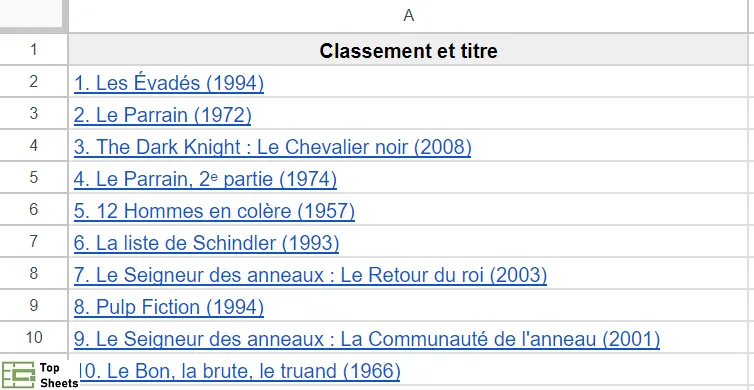
J'ai simplement copié et collé ces données à partir de cette page, et vous pouvez voir qu'il y a des liens hypertextes sur chacun des noms de film.
Voici les étapes pour supprimer les liens hypertexte de ces cellules :
- Sélectionnez toutes les cellules dont vous souhaitez supprimer le lien hypertexte
- Cliquez avec le bouton droit n'importe où sur la sélection
- Dans la fenêtre qui s'est ouverte, descendez tout en bas et cliquez sur "Afficher plus d'actions sur les cellules"
- Cliquez ensuite sur l'option "Supprimer le lien".

Les étapes ci-dessus vont supprimer les liens hypertextes de toutes les cellules sélectionnées.
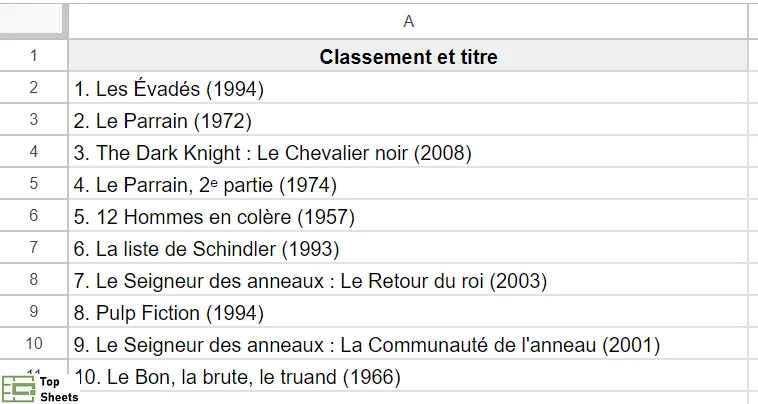
Notez que cela ne supprimera que les liens hypertextes, tandis que toutes les autres mises en forme des cellules que vous pourriez avoir en copiant les données à partir d'une page internet vont rester inchangées.
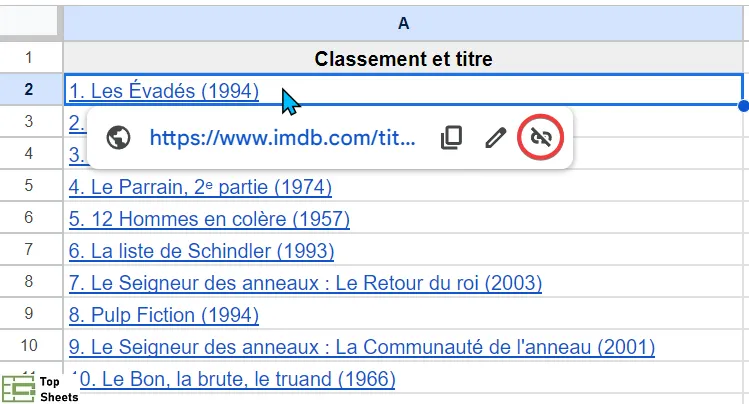
Remarque : Si vous souhaitez supprimer le lien d'une seule cellule, passez lentement le curseur sur la cellule et vous verrez apparaître certaines options. Vous pouvez alors cliquez sur l'icône "Supprimer le lien" pour supprimer le lien hypertexte.
Les méthodes présentées dans ce tutoriel fonctionnent également si vous avez créé le lien à l'aide de la fonction LIEN_HYPERTEXTE dans Google Sheets.
Supprimer tous les liens hypertextes en une fois dans Google Sheets
Si vous souhaitez supprimer tous les liens hypertexte de votre feuille Google Sheets en une seule fois, vous pouvez procéder comme suit :
- Sélectionnez la feuille entière en utilisant CTRL + A ou en cliquant sur la case en haut à gauche sous la barre de formule.
- Faites un clic droit n'importe où dans la feuille.
- Accédez, tout en bas du menu déroulant à Afficher plus d'actions sur les cellules, puis Supprimer le lien.

Cela devrait supprimer en une seule fois tous les liens de votre feuille de calcul.
Supprimer les liens hypertextes à l’aide du collage spécial
Dans la plupart des cas, lorsque vous copiez les données d'une page Web, vous n'avez besoin que du texte et non de la mise en forme et des liens qui l'accompagnent.
Bien que la méthode précédente fonctionne bien, elle ne supprime pas la mise en forme des cellules (telle que la taille de la police, les couleurs des cellules, etc.).
Le moyen le plus rapide de se débarrasser de la mise en forme est de simplement copier le contenu de la cellule et de le coller en tant que valeur ailleurs dans la feuille de calcul Google Sheets.
Si vous disposez d'une base de données comme indiqué ci-dessous et que vous voulez garder le texte sans les liens hypertextes :
Vous trouverez ci-dessous les étapes pour copier rapidement le texte et le coller en tant que valeurs :
- Sélectionnez les cellules qui ont les liens hypertextes
- Copiez ces cellules (vous pouvez utiliser le raccourci clavier Control + C sous Windows et Command + C sous Mac), ou faites un clic droit sur la sélection puis cliquez sur copier
- Faites un clic droit sur la cellule à partir de laquelle vous souhaitez copier ces données (dans cet exemple, je vais utiliser la cellule B2).
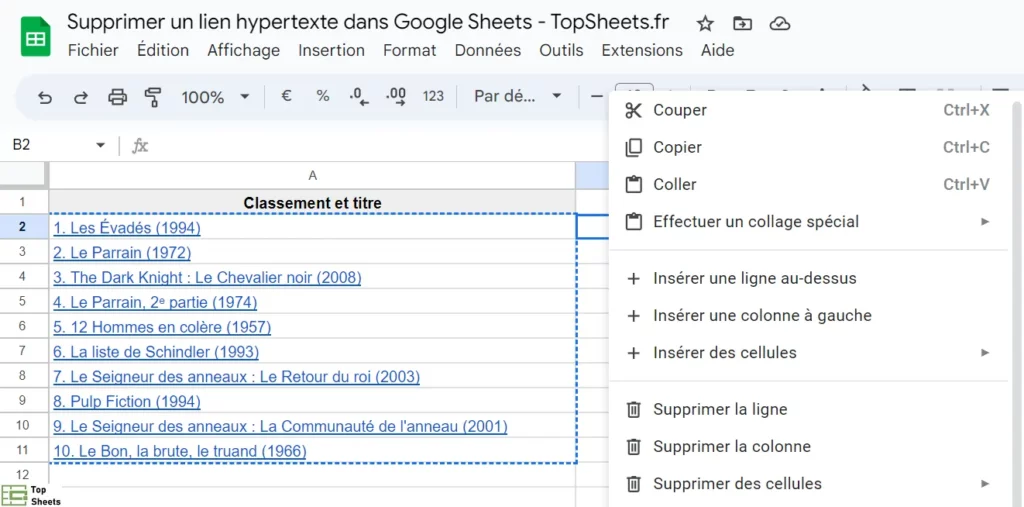
- Passez le curseur sur l'option "Effectuer un collage spécial".
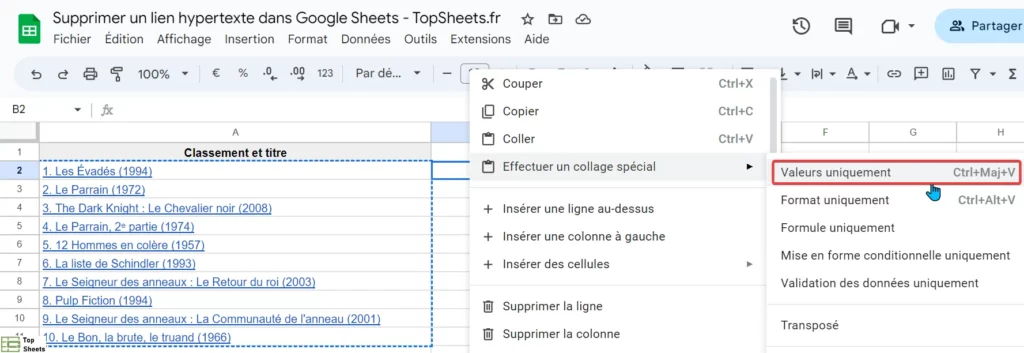
- Cliquez sur "Valeurs uniquement"
Les étapes ci-dessus permettent de copier les données et de ne coller que les valeurs tout en supprimant toutes les mises en formes et les liens hypertextes.
Vous pouvez maintenant copier ces données et les coller sur les cellules qui contiennent les liens hypertextes, ou supprimer les données d'origine et utiliser ces données à partir de maintenant.
Supprimer les liens hypertextes à l’aide d’une formule
Un autre moyen rapide de supprimer les liens hypertextes d'une plage de cellules consiste à utiliser une formule simple qui vous donne le même texte que ces cellules (dans des colonnes séparées) mais supprime la mise en forme et les liens hypertextes.
L'avantage de cette méthode est que vos données qui résultent de la formules seront automatiquement mises à jour au cas où vous apportez des modifications aux données d'origine.
Supposons que vous disposez de la base de données présentée ci-dessous et que vous souhaitez obtenir le texte à partir des liens hypertextes de la colonne A.
Pour ce faire, utilisez la formule ci-dessous dans la colonne B
=""&A2

Copiez cette formule dans toutes les cellules de la colonne afin d'obtenir le texte de toutes les cellules qui contiennent des liens hypertextes de la cellule adjacente.
Cette formule fonctionne car elle permet de concaténer le texte dans les cellules de la colonne A avec un caractère vide. Cela convertit automatiquement le texte de la cellule référencée (qui est la cellule A2 dans ce cas) en texte normal.
Si vous n'ajoutez pas le caractère vide et utilisez simplement = A2, le texte serait "importé" avec le lien hypertexte.
D’autres compétences à apprendre avec Google Sheets
Créer une table des matières
Je vous montre comment créer une table des matières dans Google Sheets. C’est très utile pour donner un aperçu du contenu de votre (ou de vos) feuille(s) de calcul Google Sheets.
Apprendre à supprimer d’autres éléments dans Google Sheets
Je vous propose différentes ressources pour apprendre à :
- supprimer des lignes vides Google Sheets ;
- supprimer les doublons dans Google Sheets ;
- ou même supprimer la mise en forme dans Google Sheets.
Supprimer les liens hypertextes dans Google Sheets : conclusion
Je vous ai montré quelques-unes des méthodes que vous pouvez utiliser pour supprimer rapidement les liens hypertexte des cellules dans Google Sheets : en supprimant les liens, en utilisant le collage spécial ou avec une formule.
Chacune de ces solutions est simple mais, en fonction de vos besoins, vous pourriez préférer une solution à une autre.
J'espère que vous avez trouvé ce tutoriel utile. Je vous recommande de parcourir les autres articles de TopSheets : ils sont destinés à vous faire progresser dans l'utilisation de Google Sheets.


