

Google Sheets ajoute régulièrement de nouvelles fonctionnalités qui facilitent grandement votre travail. L'une de ces fonctionnalités est l'option de suppression des doublons de Google Sheets : grâce à elle, vous allez être capable de facilement supprimer les doublons.
C'est très pratique quand vous avez de grandes bases de données, parce que vous n'avez pas besoin de passer un temps fou à rechercher manuellement les données qui sont en double.

Dans ce tutoriel, je vais vous montrer comment supprimer les doublons dans Google Sheets de différentes manières.
Comment supprimer les doublons dans Google Sheets (guide vidéo)
Si vous préférez apprendre comment supprimer les doublons dans Google Sheets avec une vidéo, je partage ci-dessous mon écran pour tout vous montrer :
Comment supprimer les doublons dans Google Sheets avec l'outil "Supprimer les doublons"
Supprimer des doublons dans Google Sheets est une chose si courante qu'il existe désormais une option dédiée pour supprimer rapidement les doublons dans Google Sheets.
Supposons que vous disposez des données ci-dessous et que vous souhaitez supprimer tous les enregistrements en double.
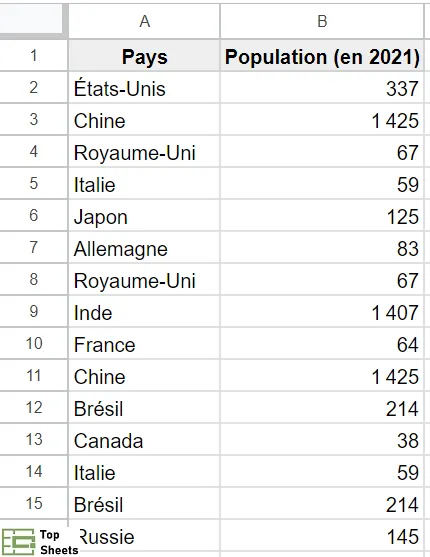
Voici les étapes pour éliminer les doublons dans Google Sheets :
- Sélectionnez la plage de données dans laquelle vous souhaitez supprimer les données en double
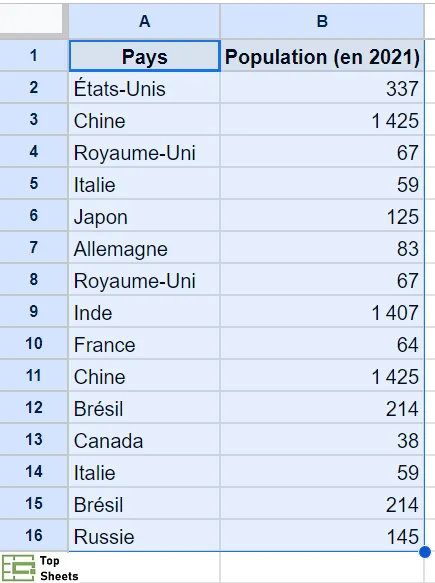
- Dans la barre de menu cliquez sur "Données" puis, dans le menu déroulant, cliquez sur "Nettoyage des données"
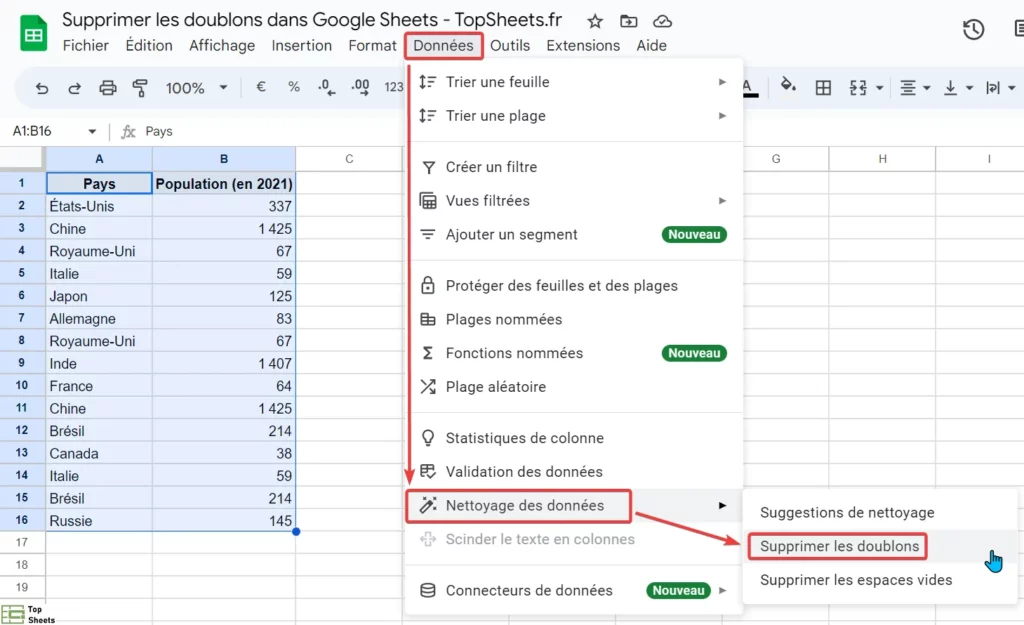
- Cliquez ensuite sur l'option "Supprimer les doublons"
- Dans la boîte de dialogue "Supprimer les doublons", assurez-vous que "Données avec ligne d'en-tête" est sélectionné (au cas où vos données ont une ligne d'en-tête).
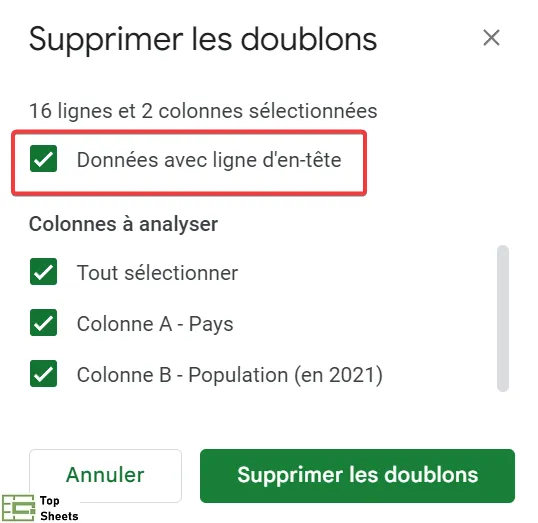
- Assurez-vous que "Tout sélectionner" est bien coché (dans la section "Colonnes à analyser")

- Cliquez sur le bouton "Supprimer les doublons"

- Vous obtiendrez l'invite suivante et vous pourrez alors cliquer sur "OK"
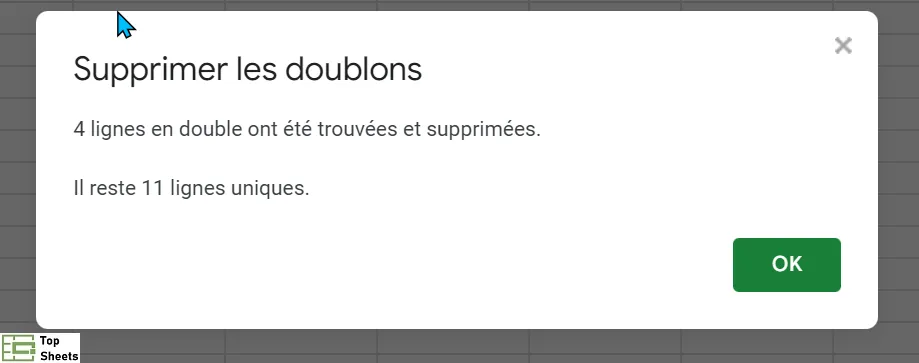
Si vous ne cochez qu'une seule colonne dans le menu de suppression des doublons, les doublons qui apparaissent dans cette colonne seront supprimés et la ligne entière dupliquée va disparaître, contrairement au cas où vous sélectionnez tout (et ou les données des 2 colonnes doivent être en doublon pour être supprimées).
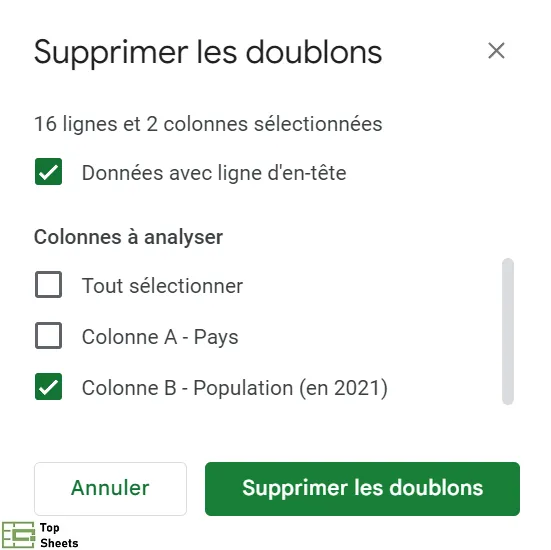
Que faire si vous souhaitez que Google Sheets supprime les lignes en double en fonction d'une colonne ? Pour supprimer les doublons qui ne concernent qu'une seule colonne, sélectionnez uniquement la colonne spécifique et répétez le même processus. De cette façon, les autres colonnes ne seront pas prises en compte lorsque vous supprimerez les doublons.
Lorsque vous utilisez l'option "Supprimer les doublons" de Google Sheets pour supprimer les données en double, cela n'aura pas d'impact sur les données qui l'entourent. Cette méthode permet de ne supprimer que les données en double dans les cellules.
Comment supprimer les doublons dans Google Sheets avec la fonction UNIQUE
Google Sheets a également une fonction que vous pouvez utiliser pour supprimer les doublons. Cette formule permet de supprimer les valeurs en double dans un classeur Google Sheets et de ne conserver que les valeurs uniques.
La formule en question, c'est la fonction UNIQUE.
Je vais reprendre les données que nous avons vu précédemment. Supposons que vous souhaitez supprimer toutes les données en double dans cette plage de données.
La formule ci-dessous va permettre de supprimer toutes les lignes en double. Il va en résulter un tableau avec des lignes uniques :
=UNIQUE(A2:B16)
La formule ci-dessus va vous donner le résultat à partir de la cellule dans laquelle vous avez entré la formule.
Le résultat est un tableau avec des données uniques et vous ne pouvez pas supprimer ou modifier une partie ddu tableau résultant de cette formule. Rien ne se passera si vous essayez de supprimer une cellule du résultat. Et si vous écrasez une cellule, le résultat complet disparaîtra et vous verrez le message d'erreur "#REF!" dans la cellule où vous avez saisi la formule.
L'une des limites de la fonction UNIQUE est qu'elle ne considère les données comme doublons qu'à condition que le contenu de la ligne entière se répète. Si vous ne souhaitez conserver qu'une seule instance d'un nom de pays et supprimer toutes les autres, la formule UNIQUE ne le fera que si les valeurs de l'autre colonne de cette donnée sont également identiques.
Si vos données comportent des espaces de début, de fin ou supplémentaires, la fonction unique considérera les données comme différents. Dans un tel cas, vous pouvez utiliser la formule ci-dessous :
=ArrayFormula(UNIQUE(SUPPRESPACE(A2:B16)))
Comment rechercher des doublons avant de les supprimer dans Google Sheets
Dans certains cas, vous allez certainement souhaiter supprimer les doublons dans Google Sheets de manière sélective (plutôt que de simplement supprimer tous les doublons). Dans ce cas, vous devez d'abord identifier les doublons dans vos données avant de décider de les supprimer.
Vous pouvez changer la couleur des cellules qui sont en doublons dans la plage de données en utilisant la mise en forme conditionnelle. Voici comment procéder :
- Sélectionnez la plage de données
- Dans la barre de menu, cliquez sur "Format", puis "Mise en forme conditionnelle"

- Dans la fenêtre de mise en forme conditionnelle, sous les "Règles de mise en forme", choisissez de "Mettre en forme les cellules si…" et sélectionnez (tout en bas de la liste déroulante) "La formule personnalisée est"

- Dans le champ "Valeur ou formule", entrez la formule =(NB.SI($A$1:$A;$A1)>1)*(NB.SI($B$1:$B;$B1)>1)
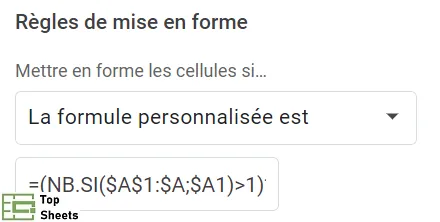
Vous verrez alors que les cellules avec des doublons dans vos données auront changé de couleur. Vous pouvez modifier la couleur d'identification des cellules dans le menu de mise en forme conditionnelle.
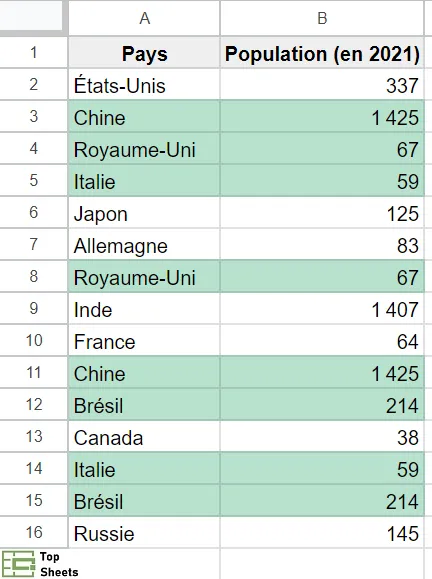
Vous pouvez ensuite supprimer manuellement les lignes souhaitées en supprimant leur contenu ou en supprimant tout simplement les lignes en question.
Apprendre d’autres astuces utiles pour Google Sheets
Mettre en évidence les doublons
Plutôt que de supprimer les doublon, vous pouvez vouloir mettre en évidence les doublons dans Google Sheets. Cela vous permet de faire un état de lieux de votre tableau avant de prendre une décision quant à ce que vous souhaitez alors faire.
Comment filtrer
Je vous montre comment filtrer dans Google Sheets. Cette possibilité ouvre de nouveaux horizons. A partir de là, vous allez certainement plus souvent utiliser les couleurs dans vos tableaux Google Sheets !
Supprimer les doublons dans Google Sheets : conclusion
Dans cet article, je vous ai montré comment vous débarrasser des doublons dans Google Sheets de trois manières : en utilisant le menu "supprimer les doublons", en utilisant la formule UNIQUE et en identifiant les cellules avec des doublons en changeant leur couleur (pour ensuite choisir de les supprimer manuellement).
Il existe d'autres façons de le faire, mais ce sont les 3 moyens les plus simples et les plus rapides. Maintenant que je vous ai montré comment supprimer les doublons dans Google Sheets, vous devriez pouvoir le faire vous-même.
Je vous recommande de lire d'autres articles de TopSheets pour apprendre à utiliser plus efficacement Google Sheets.


