

La mise en forme conditionnelle est une fonctionnalité impressionnante qui nous permet de formater des cellules (leur couleur ou le texte) en fonction de la valeur que la cellule contient.
A la fin de cet article, je partage une courte vidéo qui vous montre comment copier la mise en forme conditionnelle.
Par exemple, si vous avez les notes de tous les élèves dans une colonne, vous pouvez utiliser la mise en forme conditionnelle pour mettre rapidement en évidence tous les scores inférieurs à la moyenne (10). Cela permet de gagner du temps et facilite la compréhension et l'analyse des données.
Il est facile d'appliquer une mise en forme conditionnelle à une plage de cellules, et il est encore plus facile de copier la mise en forme conditionnelle dans Google Sheets.
Dans ce tutoriel, je vais vous montrer comment copier la mise en forme conditionnelle dans Google Sheets d'une cellule à une autre dans la même feuille, dans différentes feuilles du même document et dans des documents Google Sheets distincts.
Copier la mise en forme conditionnelle dans Google Sheets (guide vidéo)
Si vous préférez être guidé par une vidéo, je partage ci-dessous mon écran pour vous montrer comment copier la mise en forme conditionnelle dans Google Sheets :
La vidéo sera remise en ligne la semaine prochaine.
Copier la mise en forme conditionnelle dans la même feuille (ou dans différentes feuilles)
Vous pouvez très bien copier la mise en forme conditionnelle dans plusieurs feuilles. Supposons que vous ayez un tableau de données tel qu'indiqué ci-dessous et où j'ai appliqué la mise en forme conditionnelle à la colonne B (qui contient les notes de biologie d'un groupe d'étudiants) pour que toutes les cellules avec un score inférieur à 10 soient affichées en rouge.
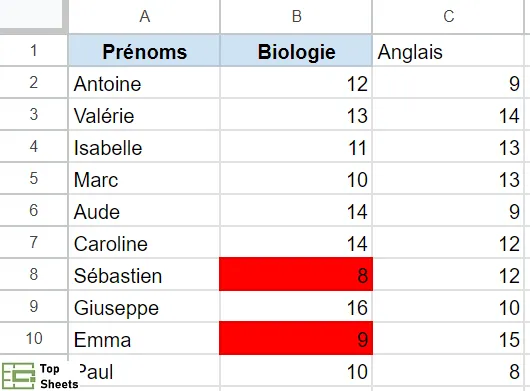
Et maintenant, je veux appliquer la même mise en forme à la colonne C, qui contient les notes d'anglais.
Deux méthodes permettent de copier la mise en forme conditionnelle dans Google Sheets : le collage spécial et le raccourci "appliquer le format".
Je vous explique ces deux méthodes.
Utiliser le collage spécial
Vous trouverez ci-dessous les étapes pour copier la mise en forme conditionnelle d'une cellule à une autre dans Google Sheets à l'aide du collage spécial :
- Sélectionnez la cellule ou la plage de cellules à partir de laquelle vous souhaitez copier la mise en forme
- Faites un clic droit puis cliquez sur Copier (ou utilisez le raccourci clavier Contrôle + C, ou Commande + C pour Mac)
- Sélectionnez la plage de cellules dans laquelle vous souhaitez copier la mise en forme conditionnelle copiée
- Faites un clic droit sur l'une des cellules sélectionnées
- Sélectionnez "Effectuer un collage spécial", puis dans les options qui apparaissent, cliquez sur l'option "Mise en forme conditionnelle uniquement" (ou utilisez le raccourci clavier CONTROL + ALT + V, ou Commande + Option + V pour Mac)

Les étapes ci-dessus permettent de copier et coller instantanément la mise en forme de la colonne B à la colonne C.
Si vous souhaitez copier la mise en forme sur plusieurs plages, vous pouvez répéter les étapes 3 à 5. Vous n'avez pas besoin de copier à nouveau les cellules qui ont la mise en forme originale.
En outre, ces mêmes étapes fonctionnent également lorsque vous souhaitez copier la mise en forme conditionnelle dans des cellules d'une autre feuille du même document.
Lorsque vous copiez la mise en forme conditionnelle d'une cellule à une autre dans la même feuille, cela ne crée pas de nouvelle règle pour les cellules où elle est collée. Au lieu de cela, Google Sheets étend simplement la mise en forme pour inclure cette nouvelle plage dans la règle de mise en forme actuelle.
Au contraire, lorsque vous copiez la mise en forme conditionnelle d'une cellule à une autre dans une feuille différente, une nouvelle règle sera créée pour la deuxième feuille.
Il faut bien comprendre que, lors de la copie de la mise en forme conditionnelle à l'aide de la méthode du collage spécial, cela va également copier toutes les autres mises en forme des cellules d'origine. Par exemple, si vous avez donné une bordure à la cellule ou modifié la taille de la police ou que vous l'avez mise en gras ou en italique, ces mises en forme seront également copiées dans les cellules (ou la plage de cellules) de destination.
Très utile : Afficher les nombres négatifs en rouge dans Google Sheets
Reproduire la mise en forme conditionnelle dans Google Sheets à l’aide d’un raccourci
Tout comme la méthode du collage spécial, vous pouvez également utiliser le raccourci qui ressemble à un rouleau de peinture et qui permet d'"appliquer le Format".
Ce raccourci (à l'apparence d'un rouleau de peinture) s'appelle "reproduire la mise en forme" dans Excel et "appliquer le format" dans Google Sheets. C'est un outil simple qui copie le format d'une cellule pour ensuite être collé dans d'autres cellules ou dans une plage de cellules.
Voilà les étapes à suivre pour utiliser le raccourci en forme de rouleau de peinture pour copier la mise en forme conditionnelle dans Google Sheets :
- Sélectionnez la cellule (ou la plage de cellules) à partir de laquelle vous souhaitez copier la mise en forme conditionnelle
- Avec les cellules sélectionnées, cliquez sur le raccourci dans la barre d'outils. Cela va activer l'outil "appliquer le format"
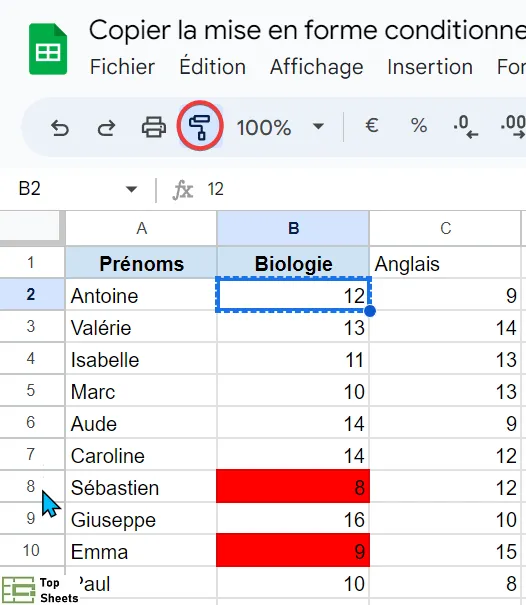
- Utilisez ensuite la souris pour sélectionner la cellule où vous souhaitez coller la mise en forme

Vous pouvez également suivre les mêmes étapes lorsque vous souhaitez copier la mise en forme conditionnelle dans des cellules d'une autre feuille de calcul dans le même document Google Sheets.
Lorsque vous appuyez sur l'outil en forme de rouleau de peinture, dans la barre d'outils, vous ne pouvez copier qu'une seule fois la mise en forme sur la plage de cellules sélectionnée. Si vous souhaitez le faire pour plusieurs plages, vous devrez sélectionner les cellules qui ont la mise en forme souhaitée et réutiliser le raccourci de la barre d'outils.
Bien qu'il soit assez facile de copier la mise en forme d'une cellule (ou d'une plage de cellules) à une autre dans le même document Google Sheets, cela ne fonctionnera pas si vous souhaitez copier la mise en forme dans un autre document Google Sheets.
Voilà, je vous ai montré maintenant comment vous pouvez copier une mise en forme conditionnelle dans plusieurs feuilles de Google Sheets.
Comment dupliquer les règles de mise en forme conditionnelle
La duplication est aussi simple que de copier et coller des règles de mise en forme conditionnelle. Pour dupliquer la règle de mise en forme, vous devez :
- Sélectionnez la cellule contenant les règles de mise en forme conditionnelle que vous souhaitez dupliquer
- Dans le menu, allez dans Edition > Copier
- Sélectionnez les cellules dans lesquelles vous souhaitez copier les règles de mise en forme
- Allez dans Édition> Effectuer un collage spécial> Mise en forme conditionnelle uniquement

Cela permet de coller les règles de mise en forme dans les cellules que vous avez sélectionnées.
En savoir plus sur la façon de mettre en évidence les doublons dans Google Sheets.
Utile à savoir : Alterner la couleur des lignes dans Google Sheets
Copier la mise en forme conditionnelle dans un autre document Google Sheets
Étant donné que vous pouvez facilement copier la mise en forme d'une feuille à une autre (mais pas dans un autre document Google Sheets), voici comment copier une mise en forme conditionnelle dans la feuille d'une autre document :
Déplacez une copie de la feuille (qui contient la mise en forme conditionnelle que vous souhaitez copier) vers l'autre document Google Sheets, puis utilisez l'une des méthodes ci-dessus pour copier la mise en forme vers d'autres feuilles.
Voici les étapes pour créer une copie d'une feuille de calcul dans un autre fichier Google Sheets :
- Cliquez avec le bouton droit de la souris sur l'onglet de la feuille qui contient la mise en forme que vous souhaitez copier
- Passez le curseur sur "Copier dans"
- Cliquez sur "Feuille de calcul existante"

- Dans la boîte de dialogue qui s'ouvre, naviguez et sélectionnez le fichier dans lequel vous souhaitez copier cette feuille (ou si vous l'avez ouvert, vous pouvez également copier et coller l'URL du fichier)
- Cliquez ensuite sur "Insérer".
Voilà comment copier la mise en forme conditionnelle d'une feuille à une autre (dans des documents différents).
Voilà un article qui peut vous intéresser : Comment filtrer dans Google Sheets
Copier une mise en forme avec des formules met-elle automatiquement à jour la plage lors de la copie ?
Généralement, lorsque vous copiez une règle de mise en forme conditionnelle dans une plage de cellules située en dehors de la plage de la formule de mise en forme, la plage est ajoutée à la fin de la formule.
Par exemple, dans notre feuille ci-dessous, nous avons la formule personnalisée =EST.PAIR(B2)
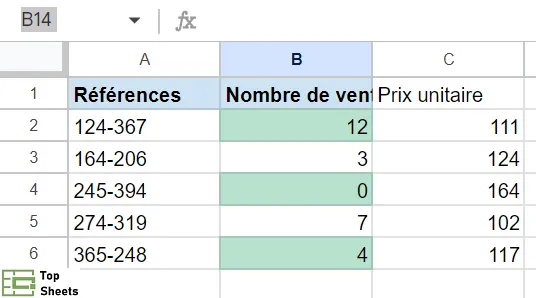
Si nous voulons copier la règle de mise en forme conditionnelle dans la colonne C, nous sélectionnons la cellule contenant les règles de mise en forme conditionnelle, accédez à Edition> Copier, sélectionnez la plage de cellules dans la colonne C et accédez à Edition> Collage spécial> Mise en forme conditionnelle uniquement.
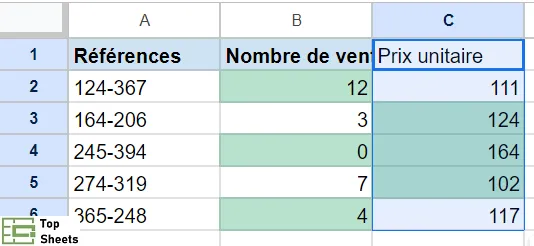
Si vous allez dans les règles du menu format conditionnel, vous verrez que la plage est passée de B2:B6 à B2:C6. La règle de mise en forme conditionnelle a mis à jour la plage de cellules pour inclure la nouvelle plage de cellules que vous avez copiée.
Si les deux plages de cellules ne sont pas connectées et qu'il y a un espace entre elles, la plage affichera la plage de cellules d'origine, un point-virgule et la nouvelle plage de cellules.
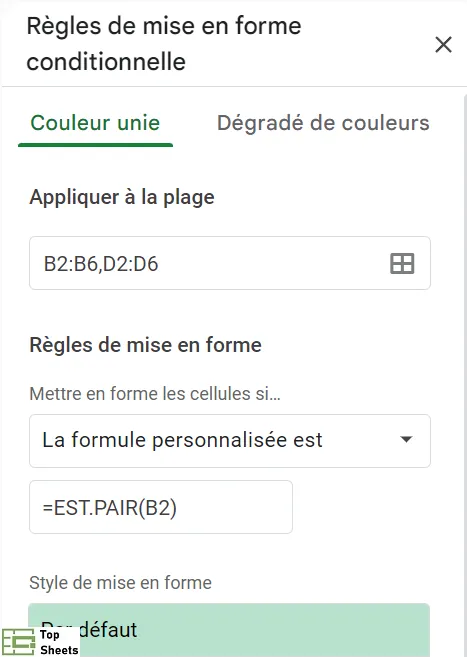
Cependant, s'il existe une plage dans la formule personnalisée, elle ne change pas lorsque vous copiez les règles de mise en forme conditionnelle.

Copier la mise en forme conditionnelle : la vidéo explicative
Voici une courte vidéo qui vous explique comment faire :
Conclusion sur la copie de la mise en forme conditionnelle
Vous savez maintenant comment copier la mise en forme conditionnelle dans Google Sheets d'une cellule vers d'autres cellules d'autres feuilles à l'aide du collage spécial ou du raccourci dans la barre d'outils (à l'icône du rouleau de peinture).
J'espère que vous avez trouvé ce tutoriel, qui explique comment copier la mise en forme conditionnelle dans Google Sheets, utile. Je vous recommande de parcourir les autres articles de TopSheets pour apprendre à utiliser plus efficacement Google Sheets.


