

Il existe plusieurs manières d'afficher les nombres négatifs en rouge automatiquement dans Google Sheets.
A la fin de cet article, je partage une courte vidéo qui vous montre comment faire.
Cela aide à mieux comprendre les données car cela permet d'identifier plus rapidement les nombres négatifs.
Pour mettre les nombres négatifs en rouge, vous pouvez soit utiliser la mise en forme conditionnelle pour que les cellules avec un nombre négatif soient entièrement en rouge, soit utiliser une mise en forme numérique personnalisée afin que seul le texte soit affiché en rouge.
Dans ce tutoriel Google Sheets, je vais vous expliquer ces deux méthodes pour afficher les nombres négatifs en rouge.

Afficher les nombres négatifs en rouge avec la mise en forme conditionnelle
La mise en forme conditionnelle vous permet de formater une cellule en fonction de la valeur qu'elle contient.
Puisque vous voulez mettre en évidence les valeurs négatives, vous pouvez utiliser la mise en forme conditionnelle pour afficher uniquement les valeurs négatives en rouge (et laisser les autres valeurs inchangées).
Supposons que vous disposez des données ci-dessous :
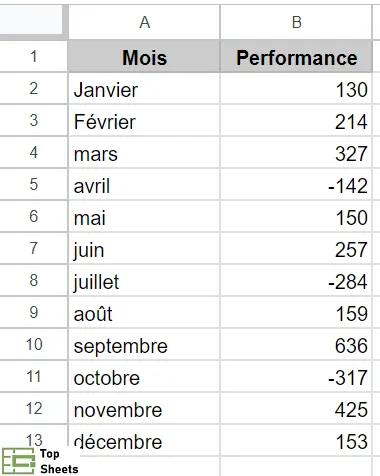
Comme vous pouvez le constater, il faut un certain effort pour passer en revue les chiffres et repérer ceux qui sont négatifs.
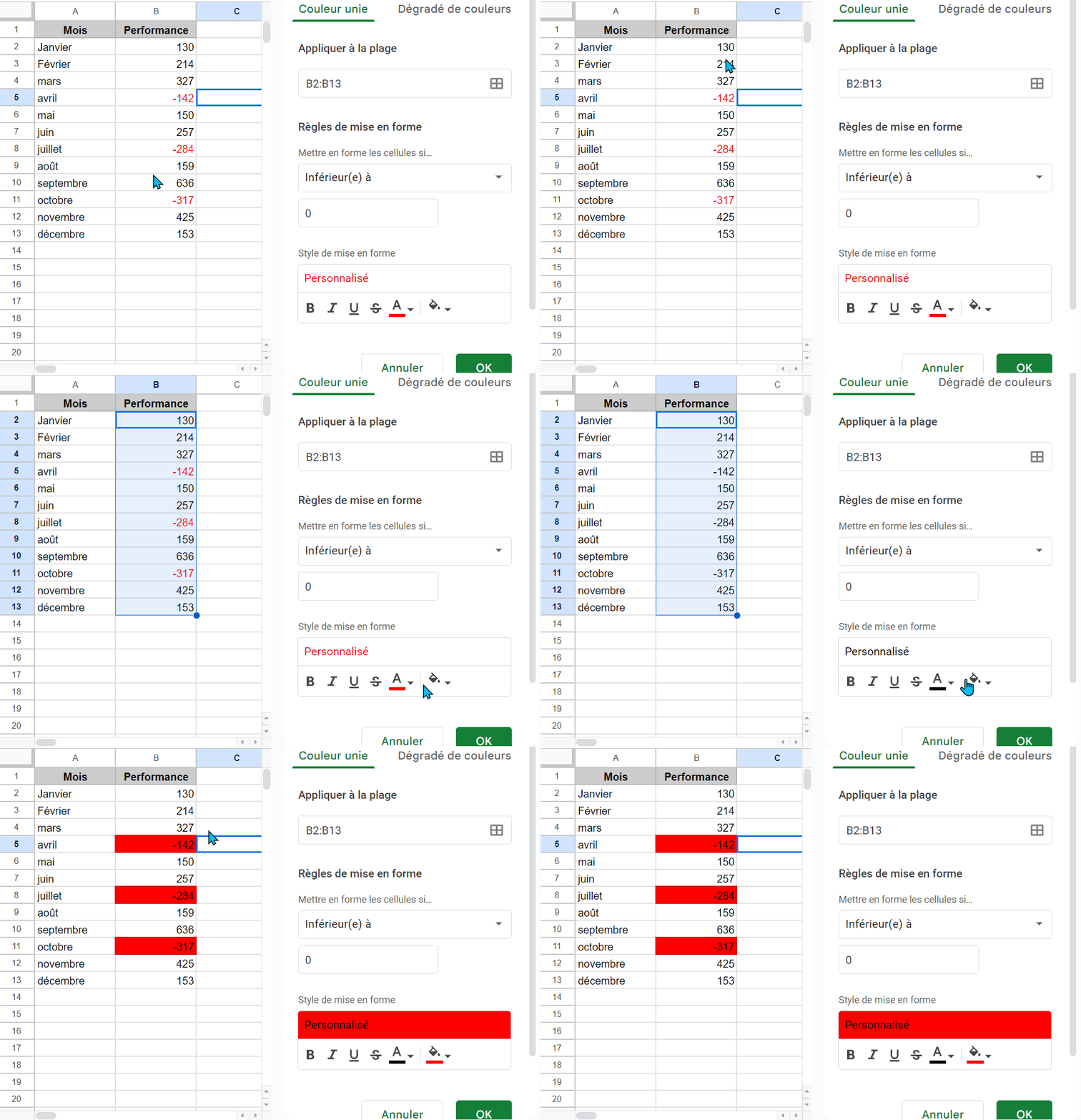
Voici les étapes pour afficher les nombres négatifs en rouge dans Google Sheets :
- Sélectionnez les cellules que vous souhaitez voir affichées en rouge quand elles contiennent un nombre négatif
- Cliquez sur le menu "Format" (dans la barre de menu)

- Cliquez sur "Mise en forme conditionnelle". Cela ouvrira le volet "Règles de mise en forme conditionnelle" sur la droite de votre écran

- Cliquez sur le menu déroulant "Mettre en forme les cellules si…".

- Cliquez sur l'option "Inférieur(e) à" (vous allez devoir faire défiler les options pour la trouver)
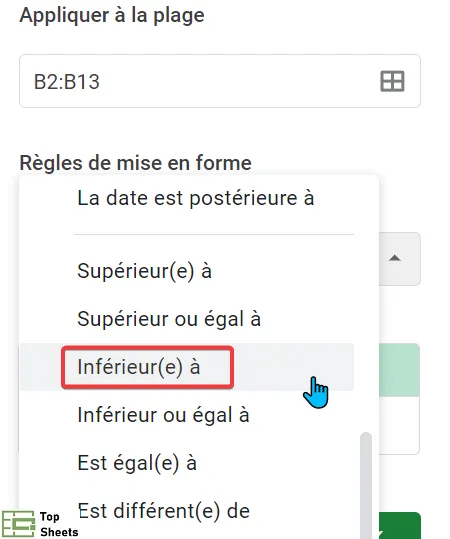
- Dans "Valeur ou Formule", entrez 0

- Choisissez ensuite la couleur de remplissage avec laquelle la cellule doit être remplie (le style de mise en forme)

- Cliquez sur "OK"
Les étapes ci-dessus permettent de remplir instantanément toutes les cellules dont la valeur est inférieure à 0 avec une couleur précise.
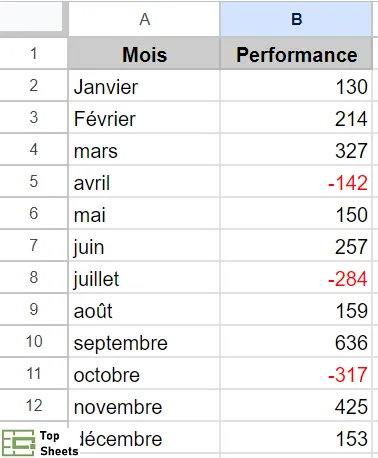
Étant donné que la mise en forme conditionnelle est dynamique, si vous modifiez une valeur dans la cellule, la mise en forme se mettra automatiquement à jour. Par exemple, si vous modifiez la valeur d'une cellule de positive à négative, la cellule sera instantanément remplie avec la couleur choisie.
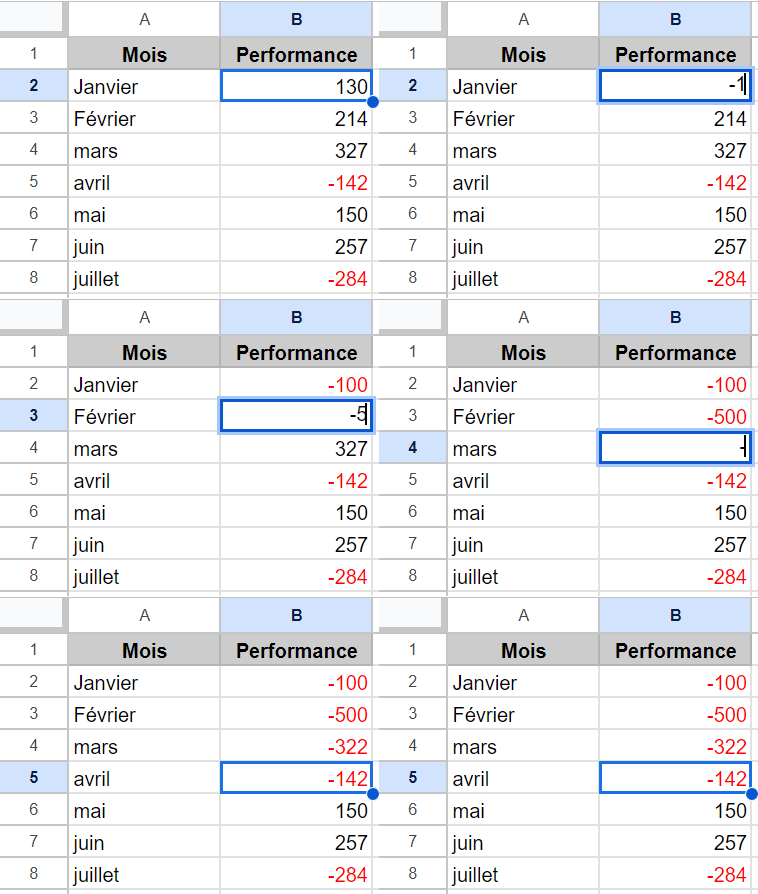
Mais vous pouvez aussi simplement changer la police de la valeur de la cellule qui contient un nombre négatif en rouge. A l'étape 7, dans la partie "style de mise en forme", au lieu de changer la couleur du texte, changez la couleur de la cellule entière.
Remarque : Lorsque vous copiez et collez la mise en forme d'une cellule à laquelle une mise en forme conditionnelle est appliquée, cela copie également les règles de mise en forme conditionnelle. Ainsi, si vous ajoutez de nouvelles données à celles auxquelles vous avez déjà appliqué une mise en forme conditionnelle, vous n'avez pas besoin de répéter toutes les étapes ci-dessus. Copiez simplement n'importe quelle cellule qui a le formatage souhaitez et collez seulement le formatage (avec un collage spécial).
Conseil utile : vous pouvez modifier le format d'autres cellules en suivant la mêmes procédure (et dans la même plage de données). Par exemple, si vous souhaitez que les cellules avec des chiffres négatifs soient en rouge et que les cellules dont la valeur est inférieure à 200 en jaune, vous pouvez le faire. Tout ce que vous avez à faire est de répéter les mêmes étapes et d'ajouter une autre règle.
Très pratique : Alterner la couleur des lignes dans Google Sheets
Afficher les nombres négatifs en rouge avec un format de nombre personnalisé
Un autre moyen simple d'afficher automatiquement toutes les valeurs négatives en rouge dans Google Sheets consiste à utiliser un format de nombre personnalisé.
Avec le format de nombre personnalisé, vous pouvez préciser en une fois le format que vous souhaitez appliquer pour chacun des cas suivants (vous devrez les séparer par un point-virgule) :
- des nombres positifs ;
- des nombres négatifs ;
- des valeurs nulles ;
- du texte.
Admettons que vous disposez du tableau ci-dessous et que vous souhaitez afficher les nombres négatifs en rouge :
Voici les étapes à suivre :
- Sélectionnez la plage de cellules dans lesquelles vous souhaitez mettre en évidence les nombres négatifs
- Cliquez sur "Format" dans le menu
- Passez le curseur sur l'option "Nombre" et vous verrez s'afficher quelques options supplémentaires.
- Passez le curseur sur l'option "Format numérique personnalisé" (tout en bas du menu déroulant). Cela ouvrira la boîte de dialogue "Formats de nombre personnalisés"

- Dans le champ "Format de nombre personnalisé", entrez le format suivant : General;[Red]General;General;@
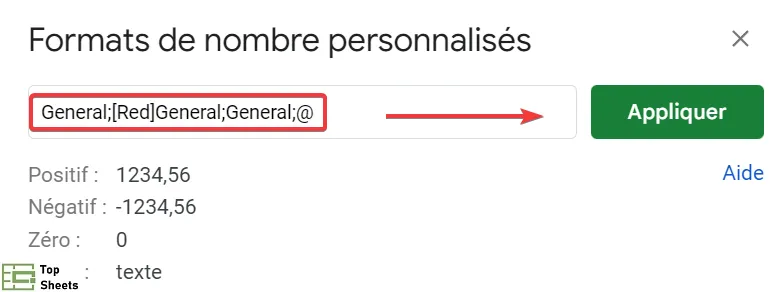
- Cliquez sur le bouton "Appliquer"
Les nombres négatifs (dans la plage sélectionnée) seront désormais affichés en rouge tandis que tout autre texte va rester tel quel (comme dans l'image ci-dessous).
Comment fonctionne le format numérique personnalisé ?
Dans Google Sheets, chaque cellule peut contenir quatre types de données différents : des nombres positifs, des nombres négatifs, des valeurs nulles ou du texte.
Google Sheets permet également de spécifier le format que vous souhaitez utiliser pour chacun de ces types de données. Dans l'exemple que je vous ai donné, je ne veux rien changer au format standard, sauf pour les nombres négatifs.
J'ai donc utilisé le format ci-dessous :
General;[Red]General;General;@
General indique ici le format général (ou par défaut) et le format de chaque type de données est séparé par un point-virgule.
En ajoutant le mot [Red] devant le deuxième format (qui concerne les nombres négatifs), je demande à Google Sheets d'afficher tous les nombres négatifs en rouge.
Pour le texte, j'ai utilisé @, qui indique à Google Sheets de traiter le texte comme du texte.
Remarque : Tout comme pour la mise en forme conditionnelle, cette méthode rend votre base de données dynamique. Donc, si vous changez la valeur d'une cellule de positive à négative, cela changera automatiquement la couleur du texte en rouge.
Contrairement à la mise en forme conditionnelle, vous ne pouvez pas utiliser le format numérique personnalisé pour modifier la couleur de la cellule.
Très utile : Comment filtrer dans Google Sheets
Afficher les nombres négatifs en rouge : la vidéo explicative
Dans cette courte vidéo (sans bla bla inutile), je vous montre comment afficher les nombres négatifs en rouge dans Google Sheets de deux manières différentes :
Ce qu’il faut retenir pour mettre les nombres négatifs en rouge
Il existe donc deux méthodes simples que vous pouvez utiliser pour remplir la cellule de couleur rouge quand elle contient une valeur négative ou pour, tout simplement, faire apparaître le nombre en rouge.
Personnellement, je préfère utiliser la méthode de la mise en forme conditionnelle car elle offre beaucoup de flexibilité dans la mise en forme et parce qu'elle est plus facile à appliquer.
J'espère que ce tutoriel pour mettre les nombres négatifs en rouge dans Google Sheets vous a été utile. N'hésitez pas à apprendre d'autres astuces pour utiliser Google Sheets avec plus d'efficacité : les articles et vidéos TopSheets sont là pour vous aider.
Voilà un article utile : Copier la mise en forme conditionnelle dans Google Sheets


