

Lorsque vous travaillez avec de grandes bases de données dans Google Sheets, vous pouvez ressentir le besoin d'avoir un moyen rapide d'accéder à une cellule ou à une plage précise.
Par exemple, vous souhaitez peut-être faire rapidement référence à une cellule spécifique qui contient une valeur pertinente ou à une ligne ou une colonne précise.
Heureusement, il existe quelques moyens astucieux qui vous permettent de faire cela.
Dans ce tutoriel, je vais vous montrer deux façons simples d'accéder rapidement à une cellule précise dans Google Sheets (ou d'accéder à une plage, une ligne ou une colonne spécifique).
Accéder à une cellule en utilisant l'option "Accéder à la plage"
Dans Google Sheets, il existe la possibilité de saisir la référence de la cellule (ou la référence de plage ou le numéro de ligne ou colonne) et d'y accéder rapidement.
Cela peut être fait en utilisant la fonction "Accéder à la plage" dans Google Sheets.
Mais le problème est que cette option n'est pas évidente à trouver dans Google Sheets.
Je vais donc vous montrer deux façons différentes pour obtenir l'option "Accéder à la plage" pour ensuite l'utiliser pour accéder à n'importe quelle cellule ou plage de données dans Google Sheets.
Accéder à une cellule ou une plage précise (guide vidéo)
Si vous préférez être guidé par une vidéo, je partage ci-dessous mon écran pour vous montrer comment accéder à une cellule ou une plage précise dans Google Sheets :
Utiliser l'aide (dans la barre de menu) pour accéder à "Accéder à la plage"
Supposons que vous souhaitiez accéder rapidement à la cellule B5 dans Google Sheets.
Vous trouverez ci-dessous les étapes pour obtenir le champ de recherche "Accéder à la plage" pour vous rendre à la cellule B5 :
- Ouvrez Google Sheets
- Cliquez sur l'option "Aide" dans la barre du menu

- Dans la barre de recherche qui apparaît, tapez : "Accéder à la plage".
- Cliquez sur l'option "Accéder à la plage". Cela ouvrira la zone de recherche dans la partie supérieure droite de la feuille de calcul Google Sheets.

- Dans la zone de recherche, saisissez A1

- Appuyez sur la touche Entrée.
Les étapes ci-dessus vont vous permettre d'accéder instantanément à la cellule souhaitée.
Vous pouvez également utiliser les mêmes étapes pour accéder à une plage ou une ligne/colonne spécifique.
Vous trouverez ci-dessous des exemples de ce que vous devez saisir dans chaque cas.
- Pour accéder à une plage spécifique (disons A3:B20), entrez A3:A20 dans le champ de recherche
- Pour accéder à une ligne spécifique (disons la deuxième ligne), saisissez 2:2 dans le champ de recherche
- Pour accéder à une colonne spécifique (disons la colonne B), saisissez B:B dans le champ de recherche
Vous pouvez également nommer une plage, puis accéder à cette plage nommée en tapant le nom dans la zone de recherche "Accéder à". Par exemple, si vous avez créé une plage nommée définie avec le nom Plage, saisissez simplement Plage dans la zone de recherche et appuyez sur Entrée.
Utilisez le raccourci clavier F5 pour accéder à une cellule ou une plage
Le raccourci clavier pour ouvrir une fenêtre de recherche de type "Accéder à" dans Google Sheets est la touche F5.
Et pourtant… la touche F5 est un raccourci réputé (et efficace) pour actualiser votre feuille de calcul. Voilà comment faire…
Pour vous assurer que la touche F5 ouvre la zone de recherche "Accéder à la plage", vous devez d'abord activer les raccourcis de feuille de calcul compatibles.
Voici les étapes pour activer les raccourcis compatibles :
- Ouvrez Google Sheets
- Cliquez sur l'option "Aide" dans la barre de menu
- Cliquez sur "Raccourcis clavier"

- Dans la boîte de dialogue "Raccourcis clavier", en bas de cette fenêtre, activez l'option "Activer les raccourcis de feuille de calcul compatibles"

Maintenant, si vous souhaitez accéder à une cellule ou à une ligne (ou une colonne) précise, appuyez simplement sur la touche F5.
Cela va ouvrir une petite boîte de dialogue dans laquelle vous pourrez entrer la référence de la cellule (ou la référence de la plage).
Remarque : Lorsque vous activez des raccourcis de feuille de calcul compatibles, vous pourrez peut-être utiliser certains des raccourcis clavier également disponibles dans d'autres outils populaires, tels que Microsoft Excel.
Voilà un article utile : Comment faire une recherche dans Google Sheets
Créez des liens pour accéder à une cellule ou une plage dans la même feuille
Vous pouvez également créer des liens vers une cellule ou une plage spécifique (même une ligne ou une colonne entière).
C'est très utile quand vous souhaitez donner à l'utilisateur la possibilité de cliquer sur un texte dans une cellule pour accéder directement à une cellule ou à une plage prédéfinie. Vous pouvez utiliser la même méthode pour créer les liens dans une table des matières.
Voici comment faire, étape par étape, pour créer un lien et accéder à des cellules prédéfinies :
- Sélectionnez la cellule où vous voulez insérer le lien
- Faites un clic droit sur la cellule
- Cliquez sur "Insérer un lien" (vous pouvez utiliser le raccourci clavier "Contrôle + K")

- Dans la boîte de dialogue qui s'ouvre, entrez le texte que vous voulez afficher dans la cellule
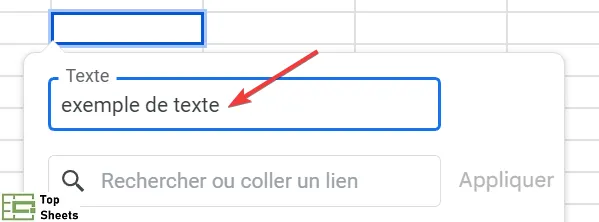
- Cliquez sur le champ "Rechercher ou coller un lien". Vous remarquerez qu'il affiche plusieurs options. Vous pouvez créer un lien vers n'importe quelle feuille du document, n'importe quelle plage nommée ou vers une cellule ou une plage prédéfinie.
- Cliquez sur "Sélectionner une plage de cellules à associer au lien". Si cette option n’apparaît pas, tapez simplement A1 et validez cette saisie, puis revenez sur la cellule pour modifier la plage et vous verrez cette option apparaître.

- Entrez la référence de la cellule ou de la plage de données.

- Cliquez sur "OK".
Les étapes ci-dessus permettent d'ajouter le texte souhaité dans la cellule que vous avez sélectionnée et lorsque vous cliquerez dessus, vous accédez directement à la cellule (ou la plage de données) que vous avez mentionnée à l'étape 7 ci-dessus.
Utile à savoir : Comment fusionner des cellules dans Google Sheets
Créer un lien pour accéder à une cellule dans une autre feuille Google Sheets
Les deux méthodes présentées ci-dessus vous permettent d'accéder à une cellule (ou à une plage de données) dans la même feuille.
Mais est-il possible d'accéder à une cellule (ou une plage) prédéfinie dans une autre feuille ?
C'est possible et c'est assez facile.
Supposons que vous ayez deux feuilles (Feuille 1 et Feuille 2), et que vous souhaitez accéder à la cellule B5 dans la Feuille 2, alors que vous êtes dans la Feuille1.
Vous pouvez créer un lien dans une cellule, et lorsque vous cliquez sur ce lien, cela vous amènera à la cellule B5 dans la Feuille 2.
Voilà les étapes qu'il faut suivre pour créer un lien qui permet, en un clic, d'accéder à une cellule dans une autre feuille Google Sheets :
- Allez dans la Feuille2 (c'est-à-dire la feuille où vous voulez arriver en fin de compte)
- Sélectionnez la cellule (ou les cellules) à laquelle vous souhaitez accéder (depuis la Feuille 1)
- Cliquez avec le bouton droit de la souris et descendez jusqu’à “Afficher plus d’actions sur les cellules” puis choisissez l'option "Obtenir le lien vers cette cellule". Cela va copier le lien vers la cellule dans le presse-papiers
- Allez dans la Feuille 1 et sélectionnez la cellule dans laquelle vous souhaitez créer le lien hypertexte (ce sera le lien qui, une fois cliqué, mènera à la cellule B5 dans la Feuille 2)
- Faites un clic droit et cliquez sur "Insérer un lien" (ou utilisez le raccourci clavier "Contrôle + K")
- Dans la boîte de dialogue qui s'ouvre, collez le lien et entrez le texte que vous souhaitez voir apparaître dans la cellule.

- Cliquez sur "Appliquer"
Maintenant, lorsque vous cliquez sur la cellule dans Feuille 1 (où vous avez ajouté le lien aux étapes 5 et 6), cela vous amènera à la cellule B5 dans la Feuille 2.
Pour plus de lisibilité, apprenez à afficher les nombres négatifs en rouge dans Google Sheets
Accéder à une cellule ou une plage précise dans Google Sheets : conclusion
J'espère que ce tutoriel Google Sheets vous a été utile. Accéder à une cellule (ou une plage de cellules) ne présente plus de secret pour vous. Vous pouvez maintenant aller plus loin.
N'hésitez pas à découvrir d'autres fonctionnalités et d'autres astuces pour utiliser Google Sheets avec plus d'efficacité : les articles et les vidéos de TopSheets sont là pour vous aider.


