

Plus le volume de données est grand et plus la difficulté de retrouver ce dont vous avez besoin est grande.
Je partage ci-dessous une courte vidéo qui vous montre comment faire une recherche dans Google Sheets.
Imaginez devoir passer au crible les données, cellule après cellule, pour retrouver, par exemple, le nom d'un client précis et son adresse ! Ce serait comme chercher une aiguille dans une botte de foin.
Heureusement, Google Sheets nous offre l’option “Rechercher et remplacer” qui permet de faire des recherches dans des classeurs entiers de Google Sheets.

Dans ce tutoriel, nous allons vous montrer, avec un exemple concret, comment effectuer une recherche dans vos feuilles de calcul Google Sheets à l'aide de la fonction “Rechercher et remplacer”.
Nous vous expliquerons aussi quelles options de recherche et de remplacement sont disponibles pour vous aider à affiner votre recherche, afin que vous obteniez exactement l’information que vous recherchez.
À la fin, nous allons vous montrer comment utiliser la mise en forme conditionnelle dans Google Sheets pour rechercher et surligner toutes les cellules correspondantes dans une plage de cellules afin que vous puissiez rapidement les identifier et les utiliser. C'est très pratique.
Faire une recherche dans Google Sheets (guide vidéo)
Dans cette vidéo, je vous explique comment faire une recherche dans Google Sheets :
L’option Rechercher pour surligner toutes les correspondances dans la feuille
Si vous avez des cellules avec du texte et que vous souhaitez trouver rapidement les cellules contenant une donnée ou un texte spécifique, vous pouvez le faire en utilisant l'option de recherche dans Google Sheets.
Notez qu'il s'agit là d'une partie de la procédure destinée à remplacer les données que nous allons couvrir dans la section suivante. Utilisez cette option lorsque vous souhaitez effectuer une recherche rapide dans toute la feuille de calcul pour ensuite surligner les cellules contenant les données que vous recherchez.
Supposons que vous disposez des données présentées ci-dessous et que vous souhaitez connaître toutes les cellules contenant le prénom "Antoine" :
Vous trouverez ci-dessous les étapes à suivre pour effectuer une recherche dans Google Sheets à l'aide de l'option de recherche :
- Ouvrez la feuille Google Sheets qui contient les données
- Utilisez le raccourci clavier Control + F (pour Windows) et Cmd + F (pour Mac). Cela va ouvrir une petite boîte de recherche dans la partie supérieure droite de votre feuille de calcul.

- Saisissez les données (ou le texte) que vous souhaitez rechercher dans toute la feuille de calcul.

Les étapes ci-dessus vont mettre en évidence (surligner) toutes les cellules qui contiennent l'information que vous recherchez.

Si vous souhaitez parcourir chacune des cellules sélectionnées, l'une après l'autre, vous pouvez utiliser les flèches pointant vers le bas et vers le haut dans la fenêtre de recherche.
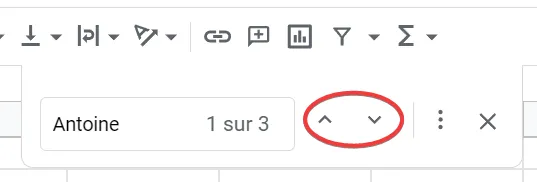
Vous pouvez aussi facilement identifier les résultats, car toutes les cellules correspondantes sont surlignées en vert.
C'est une méthode qui est très efficace parce qu'elle vous permet d'identifier rapidement les cellules qui correspondent à ce que vous recherchez et cela vous permet aussi de les parcourir une par une.
Si vous avez besoin d'un peu plus de contrôle sur la façon dont vous pouvez rechercher des données dans Google Sheets, vous pouvez utiliser les possibilités offertes dans la boîte de dialogue de l’option “Rechercher et remplacer”. Je vous l’explique ci-dessous.
Voilà un article utile qui explique comment accéder à une plage précise dans Google Sheets
Faire une rechercher à l'aide de “Rechercher et remplacer”
Supposons que nous ayons les données suivantes dans une seule feuille de calcul :
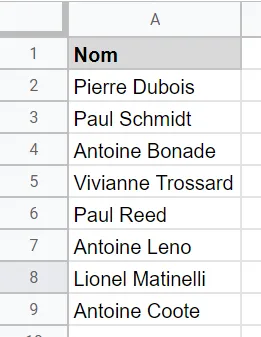
La plage de données est très simple et vous pouvez évidemment trouver ce dont vous avez besoin simplement en regardant le tableau. J’ai fait exprès d’utiliser un tableau simplifié pour rendre ce tutoriel facile à comprendre.
Disons maintenant que nous voulons trouver les cellules contenant le nom "Antoine". Voici les étapes à suivre pour les trouver :
- Cliquez sur le menu “Edition” dans la barre de menus.
- Sélectionnez l'option "Rechercher et remplacer".
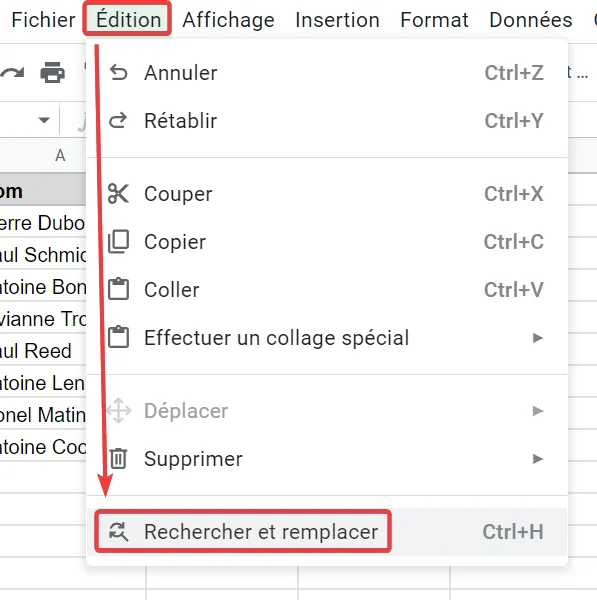
- Cela va ouvrir la boîte de dialogue Rechercher et remplacer. Vous pouvez aussi ouvrir cette boîte avec un raccourci clavier en appuyant sur “CTRL + H” (si vous utilisez un PC) ou “Cmd + H” (si vous utilisez un Mac).
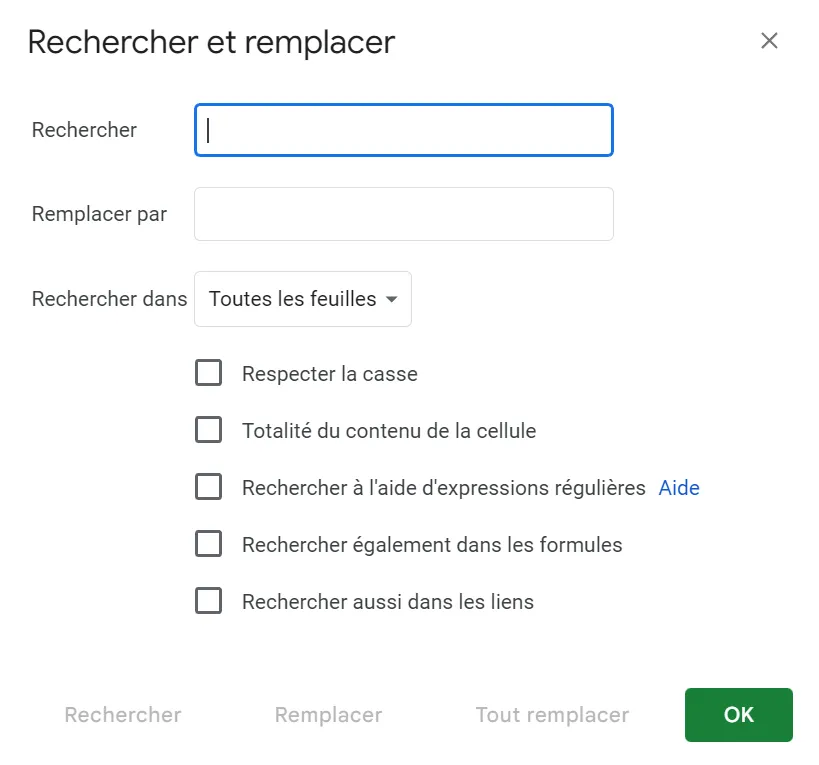
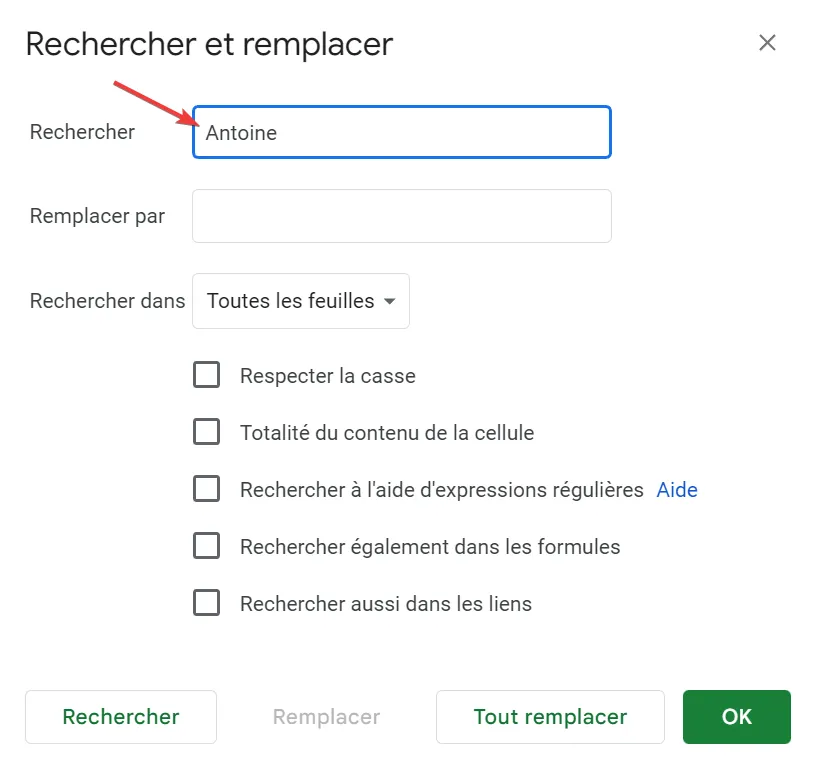
- Dans la zone de saisie à côté de "Rechercher", tapez le mot que vous souhaitez rechercher (dans notre exemple, nous allons taper le prénom "Antoine", puisque c'est ce que nous recherchons).
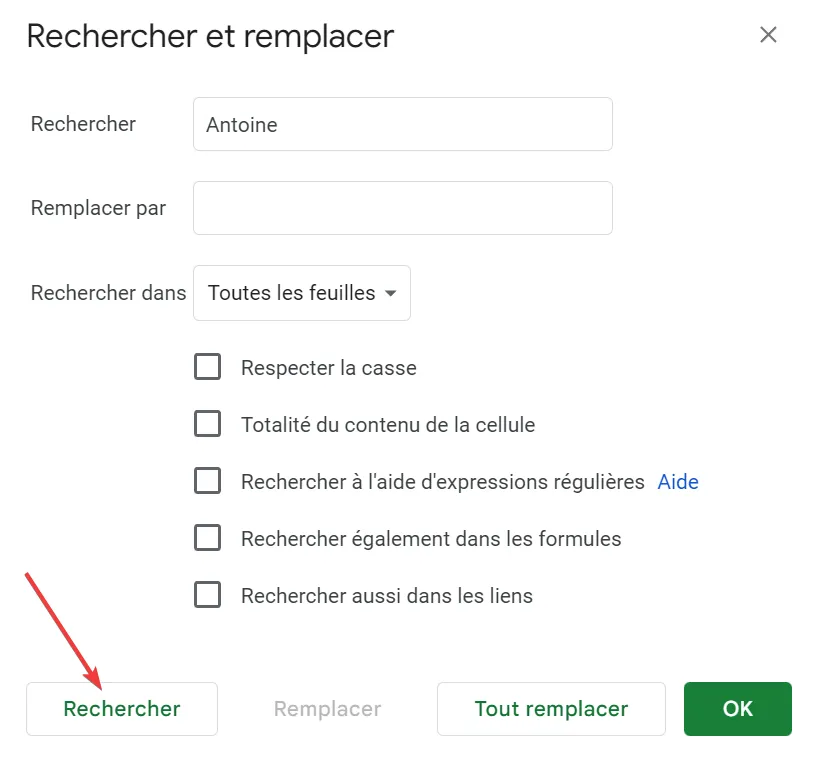
- Cliquez sur “Rechercher”.
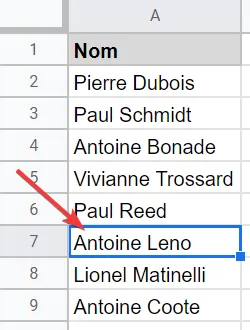
- Cela va immédiatement sélectionner la première cellule qui contient le mot.

- Si le mot recherché est présent plusieurs fois dans la feuille, vous devez cliquer sur “Rechercher” à chaque fois que vous voulez identifier la cellule suivante qui contient le mot.
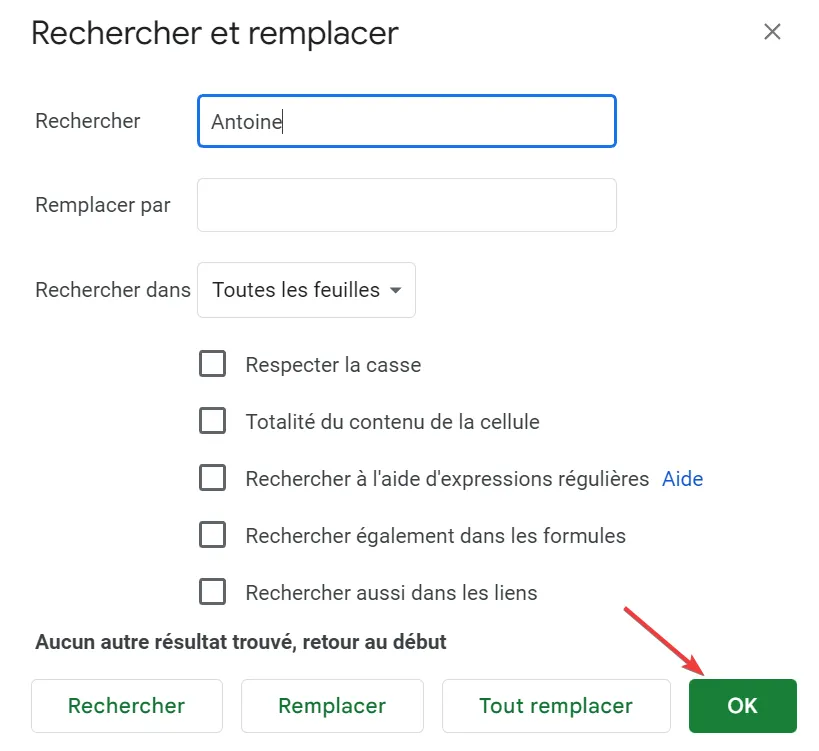
- Lorsque vous atteignez la dernière occurrence de ce mot dans la feuille, vous verrez un message “Aucun autre résultat trouvé, retour au début" au bas de la boîte de dialogue.

- Si vous appuyez sur le bouton “Rechercher” après avoir vu ce message, Rechercher et remplacer va revenir à la première occurrence du mot dans la feuille.
- Une fois que vous avez terminé la recherche (et/ou le remplacement), appuyez sur le bouton "OK" pour fermer la boîte de dialogue “Rechercher et remplacer”.
Remarque : Après l'étape 6, si vous souhaitez remplacer le mot par autre chose, vous pouvez saisir le nouveau mot que vous souhaitez utiliser dans la zone de saisie à côté de "Remplacer par". Dans ce cas, vous devrez ensuite appuyer sur le bouton “Remplacer” (si vous souhaitez remplacer manuellement le mot un par un) ou sur le bouton “Tout remplacer” (si vous souhaitez remplacer toutes les occurrences du mot à la fois).
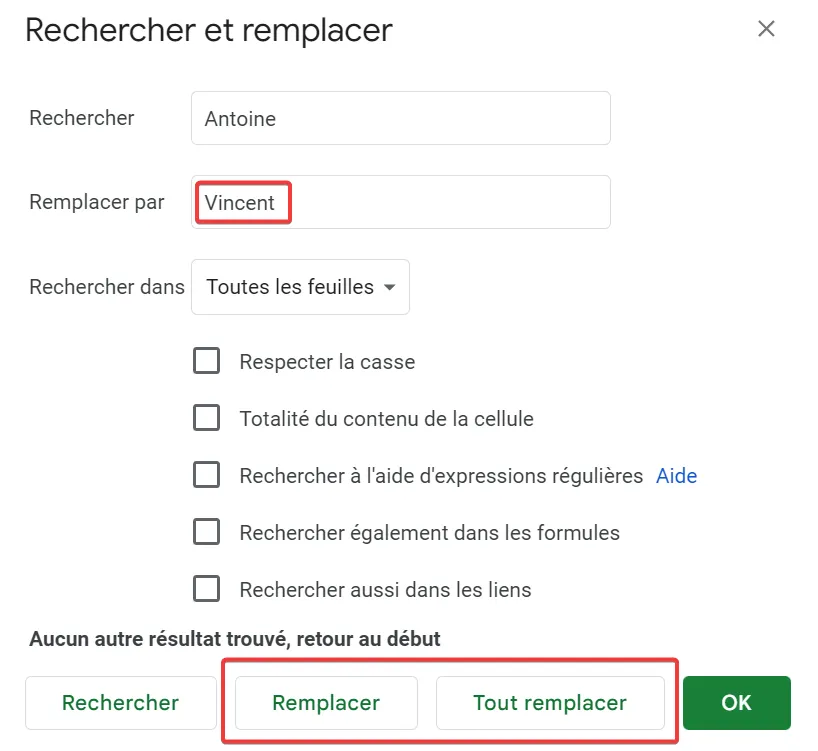
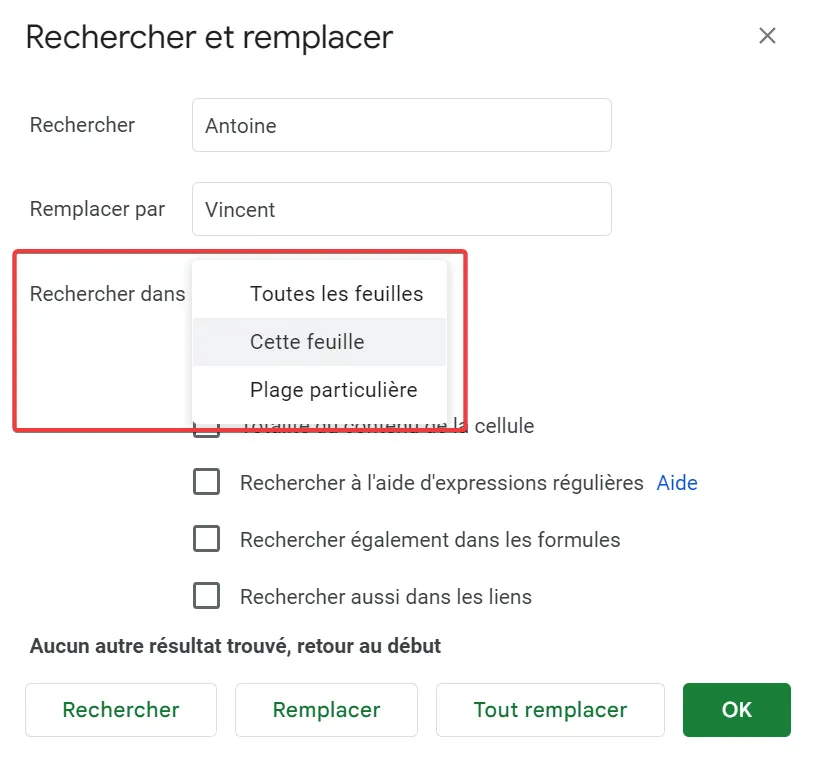
Sachez que vous pouvez utiliser la boîte de dialogue Rechercher et remplacer pour rechercher ce dont vous avez besoin :
- dans la feuille actuelle,
- dans toutes les feuilles du classeur,
- ou même une plage de cellules pré-sélectionnées.
A côté de l'étiquette "Rechercher dans", vous pouvez alors sélectionner votre choix dans la liste déroulante :
A lire : copier la mise en forme conditionnelle dans Google Sheets
Les options avec “Rechercher et remplacer”
Si vous jetez un coup d'œil à la boîte de dialogue “Rechercher et remplacer”, vous constaterez qu'il existe de nombreuses autres options en plus de rechercher et remplacer.
Chacune de ces autres options peut vous aider à affiner votre recherche afin que vous puissiez trouver exactement ce dont vous avez besoin.
Jetons un coup d'œil à certaines de ces options :
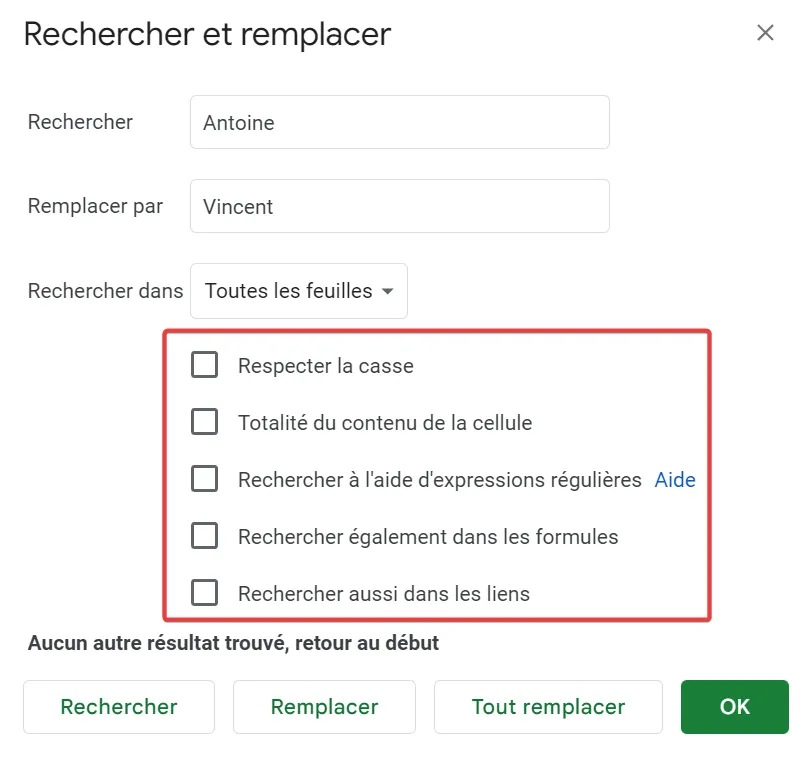
- Respecter la casse : la sélection de cette option vous permet de rendre votre recherche sensible à la casse. Donc, si vous avez une cellule qui contient un "paul" (avec un "p" minuscule), la recherche ignorera la cellule.
- Totalité du contenu de la cellule : en sélectionnant cette option, cela vous permet de rechercher des cellules qui correspondent exactement à votre mot de recherche. Par exemple, si cette case est cochée et que votre recherche porte sur “Antoine Bonade”, la recherche ne va considérer que la cellule qui contient exactement le nom complet comme une correspondance. Cependant, si le mot de recherche est simplement "Antoine", la recherche va ignorer la cellule avec le nom complet car il ne s'agit pas d'une correspondance exacte.
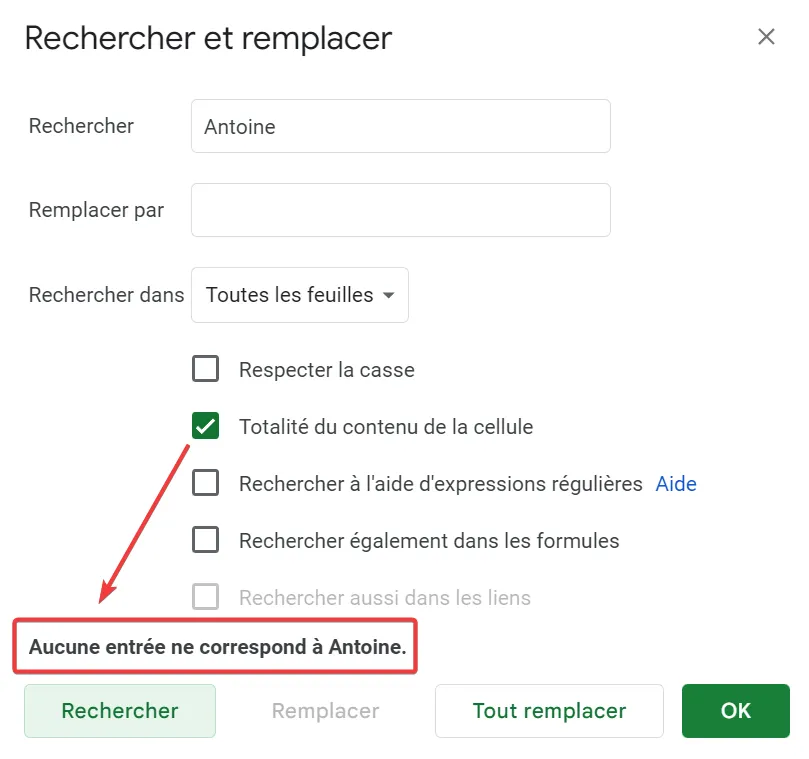
- Rechercher à l'aide d'expressions régulières : cette option est utilisée si vous avez une expression régulière dans votre champ "Rechercher". Une expression régulière est une sorte de chaîne contenant un modèle particulier. Si le contenu d'une cellule correspond au modèle, il est considéré comme une "correspondance". De plus amples explications sur les expressions régulières dépassent le cadre de ce tutoriel, mais si vous souhaitez en savoir plus, vous pouvez cliquer sur le lien "Aide" à côté de l'option.
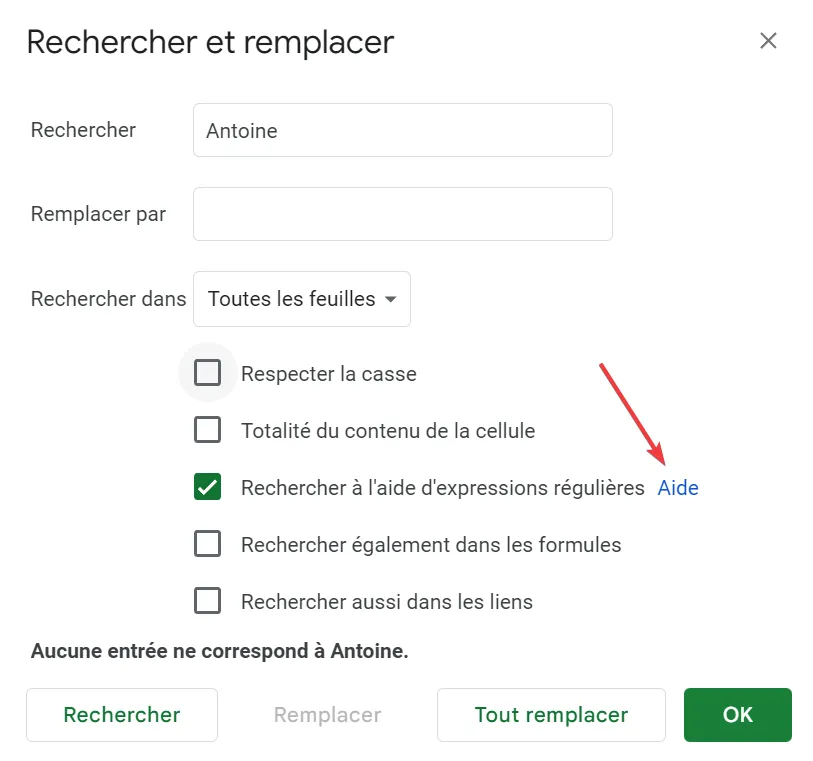
- Rechercher également dans les formules : en général, “Rechercher et remplacer” effectue une recherche dans le contenu des cellules et les résultats des formules (mais pas les formules). Si vous souhaitez également voir si le mot que vous recherchez est contenu dans une formule dans des cellules, vous devez cocher cette option.
- Rechercher aussi dans les liens : cette option est nouvelle ne semble pas très utile. Je n’ai pas encore trouvé d’utilisation pratique à cette option.
Faire une recherche avec la mise en forme conditionnelle (surligner les réponses)
La méthode ci-dessus vous a permis de rechercher des cellules contenant une chaîne de caractères et de les sélectionner une par une.
Au lieu de cela, si vous souhaitez rechercher et mettre en surbrillance toutes les cellules qui contiennent le mot recherché, vous pouvez utiliser la fonctionnalité de mise en forme conditionnelle de Google Sheets.
Si, dans une plage de données, vous souhaitez rechercher toutes les cellules contenant le prénom "Antoine", suivez les étapes suivantes :
- Cliquez sur le menu “Format” dans la barre de menus.
- Sélectionnez l'option "Mise en forme conditionnelle".

- Cela va ouvrir la barre latérale "Règles de mise en forme conditionnelle" à droite de la fenêtre.

- Dans la zone de saisie sous "Appliquer à la plage", saisissez la plage de cellules dans laquelle vous souhaitez effectuer la recherche ou sélectionnez simplement la plage de cellules. Dans notre exemple, nous allons taper A2:A10.
- La sélection de la plage de cellules va ouvrir une boîte de dialogue qui affiche la plage que vous avez sélectionnée. Une fois que vous avez terminé, vous pouvez cliquer sur “OK”. Si vous préférez saisir manuellement la plage, vous pouvez ignorer cette étape.

- Ensuite, dans la section Règles de mise en forme conditionnelle, sous "Mettre en forme les cellules si…", cliquez sur la flèche déroulante.
- Dans la liste déroulante qui apparaît, sélectionnez l'option "Le texte contient".

- Vous verrez une zone de saisie sous la liste déroulante. Tapez ici le mot que vous souhaitez rechercher. Si vous recherchez des cellules contenant le prénom "Antoine", tapez le mot "Antoine".
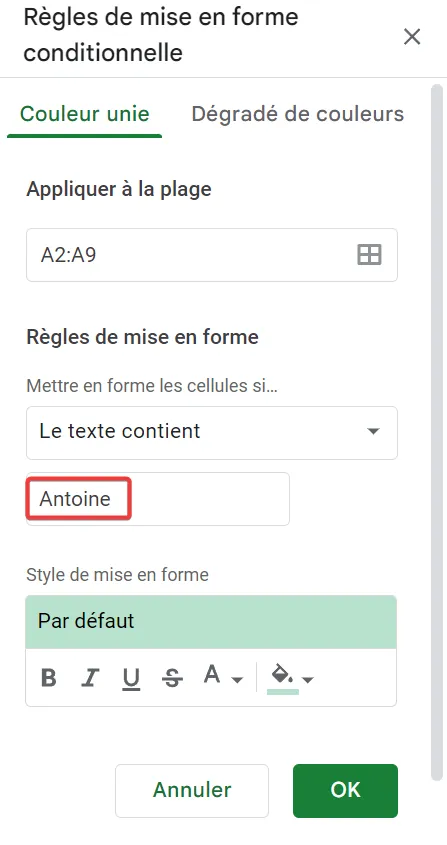
- Sous "Style de mise en forme", cliquez sur le bouton “Couleur de remplissage”.
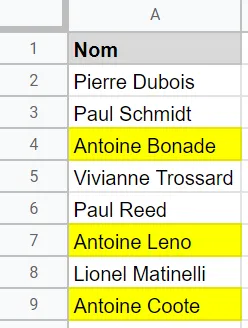
- Sélectionnez la couleur que vous souhaitez utiliser afin de surligner les cellules correspondantes. Ici, je sélectionne la couleur jaune.

- Cliquez enfin sur le bouton “OK” pour laisser la mise en forme conditionnelle faire son travail.
Vous devriez voir que toutes les cellules qui contiennent le prénom "Antoine" dans la plage sélectionnée, sont maintenant surlignées en jaune.
Voilà un article qui peut vous intéresser : Comment supprimer un lien hypertexte dans Google Sheets
D’autres options de recherche dans la mise en forme conditionnelle
Les règles de mise en forme conditionnelle offrent un certain nombre d'options pour vous permettre de trouver ce que vous recherchez.
Si vous cliquez sur la flèche déroulante en-dessous de "Mettre en forme les cellules si…" (dans la section Règles de mise en forme conditionnelle), vous trouverez certaines des options suivantes :

- Le texte contient : pour rechercher les cellules dont le contenu contient le mot recherché.
- Le texte ne contient pas : pour rechercher les cellules qui ne contiennent pas le mot recherché.
- Le texte commence par : pour trouver les cellules qui commencent par le mot recherché.
- Le texte se termine par : pour trouver les cellules qui se terminent par le mot recherché.
- Le texte est exactement : pour trouver les cellules qui contiennent exactement et uniquement le mot recherché.
Il existe un certain nombre d'autres options de ce type, y compris une option permettant de fournir votre propre formule personnalisée. Vous pouvez profiter de ces options pour affiner votre recherche et mettre en évidence ce dont vous avez besoin.
De cette façon, vous pouvez parcourir rapidement la feuille pour trouver les cellules requises et apporter les modifications requises.
Faire une recherche dans Google Sheets : ce qu’il faut retenir
Dans ce tutoriel, nous avons vu deux techniques avec lesquelles vous pouvez effectuer une recherche dans Google Sheets et trouver les cellules qui correspondent à des données précises.
La première technique utilise la fonction “Rechercher et remplacer”, qui est la fonction de recherche la plus couramment utilisée dans Google Sheets.
La deuxième technique utilise la fonction de mise en forme conditionnelle pour mettre en évidence les cellules qui contiennent l’information recherchée dans une plage donnée.
Bien que cette technique ne soit pas très couramment utilisée pour les recherches dans Google Sheets, vous pouvez l'utiliser pour mettre en évidence des cellules importantes dans vos feuilles et plus facilement analyser et comprendre sur vos données.
N’hésitez pas à parcourir les autres articles de TopSheets.fr et la chaîne Youtube pour devenir plus efficace avec Google Sheets.


