

Dans ce guide, je vais vous apprendre à convertir un texte en date dans Google Sheets. C'est très utile quand vous avez des dates au format texte (et non date).
Convertir un texte en date dans Google Sheets
Vous pouvez avoir une base de données qui contient des dates au format texte. Cela peut vous poser des problèmes si vous souhaitez utiliser ces dates dans des calculs, parce que les dates enregistrées sous forme de texte vous empêcheront de personnaliser les dates dans le format que vous souhaitez.
Google Sheets propose deux fonctions utiles qui peuvent vous aider à convertir une date au format texte en formats de date : les fonctions TO_DATE et DATEVAL.
Si votre texte représente une date sous la forme d'un nombre à 8 chiffres, tel que « 20240501 », Google Sheets ne va pas reconnaître de date valide. Vous pouvez utiliser les fonctions GAUCHE, MIDB et DROITE pour extraire l'année, le mois ou le jour d'une date qui est enregistrée dans un tel format.
Je vais vous montrer en détail comment utiliser ces fonctions pour transformer un texte en date dans Google Sheets.
Comment convertir des chaînes de caractères en différents formats de date dans Google Sheets
Voici comment convertir du texte en différents formats de date dans Google Sheets.
Étape 1 : utiliser DATEVAL avec un texte
Tout d’abord, vous allez utiliser la fonction DATEVAL avec votre texte.
La fonction DATEVAL n'a qu'un seul argument et vous donne un entier qui représente la valeur de la date.

Toutes les dates dans Google Sheets sont stockées sous forme de nombre entier. Cela permet à Google Sheets d'effectuer des calculs entre les dates.
La première date répertoriées dans Google Sheets, celle qui est représenté par un « 1 » est le 31 décembre 1899. Les nombres augmentent ensuite de 1 pour chaque jour suivant.
Étape 2 : DATEVAL vous donne un nombre (donnée de base pour la date)
Vous allez utiliser la fonction DATEVAL pour connaître le nombre qui correspond à la date valide.

Dans cet exemple, nous avons pu convertir le texte « 2024-05-01 » dans le nombre suivant : 45413.
Étape 3 : la fonction TO_DATE convertit le nombre en date
Maintenant que vous avez le nombre qui correspond à votre date, vous allez utiliser la fonction TO_DATE pour convertir le nombre en date réelle.

Étape 4 : choisir le format de date
Vous allez ensuite utiliser le format des nombres pour afficher la date comme vous le souhaitez.
Commencez par sélectionner la cellule qui contient le résultat de la fonction TO_DATE.
Étape 5 : personnaliser le format de date
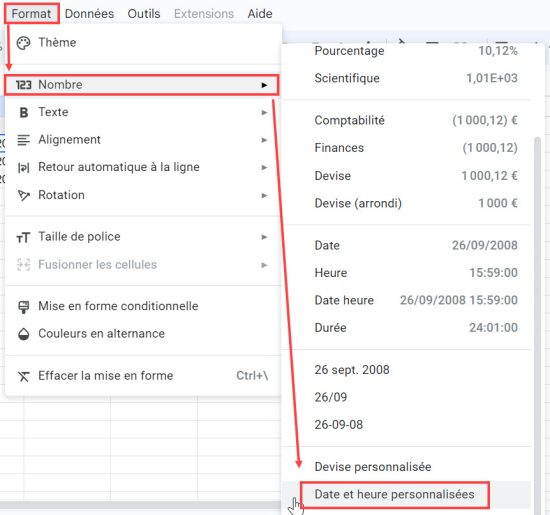
Ensuite, cliquez sur d'abord sur le menu "Format" puis "Nombre" et enfin "Date et heure personnalisées.
Étape 6 : la fenêtre de dialogue de formats de date et d’heure personnalisé
Une boîte de dialogue apparaîtra et va afficher plusieurs formats de date et d’heure couramment utilisés.
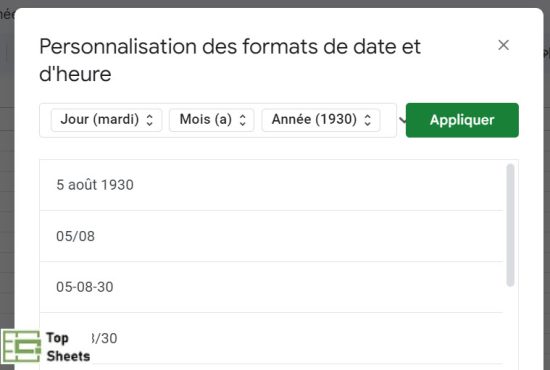
Vous pouvez sélectionner l'une de ces options ou choisir de saisir votre propre format personnalisé via la zone de texte fournie en haut de la boîte de dialogue. Cliquez ensuite sur "Appliquer" pour continuer.
Étape 7 : le texte est converti en date au format souhaité
Votre plage de cellules avec des données de date devrait maintenant suivre le format de date que vous avez sélectionné.
Autre cas de figure : quand une date est un nombre de 8 chiffres
Vous pouvez rencontrer des difficultés avec la méthode ci-dessus si vous travaillez avec une chaîne de 8 chiffres qui représentent des dates comme 20240501 pour le 1er mai 2024. En effet, Google Sheets ne considère pas ce format comme une date valide.
Vous pouvez cependant toujours convertir ce type de nombre en dates.
Les fonctions clés pour cette étape sont les fonctions GAUCHE, MIDB et DROITE. Ces fonctions nous permettent d'extraire des parties d'une valeur de texte donnée.
Par exemple, GAUCHE("20240501";4) renverra les quatre premiers chiffres de notre chaîne de caractères qui correspondent à la section "année" de la date.
De même, la fonction DROITE nous permet de renvoyer les 2 derniers caractères d'une chaîne. Par exemple, DROITE("20240501";2) donnera "01".
Enfin, la fonction MIDB nous permet d'extraire les sous-chaînes trouvées quelque part au milieu de la chaîne.

Après avoir extrait l'année, le mois et le jour de notre chaîne, nous pouvons les ajouter comme arguments à la fonction DATE pour afficher une date valide.
Conclusion quand on souhaite convertir un texte en date
Je vous ai montré tout ce dont vous avez besoin pour convertir du texte en dates dans Google Sheets.
Le meilleur moyen de se souvenir des solutions est de pratiquer avec un cas concret et de tester par vous-même les solutions proposées.
Je vous recommande de parcourir les autres articles de TopSheets.fr parce qu'ils vont vous faire progresser avec Google Sheets et vous faire gagner du temps.


