

Bien que Google Sheets offre de nombreuses possibilités très utiles, il se trouve que certaines opérations de base sont manquantes : c'est notamment le cas pour mettre un texte en retrait.
Mettre en retrait le contenu d'une cellule dans Google Sheets est pourtant quelque chose de simple et dont beaucoup de gens ont souvent besoin. Vous voudriez avoir envie d'utiliser la tabulation dans Google Sheets pour simplement mettre un texte en retrait. Malheureusement, la tabulation ne sert pas à mettre un texte en retrait dans une cellule. Au lieu de cela, si vous appuyez sur la touche de tabulation vous allez passer à la cellule suivante.
Il existe cependant des alternatives pour mettre votre texte en retrait.
Dans ce tutoriel, je vais vous montrer comment mettre un texte en retrait dans Google Sheets de plusieurs manières simples.
Mettre un texte en retrait dans Google Sheets (guide vidéo)
Si vous préférez être guidé par une vidéo, j'ai ce qu'il vous faut. Dans cette vidéo, je vous explique comment mettre un texte en retrait dans Google Sheets :
Comment mettre un texte en retrait dans Google Sheets
Pour mettre un texte en retrait dans Google Sheets, suivez les étapes suivantes :
- Sélectionnez les cellules en maintenant la touche Ctrl enfoncée et en cliquant sur le bouton de droite de la souris.
- Allez dans Format > Nombre
- Cliquez sur l'option "Format numérique personnalisé"
- Collez "@" dans la barre de texte (sans les guillemets) et saisissez autant de caractères d'espacement (avant le symbole @) que vous souhaitez mettre votre texte en retrait.
- Cliquez sur "OK".
Voilà un article utile : Comment insérer des puces dans Google Sheets
Texte en retrait à l’aide d’un format de nombre personnalisé avec l’exemple
La mise en forme numérique personnalisée dans Google Sheets détermine la façon dont nous voyons le texte ou une valeur dans une cellule.
N'oubliez pas que le formatage des nombres ne modifie que le format du texte ou de la valeur dans la cellule, et non la valeur elle-même. Par exemple, vous pouvez afficher la valeur 12345 sous la forme 12345,00 ou 12 345 ou 18/10/1933. Ce ne sont que des formats différents alors que la valeur dans la cellule reste la même.
Bien que cela soit principalement utilisé pour le formatage des nombres, nous pouvons également utiliser cette possibilité pour le formatage des cellules et les personnaliser. C'est cette méthode que nous allons utiliser.
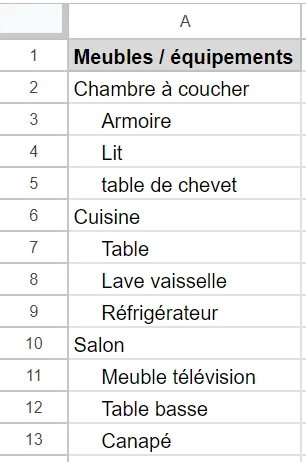
Supposons que vous ayez une liste comme indiqué ci-dessous et que vous souhaitiez afficher la catégorie sous forme de texte normal, mais l'élément de la catégorie avec un retrait Google Sheet à droite (comme indiqué dans l'image ci-dessous).
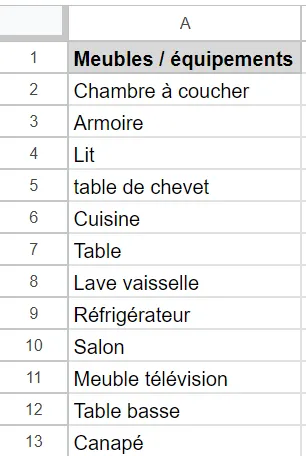
Mais lorsque vous entrez ces valeurs dans Google Sheets, vous vous retrouvez avec une liste avec la même indentation pour chaque élément.
Vous trouverez ci-dessous les étapes pour ajouter une indentation aux éléments (tout en conservant le texte de la catégorie tel quel) :
- Sélectionnez les cellules pour lesquelles vous souhaitez appliquer l'indentation. Vous pouvez maintenir la touche CTRL enfoncée, puis sélectionner ces cellules pour vous assurer que toutes les cellules sont sélectionnées (même si elles ne sont pas contiguës)
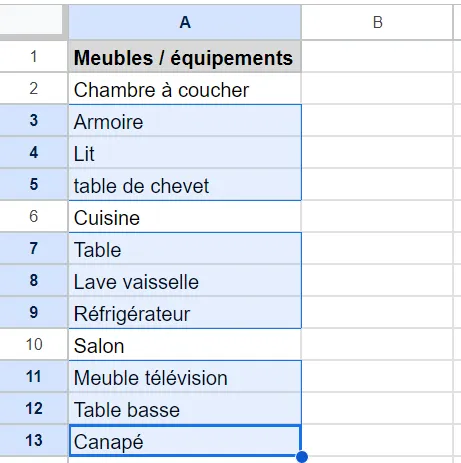
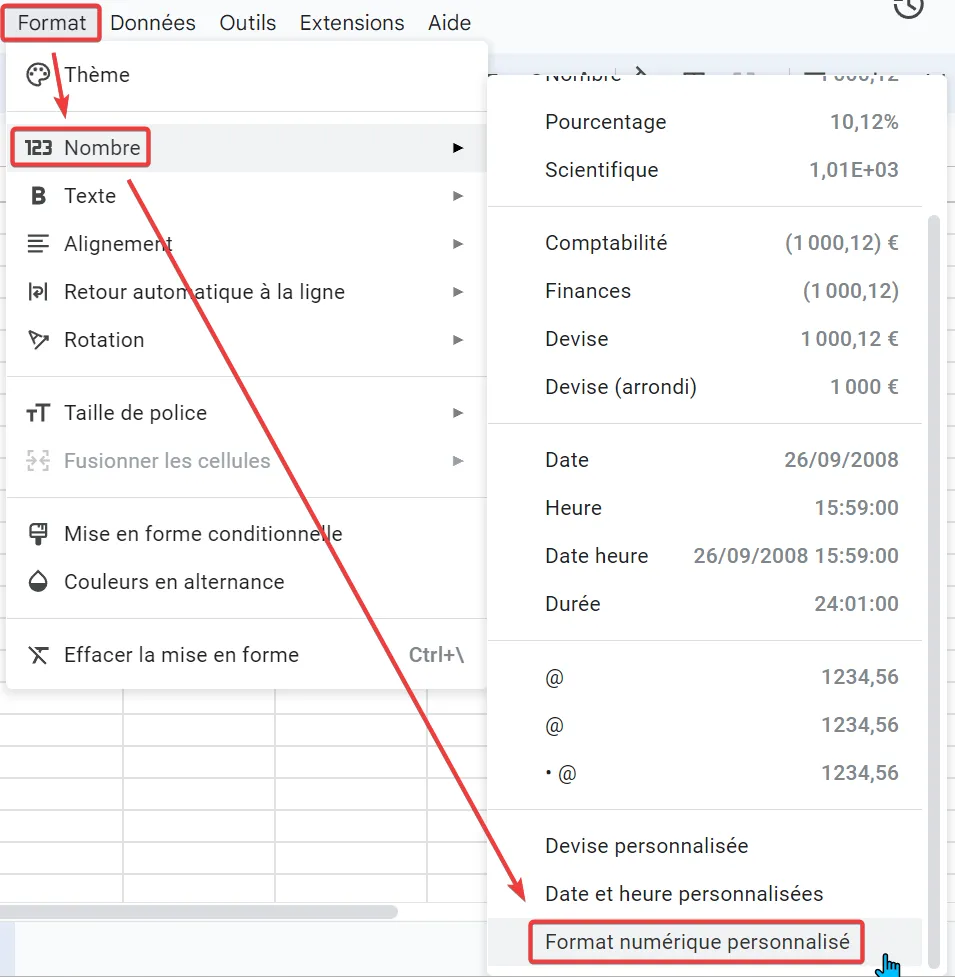
- Dans la barre de menu, cliquez sur "Format".

- Passez ensuite le curseur sur l'option "Nombre". Cela va afficher des options supplémentaires sur la droite.
- Cliquez, tout en bas, sur "Formatage numérique personnalisé". Cela ouvrira la boîte de dialogue "Formats de nombre personnalisés"
- Dans la boîte de dialogue "Formats de nombre personnalisés", saisissez le format personnalisé suivant (dans le champ en haut) : "@" (sans les guillemets). Dans cette étape, je spécifie manuellement que j'ai besoin d'un retrait de 3 caractères d'espacement (j'ai donc utilisé trois caractères d'espacement suivis du signe @.
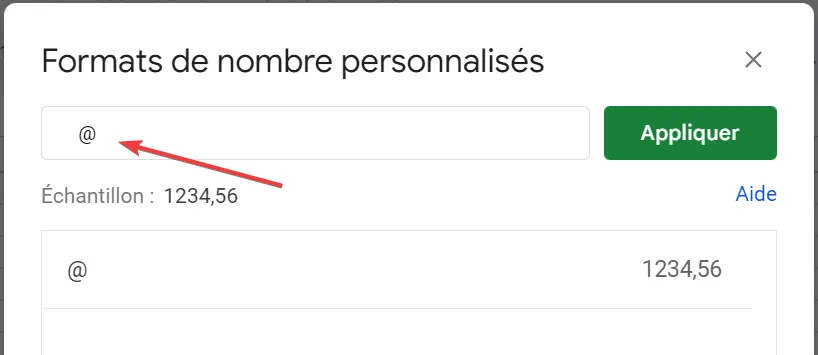
- Cliquez sur Appliquer
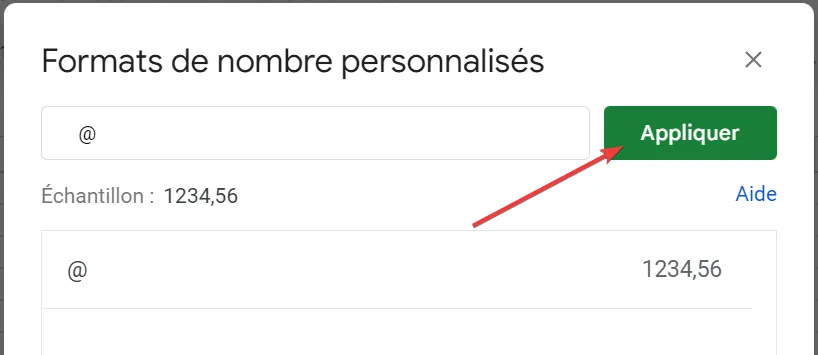
Les étapes ci-dessus vont vous donner le résultat final suivant :
Je répète un point important, pour que vous ne l'oubliez pas : en utilisant un format personnalisé pour mettre un texte en retrait dans une feuille de calcul Google Sheets, vous n'avez changé que l'apparence du texte. Le texte original dans la cellule n'a pas changé.
Si vous souhaitez plus d'indentation, vous pouvez utiliser plus de caractères d'espacement.
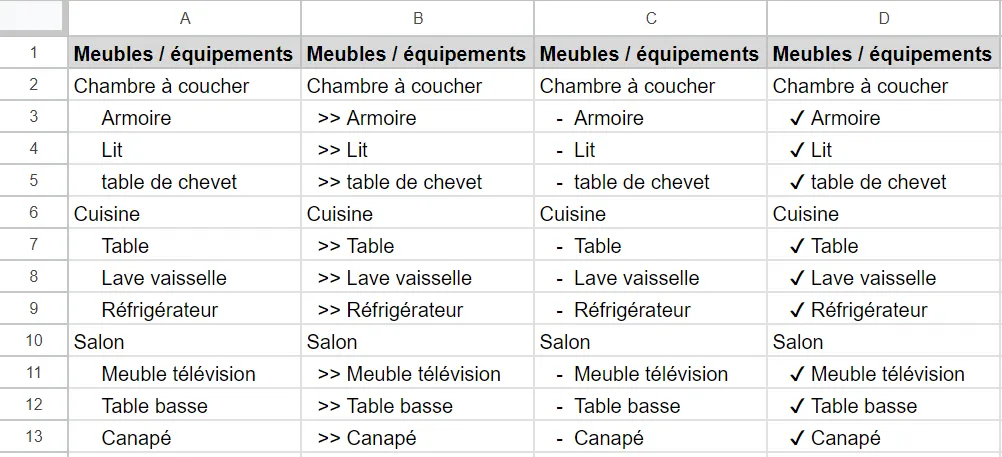
Vous pouvez également faire preuve de plus de créativité et utiliser des symboles pour la liste. Par exemple, vous pouvez utiliser les formats numériques personnalisés ci-dessous (à utiliser sans les guillemets doubles) pour afficher une représentation avec une liste à puces.
- ” >> @ ”
- ” — @ ”
- ” ✔ @ ”
Appliquer la mise en retrait aux nouvelles cellules
Lorsque vous appliquez cette indentation dans Google Sheets à certaines cellules, vous obtenez le résultat souhaité.
Mais que se passe-t-il si vous ajoutez plus d'éléments à la liste ou plus de catégories ? Vous pouvez suivre à nouveau les étapes mentionnées ci-dessus pour reproduire le même formatage… Mais il existe un moyen plus rapide.
Vous pouvez copier la mise en forme des cellules auxquelles l'indentation est déjà appliquée, puis vous pouvez coller uniquement la mise en forme dans ces nouvelles cellules où vous voulez appliquer l'indentation dans Google Sheets. Comme il ne s'agit que d'un copier-coller, c'est beaucoup plus rapide que de créer une nouvelle mise en forme à chaque fois.
Vous trouverez ci-dessous les étapes pour copier l'indentation d'une cellule et l'appliquer à d'autres dans Google Sheets :
- Copiez la cellule où vous avez déjà une indentation (il suffit de sélectionner et d'appuyer sur Ctrl + C)
- Sélectionnez toutes les cellules où vous souhaitez appliquer l'indentation (vous pouvez sélectionner plusieurs cellules en maintenant la touche Ctrl enfoncée).
- Faites un clic droit sur l'une des cellules sélectionnées.
- Passez le curseur sur l'option "Effectuer un collage spécial".
- Dans les options qui s'affichent à droite, cliquez sur "Format uniquement".
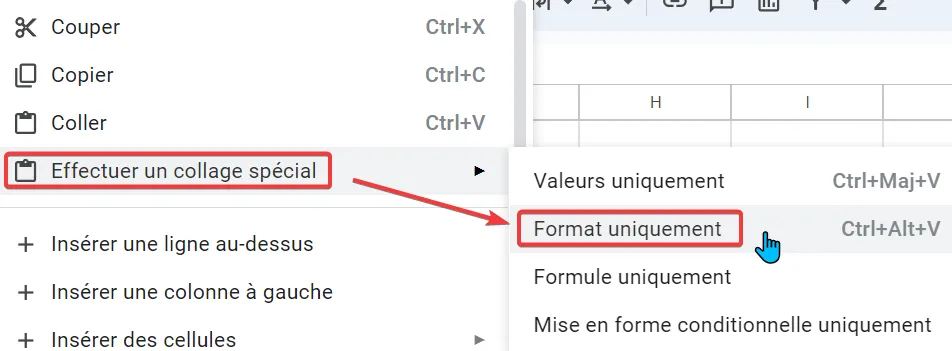
Voilà ! Cette méthode permet de copier le format d'une cellule et de l'appliquer à une autre cellule.
Remarque : Lorsque vous copiez le format d'une cellule dans Google Sheets, vous copiez l'intégralité du format. Par exemple, si en plus de l'indentation, vous avez également appliqué une bordure et une couleur d'arrière-plan à la cellule, lorsque vous copiez et collez le format de celle-ci dans une autre cellule, la bordure et la couleur seront également copiées (et aussi le texte mis en retrait dans Google Sheets).
Bien que ce soit ma méthode préférée pour ajouter une mise en retrait dans Google Sheets, il existe une autre façon (simple) d'ajouter une mise en retrait aux cellules dans Google Sheets.
Un article utile : Comment faire une recherche dans Google Sheets
Utiliser une formule pour mettre un texte en retrait dans Google Sheets
Vous pouvez également utiliser certaines fonctions pour mettre en retrait des textes dans Google Sheets. C'est particulièrement utile si les cellules que vous souhaitez mettre en retrait contiennent une formule ou le résultat d'une formule. Une bonne fonction à utiliser pour indenter est la fonction ARRAYFORMULA.
Voici comment indenter une feuille Google à l'aide de la fonction ARRAYFORMULA :
- Dans une cellule, tapez =ARRAYFORMULA(

- Entre parenthèses, tapez des guillemets mais laissez-les vides
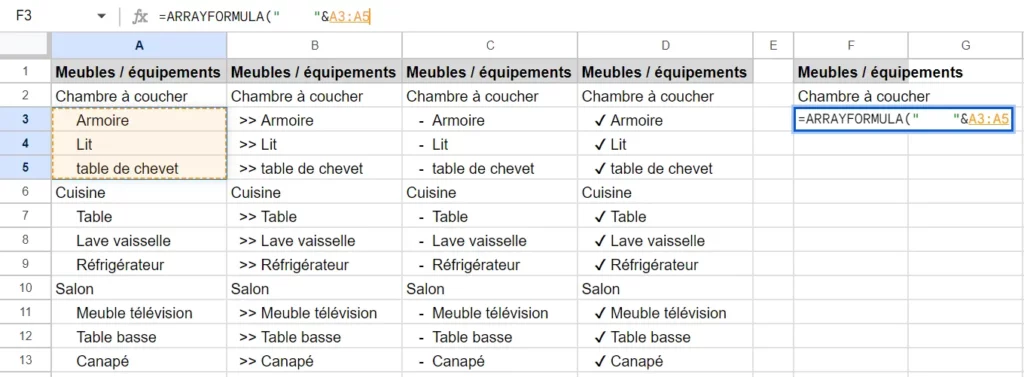
- Sélectionnez la colonne ou les cellules que vous souhaitez mettre en retrait.

Vous pouvez contrôler le niveau de mise en retrait en ajoutant ou en supprimant des espaces à l'intérieur des guillemets.
Cet article peut vous intéresser : Afficher les nombres négatifs en rouge dans Google Sheets
Ajouter une mise en retrait en ajoutant une colonne
Cette méthode n'est peut-être pas idéale pour tout le monde car elle vous oblige à diviser votre liste et à les placer dans deux colonnes distinctes. Mais elle offre l'avantage d'être très facile à gérer une fois que vous l'avez mise en place.
Vous trouverez ci-dessous une liste dont je souhaite mettre quelques éléments en retrait.
Voici les étapes à suivre pour mettre en retrait certains éléments de la liste :
- Sélectionnez la colonne entière que vous souhaitez mettre en retrait (dans cet exemple, c'est la colonne A). Pour ce faire, cliquez sur le haut de l'étiquette de la colonne (où il est écrit A).
- Faites un clic droit et sélectionnez "Insérer une colonne à gauche". Cela insérera une colonne à gauche de la colonne sélectionnée.
- Redimensionnez la colonne de gauche : la taille de cette colonne sera le niveau de mise en retrait que vous voulez pour vos données.
- Copiez et collez les cellules de titre de catégorie dans la colonne de gauche (Colonne A dans cet exemple). Laissez le contenu des catégories dans la colonne B.
- Supprimez les textes des cellules de catégorie dans la colonne B (car vous les avez déjà copiés dans la colonne A).
Le résultat final donne l'impression qu'il y a eu une mise en retrait de certaines données, alors qu'en réalité nous venons simplement d'utiliser deux colonnes différentes.
Bien que ce ne soit pas aussi soigné que la méthode décrite précédemment (avec un formatage numérique personnalisé), cette solution offre un certain avantage : quand vous avez de nouveaux éléments à ajouter dans la liste ou dans une catégorie, vous pouvez simplement les saisir dans la colonne correspondante. Vous n'avez pas à vous soucier de la mise en forme pour mettre cette information en retrait.
Ces méthodes vont vous permettre de mettre en retrait du texte dans Google Sheets (alors même qu'il n'y a pas de fonctionnalité intégrée dans Google Sheets pour le faire).
Comment mettre en retrait la feuille entière
Jusqu'ici, je vous ai seulement montré comment mettre en retrait des cellules dans Google Sheets. Si vous souhaitez mettre en retrait l'intégralité de votre feuille en une seule fois, la meilleure méthode consiste à utiliser la méthode des colonnes. Cette méthode est plus facile à gérer pour la feuille entière et elle est aussi facile à faire.
Questions fréquemment posées
Pouvez-vous mettre un texte en retrait dans Google Sheets ?
Bien qu'il n'y ait pas de fonctionnalité intégrée dans Google Sheets pour mettre en retrait un texte dans une cellule, il existe plusieurs façons de contourner ce problème pour obtenir le résultat souhaité. Vous pouvez utiliser une mise en forme numérique personnalisée pour mettre en retrait une plage de cellules. Vous pouvez également créer une nouvelle colonne et la redimensionner pour apparaître comme un retrait. Enfin, vous pouvez utiliser une formule comme ARRAYFORMULA pour ajouter des caractères d'espacement qui vont agir comme une mise en retrait.
Mettre un texte en retrait dans Google Sheets : ce qu’il faut retenir
Dans cet article, nous vous avons montré comment mettre un texte en retrait dans Google Sheets de plusieurs manières. Celles-ci incluent l'utilisation de la mise en forme numérique personnalisée, l'utilisation de nouvelles colonnes et l'utilisation de ARRAYFORMULA.
J'espère que vous avez trouvé ce tutoriel Google Sheets utile. Je vous recommande de parcourir les articles de TopSheets.fr qui vont vous aider à utiliser Google Sheets avec plus d’efficacité.


