

Je vais vous montrer comment trouver la valeur la plus grande (ou la plus petite) dans une plage de données dans Google Sheets de deux manières différentes. L'une ou l'autre manière est préférable en fonction de vos besoins :
- Si vous souhaitez afficher la valeur la plus élevée dans une autre cellule (pour peut-être s'en servir dans un calcul), je vous recommande d'utiliser la fonction MAX. Pour trouver la valeur la plus petite, vous allez utiliser la fonction MIN.
- Si vous voulez mettre en évidence la valeur la plus grande (ou la plus petite) dans le tableau d'origine, il est préférable d'utiliser la mise en forme conditionnelle (qui consiste à appliquer un format à une cellule en fonction de sa valeur).
Je vais aussi vous montrer comment mettre en évidence les trois (ou plus) valeurs les plus élevées ou les plus basses de votre plage de données

Trouver la valeur la plus élevée dans un tableau (solution rapide)
Le moyen le plus rapide et le plus simple de trouver la plus grande valeur dans une plage de cellules est d'utiliser la fonction MAX.
Cette méthode ne permet pas de mettre de en évidence cette valeur dans le tableau d'origine, mais de l'afficher dans une autre cellule. Voilà comment faire :
- Sélectionnez la cellule dans laquelle vous souhaitez afficher la valeur la plus élevée et saisissez =MAX(
- Sélectionnez ensuite la plage de cellules dans laquelle vous voulez rechercher la valeur la plus élevée
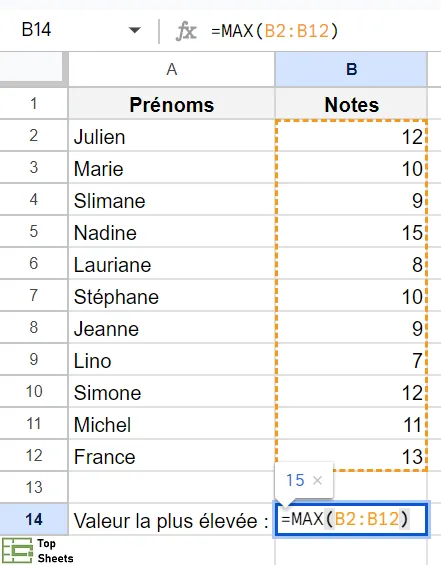
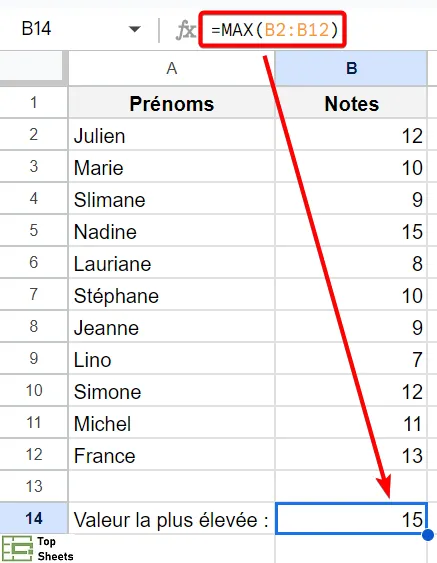
- Fermez la parenthèse et appuyez sur la touche "Entrée". La cellule va afficher la plus grande valeur de la plage de cellules que vous avez sélectionnée.
Trouver la valeur la plus petite dans un tableau (solution rapide)
La fonction MIN fonctionne de la même manière que la fonction MAX, mais elle permet de trouver la valeur la plus petite parmi une plage de cellule.
Voilà comment utiliser la fonction MIN :
- Sélectionnez la cellule dans laquelle vous souhaitez afficher la valeur la plus petite et saisissez =MIN(
- Sélectionnez ensuite la plage de cellules dans laquelle vous voulez rechercher la valeur la plus petite
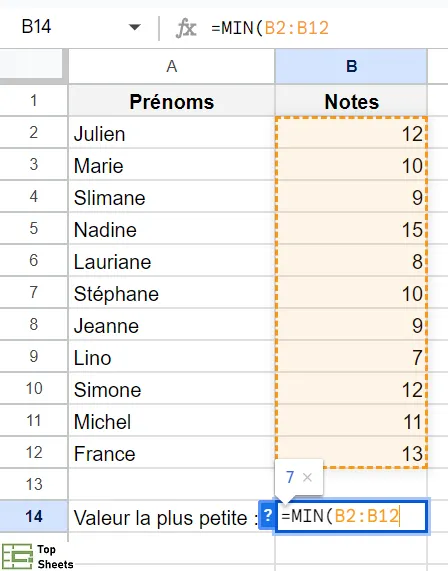
- Fermez la parenthèse et appuyez sur la touche "Entrée". La cellule va afficher la plus petite valeur qui se trouve dans la plage de cellules que vous avez sélectionnée.

Comment utiliser Google Sheets pour mettre en évidence la valeur la plus élevée
Supposons que j'ai une base de données avec les prénoms et les notes des élèves dans une matière. Je souhaite mettre en évidence la note la plus élevée dans cette base de données.
Voici comment procéder en utilisant la mise en forme conditionnelle :
- sélectionnez la plage de cellules qui contiennent les notes ;
- Dans la barre des menus, cliquez sur "Format" ;

- cliquez ensuite sur "Mise en forme conditionnelle" ;

- dans le volet “Règles de mise en forme conditionnelle” qui s'ouvre, assurez-vous que l'option “Couleur unie” est sélectionnée ;
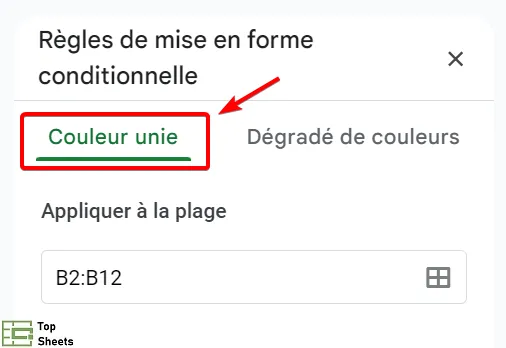
- assurez-vous que la plage est correcte (sinon, vous pouvez la modifier à ce moment) ;
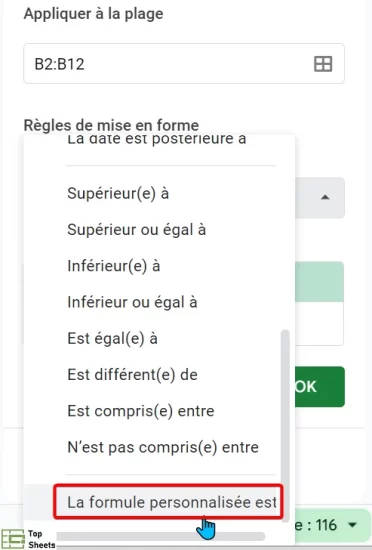
- dans le champ “Mettre en formes les cellules si…”, parmi les choix de la liste déroulante, sélectionnez “La formule personnalisée est” ;
- saisissez la formule suivante dans le champ :
= B2 =MAX ($B$2:$B$12)
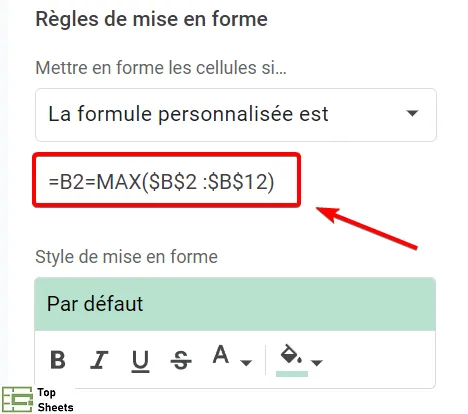
- Précisez la couleur dans laquelle vous souhaitez mettre en évidence la cellule (j'opte ici pour la couleur jaune au lieu de la couleur verte proposée par défaut).
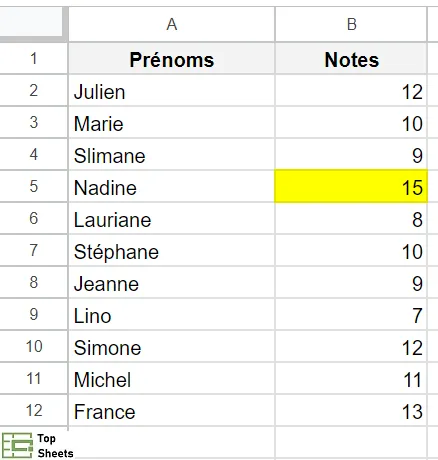
Les étapes ci-dessus mettent en évidence la cellule qui a la valeur la plus élevée.
Comment est-ce que cela fonctionne ?
Dans la mise en forme conditionnelle, vous pouvez utiliser une formule personnalisée qui donne soit une réponse "VRAI" ou une réponse "FAUX". Cette formule parcourt chaque cellule de la plage spécifiée et analyse sa valeur à l'aide de la formule que vous avez saisie.
Si le résultat de la formule est "VRAI", alors la mise en forme conditionnelle appliquera le format spécifié, et si le résultat de la formule est "FAUX", alors la mise en forme conditionnelle ne fera rien.
Dans l'exemple ci-dessus, la formule parcourt chaque cellule, analyse le résultat et vérifie si la note est égale ou non à la note maximale de la liste. Seule la cellule avec le note la plus haute sera considérée "VRAI" et toutes les autres cellules auront la valeur "FAUX".
C'est pourquoi seule la cellule qui a la valeur maximale est mise en évidence en jaune (qui est le format que nous avons précisé dans la mise en forme conditionnelle). Dans ce cas, si plusieurs cellules contiennent en même temps la même valeur maximale, toutes ces cellules seront mises en surbrillance.
Comment utiliser Google Sheets pour mettre en évidence la valeur la plus petite
Tout comme j'ai mis en évidence la valeur la plus élevée de Google Sheets dans une plage de données, je peux également mettre en évidence la valeur la plus faible de l'ensemble des données. Pour ça, j'ai seulement besoin de légèrement modifier la formule.
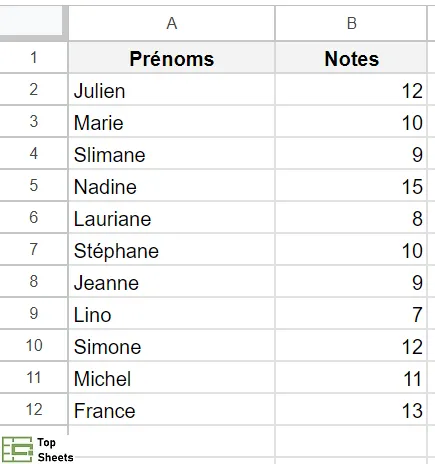
Admettons que vous disposez d'une base de données (comme indiquée ci-dessous) et que vous souhaitez mettre en évidence la note la plus basse dans la colonne B.
Voici les étapes à suivre pour ce faire :
- Sélectionnez la plage des cellules qui contiennent les notes.
- Dans la barre des menus, cliquez sur le menu « Format ».
- Cliquez sur « Mise en forme conditionnelle ».
- Dans le volet « Règles de mise en forme conditionnelle », assurez-vous que « Couleur unie » est sélectionné.
- Assurez-vous que la plage est correcte (sinon, vous pouvez la modifier à ce moment-là).
- Dans la liste déroulante sous « Règles de mise en forme », sélectionnez « La formule personnalisée est ».
- Saisissez la formule suivante dans le champ :
= B2 =MIN ($B$2:$B$12)
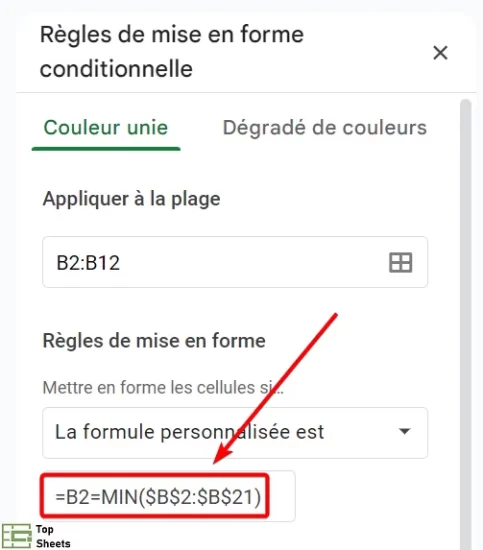
- Précisez la couleur dans laquelle vous souhaitez mettre en évidence la cellule. Dans ce cas, j'opte pour une couleur qui tend vers le rouge.
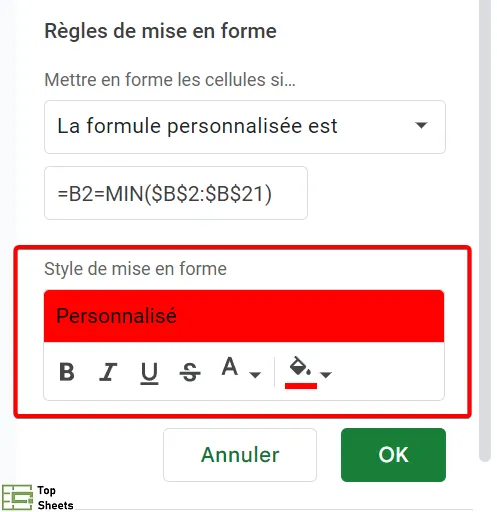
Les étapes ci-dessus vont mettre en évidence la cellule qui contient la valeur la plus petite.
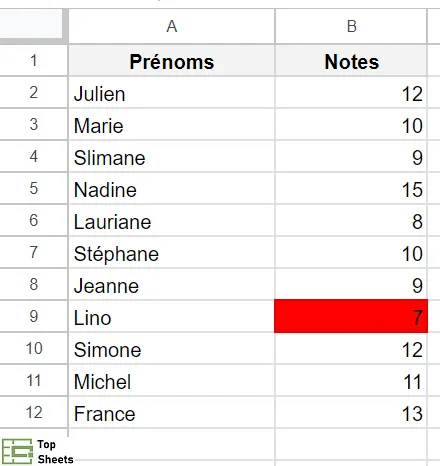
Cela fonctionne de la même manière que dans la section précédente : la mise en forme conditionnelle parcourt l'ensemble des cellules de la plage sélectionnée et vérifie la valeur de cette cellule par rapport à la formule.
Seule la cellule qui a la donnée la plus petite va obtenir la valeur "VRAI" de la formule et elle va être mise en évidence (et toutes les autres cellules ne seront pas modifiées).
Comment mettre en évidence les trois valeurs les plus hautes ou les plus basses
Au lieu de vouloir mettre en évidence la valeur la plus élevée ou la plus basse… je vais vous montrer comment mettre en évidence les trois valeurs les plus hautes et les plus petites. Le processus et la logique restent les mêmes.
Tout ce que vous avez à faire est de modifier la formule de manière à ce qu'elle donne une réponse "VRAI" pour les trois valeurs les plus grandes (ou les trois valeurs les plus petites) et de mettre en évidence ces cellules en utilisant une format précis.
Admettons, par exemple, que vous disposez d'une plage de données identique à celle présentée ci-dessous et que vous souhaitez mettre en évidence les trois meilleurs notes de cette plage.
Voici les étapes à suivre pour ce faire :
- sélectionnez les cellules qui contiennent les scores ;
- dans la barre des menus, cliquez sur “Format” ;
- cliquez sur “Mise en forme conditionnelle” ;
- dans le volet “Règles de mise en forme conditionnelle », assurez-vous que “Couleur unie” est sélectionné ;
- assurez-vous que la plage est correcte (sinon, vous pouvez la modifier ici) ;
- dans la liste déroulante “Règles de mise en forme”, sélectionnez “La formule personnalisée est” ;
- saisissez la formule suivante dans le champ :
=B2 >= GRANDE.VALEUR ( $B$2:$B$12 ; 3 )
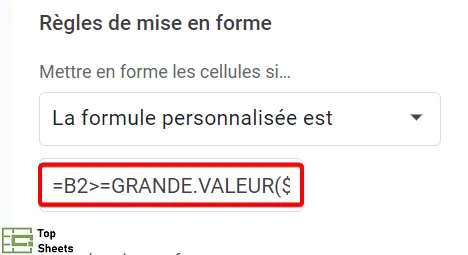
- précisez la couleur dans laquelle vous souhaitez mettre en évidence la cellule (j'opte ici pour la couleur verte proposée par défaut).
Les étapes ci-dessus permettent de mettre en évidence les trois meilleures notes dans la colonne B.
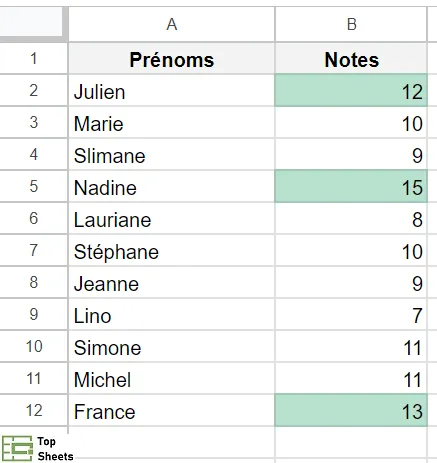
La fonction GRANDE.VALEUR vous permet d’obtenir la Nième plus grande valeur. Par exemple, vous pouvez l'utiliser pour obtenir la deuxième valeur la plus élevée ou la troisième valeur la plus grande dans une plage de données.
Dans l'exemple précédent, puisque nous voulons mettre en évidence les trois premières valeurs, j'ai utilisé la fonction GRANDE.VALEUR pour obtenir la troisième note la plus élevée. La formule vérifie ensuite chaque cellule et voit si la valeur est supérieure ou égale à la troisième valeur la plus élevée ou non. Si tel est le cas, la mise en forme conditionnelle met en surbrillance les cellules concernées.
Si vous souhaitez mettre en évidence les trois notes les plus basses, vous pouvez utiliser la formule ci-dessous à l'étape 7 :
=B2<=PETITE.VALEUR($B$2:$B$12;3)
Si vous souhaitez mettre en évidence les trois premières notes ainsi que les trois dernières notes, vous devez appliquer deux fois la mise en forme conditionnelle avec les formules GRANDE.VALEUR et PETITE.VALEUR. Assurez-vous simplement que la mise en forme est différente (par exemple, couleur verte pour les trois valeurs les plus grandes et couleur orange ou jaune pour les trois valeurs les plus basses).
Comment mettre en évidence la ligne entière avec la valeur la plus élevée ou la plus basse
Dans les exemples précédents, je vous ai montré comment mettre en évidence les cellules qui contiennent les notes. Mais comment faire si vous souhaitez mettre en évidence l’intégralité de la ligne (et aussi le nom de l’élève) ? C'est facile à réaliser : il suffit de modifier la formule de la mise en forme conditionnelle.
Admettons que vous disposez de la base de données que je vous montre ci-dessous et que vous souhaitez mettre en évidence les données qui correspondent à la note le plus élevé.
Voici les étapes qu'il faut suivre :
- sélectionnez l'intégralité de la plage de données (A2:B12 dans cet exemple).
- dans la barre des menus, cliquez sur « Format » ;
- cliquez sur “Mise en forme conditionnelle” ;
- dans le volet “Règles de mise en forme conditionnelle”, sélectionnez l'option « Couleur unique » ;
- assurez-vous que la plage sélectionnée est correcte ;
- dans la liste déroulante des “Règles de mise en forme”, sélectionnez “La formule personnalisée est” ;
- saisissez la formule suivante dans le champ :
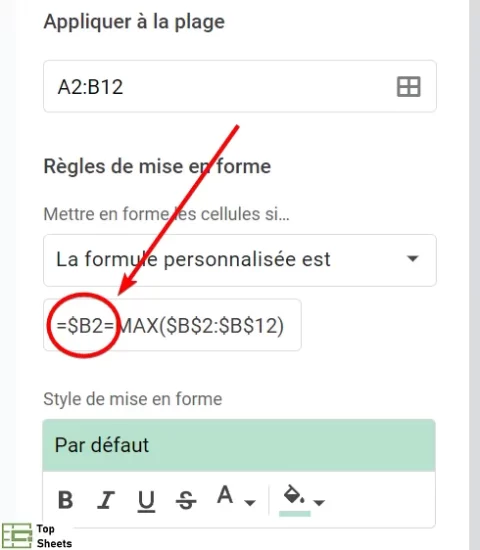
=$B2=MAX($B$2:$B$12)
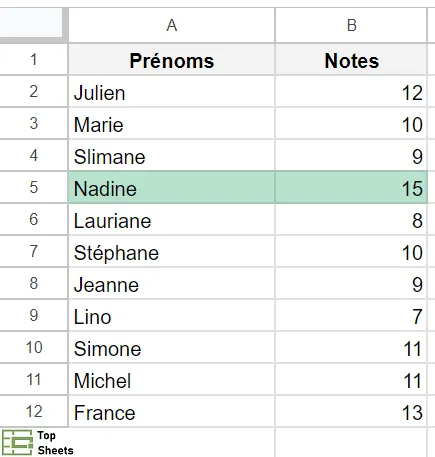
Les étapes ci-dessus vont mettre en évidence toute la ligne et, donc, l’intégralité des données de l’élève concerné qui a obtenu la note la plus élevée.
Comment cela fonctionne-t-il ?
Cette formule fonctionne de la même manière que les autres formules que je vous ai montré ci-dessus, mais il existe une petite différence que vous devez comprendre.
=$B2=MAX($B$2:$B$12)
Dans cette formule, au lieu d'utiliser B2, j'ai utilisé $B2. C’est ce qu’on appelle une « référence mixte » (avec une référence absolue et une référence relative).
Vous trouverez ci-dessous les trois types de références que vous pouvez utiliser dans Google Sheets :
- B2 : il s'agit d'une référence relative qui ne comporte aucun signe dollar ($).
- $B$2 : il s'agit là d'une référence absolue parce que la lettre de la colonne et le numéro de la ligne sont tous les deux précédés d'un signe dollar ($).
- B$2 / $B2 : ce sont des références mixtes qui comportent un seul signe dollar ($), soit avant la lettre de la colonne, soit avant le numéro de la ligne.
Dans l'exemple ci-dessus, j'ai utilisé $B2, qui est une référence mixte. Cela signifie que même si la mise en forme conditionnelle analyse toutes les cellules de chaque ligne lorsqu'elle accède à la cellule A2, elle utilise la formule suivante pour vérifier si elle donne un résultat vrai ou faux :
=$B2=MAX($B$2:$B$12)
Et quand la mise en forme passe à la cellule B2, elle utilise à nouveau la formule ci-dessus.
Ensuite, quand elle passe à la cellule A3, elle utilise la formule ci-dessous, et lorsqu'elle va à la cellule B3, il utilise la formule ci-dessous :
=$B3=MAX($B$2 :$B$12)
En ajoutant un signe dollar ($) avant la lettre de la colonne, vous vous assurez que même lorsque les cellules de la colonne sont analysées, la formule fait toujours référence à la valeur de la colonne B. C'est dû au fait que, pour savoir si on doit mettre le prénom en évidence, nous devons analyser la note de cette personne.
Conclusion
Je vous ai montré comment vous pouvez utiliser la mise en forme conditionnelle dans Google Sheets pour mettre en évidence la valeur la plus élevée ou la plus basse d'une plage de données (ou les 3, 4 ou même 5 valeurs supérieures ou inférieures de cette plage : à vous de décider du nombre).
J'espère que vous avez trouvé ce guide utile. N'hésitez pas à parcourir les autres articles que je publie sur TopSheets.fr pour vous aider à progresser avec Google Sheets.


