

Ce guide va vous montrer comment utiliser la fonction SWITCH dans Google Sheets et dans quels cas l'utiliser plutôt que d'imbriquer les fonctions SI.

La fonction SWITCH de Google Sheets, c’est quoi ?
SWITCH fonctionne de manière très similaire à une formule avec des fonctions SI imbriquées. Mais l'utilisation successive de plusieurs formules SI peut prêter à confusion et ralentir les performances d'une feuille de calcul.
La fonction SWITCH a l'avantage d'avoir une syntaxe beaucoup plus simple, ce qui permet à n'importe qui de facilement et rapidement comprendre comment les données sont organisées dans la feuille de calcul.
SWITCH analyse une donnée (appelée expression) et la compare à l'ensemble des cas renseignés dans la fonction. Si la donnée correspond à un cas, la valeur associée à ce cas est affichée. Lorsqu'il n'y a pas de cas qui correspond, c'est la valeur par défaut qui est renvoyée.
La fonction SWITCH expliquée en vidéo
Je vous explique comment fonctionne la fonction SWITCH (avec des exemples concrets) en 5 minutes :
La syntaxe de SWITCH dans Google Sheets
Avant d'examiner le fonctionnement de SWITCH dans Google Sheets, je vous présente sa syntaxe. La syntaxe de SWITCH est la suivante :
=SWITCH(expression; cas1; valeur1; [cas2_ou_valeur_par_défaut;…]; [valeur2; …])
Je vous explique la signification de chacun des paramètres de la syntaxe de la fonction SWITCH :
- expression : ce paramètre représente une expression, une valeur ou une référence à des cellules qui contiennent l'expression ou les valeurs. La fonction teste cette expression pour voir s'il y a une correspondance.
- cas1 : il s'agit de la valeur à laquelle la fonction compare le paramètre "expression". Ce paramètre est nécessaire pour que la fonction fonctionne correctement.
- valeur1 : ce paramètre définit la valeur qui sera affichée si le paramètre "cas1" correspond au paramètre "expression". Ce paramètre est également nécessaire pour que la formule fonctionne.
- cas2 : comme pour le paramètre "cas1", il s'agit de la valeur à laquelle la fonction va comparer le paramètre "expression". Ce paramètre et les autres paramètres suivants sont facultatifs.
- valeur_par_défaut : ce paramètre facultatif définit le dernier cas de figure. Si aucun des cas définis ne correspond à l'expression (le premier paramètre), alors la fonction va afficher cette "valeur par défaut".
- valeur2 : similaire au paramètre "valeur1", ce paramètre définit la valeur qui sera affichée si le paramètre "cas2" correspond au paramètre "expression".
Comment utiliser SWITCH dans Google Sheets ?
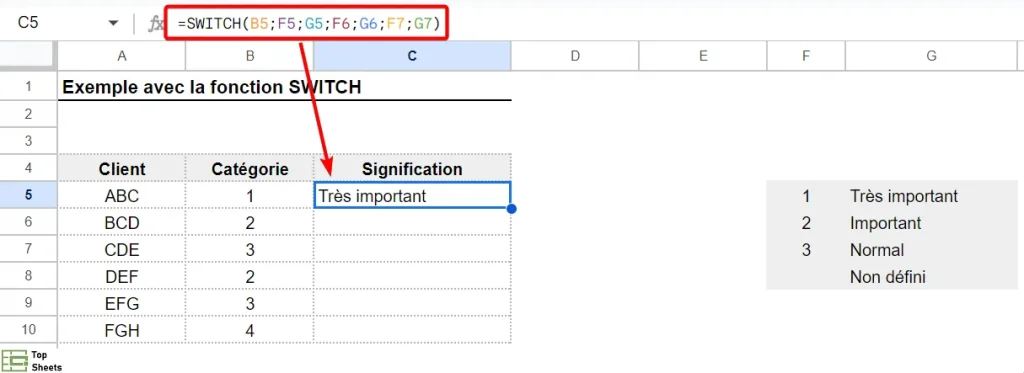
Pour cet exemple, j'ai créé une liste de catégories de 1 à 3 auxquels sont associées les valeurs "Très important", "Important" et "Normal". Et on souhaite que la valeur "Non défini" s'affiche si une des catégories définies n'est pas sélectionnée.
J'ai une liste de clients auxquels est associée une catégorie. Je souhaite maintenant que la valeur associée à la catégorie s'affiche sur la même ligne que le nom du client et la catégorie associée.
Pour ça, je vais utiliser la fonction SWITCH.
Voici les étapes qu'il faut à suivre avec la fonction SWITCH :
- Il faut commencer par écrire la fonction, avec le symbole égal et la parenthèse ouvrante : =SWITCH(
- Le premier paramètre de la fonction SWITCH est l'"expression". Dans ce cas, c’est la cellule B5, parce que c'est la cellule qu'on va tester.
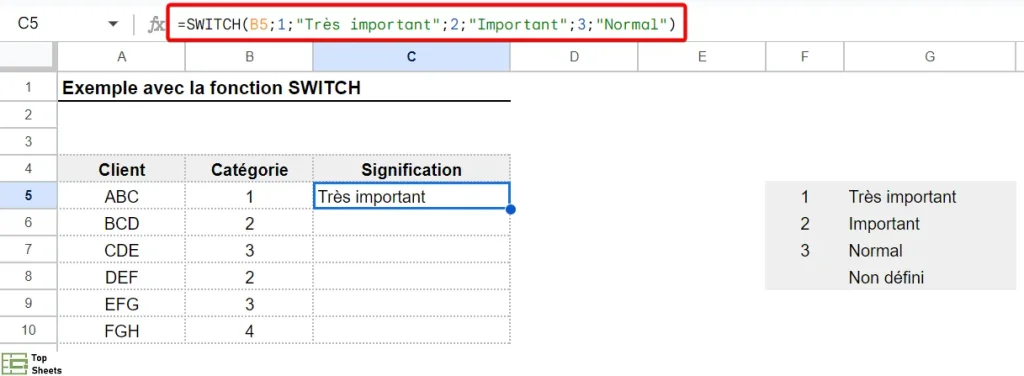
- Je vais ensuite ajouter les paramètres "cas1" et "valeur1". Dans mon exemple, j'ai 3 cas, il faut donc ajouter 6 arguments. Une fois que je les ai ajoutés, la formule sera
=SWITCH(B5;F5;G5;F6;G6;F7;G7)
ou
=SWITCH(B5;1;"Très important";2;"Important";3;"Normal")
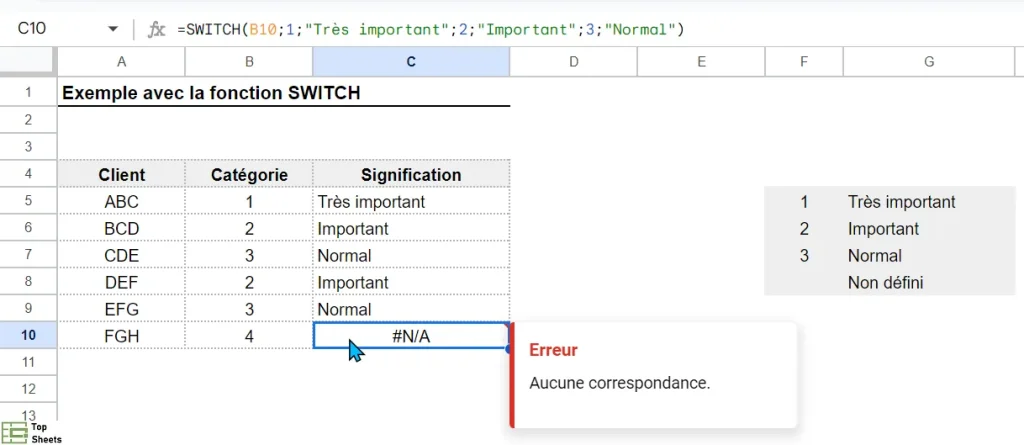
A noter : votre feuille de calcul peut contenir des données qui ne correspondent à aucun des cas que vous avez définis (comme c’est le cas de la ligne 10 dans l’image ci-dessous).
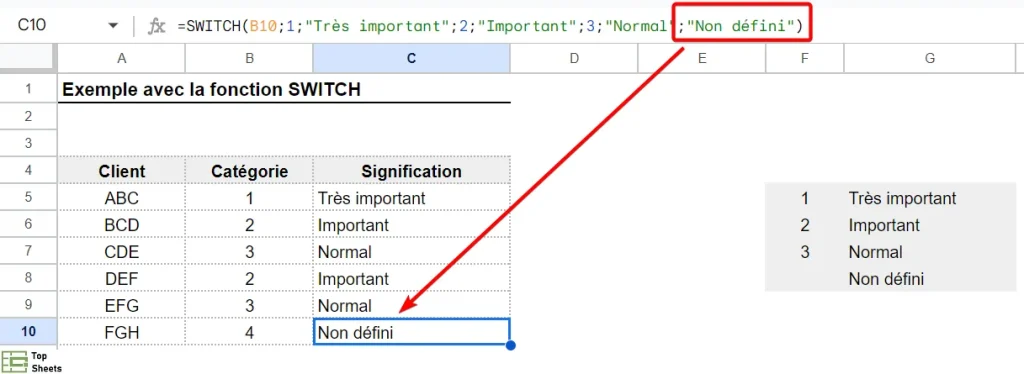
Dans ce cas, vous pouvez ajouter un paramètre par défaut avec une valeur qui va s'afficher quand aucune correspondance n'est trouvée.
Le paramètre par défaut est ajouté comme dernier paramètre de la formule. Il doit être placé entre guillemets. Dans mon exemple, j'ai ajouté un paramètre qui affiche un message « Non défini » si aucune des expressions ne correspond au cas précisé.
Différences entre les fonctions IFS, SI et SWITCH
Bien que les trois fonctions puissent sembler similaires de prime abord, il existe quelques différences clés qui permettent de choisir la fonction la mieux adaptée selon vos besoins.
Les explications sur SWITCH
Quand vous utilisez la fonction SWITCH, la fonction va afficher la valeur qui correspond au cas associé. Dans l’exemple ci-dessus, la fonction fait correspondre la catégorie du client et affiche sa signification.
Si le test ne trouve pas de cas correspondant, la fonction peut renvoyer une valeur par défaut. Cette valeur est facultative et peut être ajoutée comme dernier paramètre entre guillemets. Dans l'exemple ci-dessus, cette option par défaut a permis d'afficher un message « Non défini ». La fonction SWITCH va afficher le message d'erreur #N/A si aucun paramètre par défaut n'est précisé.
La fonction IFS expliquée
La fonction IFS fonctionne d'une manière similaire à SWITCH et teste plusieurs conditions, l'une après l'autre. La fonction IFS affiche la valeur qui correspond au premier cas qui correspond.
La fonction IFS est différente de la fonction SWITCH parce qu’elle ne permet pas d’afficher une valeur s'il n'y a pas de correspondance avec un cas. Avec IFS, on peut utiliser une solution de contournement, mais c’est plus fastidieux que d’utiliser SWITCH.
Explications sur la fonction SI
La fonction SI est très similaire à IFS car elle renvoie une valeur si une expression est vraie et une autre valeur si l'expression logique est fausse. Cependant, la fonction SI ne peut avoir que deux résultat, selon que l’expression est vraie ou fausse.
Avec la fonction SI, vous êtes rapidement obligé d’imbriquer les SI si vous voulez vérifier plusieurs critères. C’est pourquoi la fonction SWITCH est une alternative très pratique.
Conclusion sur la fonction SWITCH
Nous avons tous créé des formules avec plusieurs fonctions SI imbriquées et nous nous sommes tous rendus compte que cela complique significativement la compréhension de notre formule.
La fonction SWITCH vous permet d'éviter ce cas de figure. C'est en cela que la fonction SWITCH est vraiment utile.


