

La fonction ESTNUM de Google Sheets est très intéressante parce qu'elle permet de vérifier s'il s'agit d'un nombre et vous donne une réponse "VRAI" ou "FAUX" en fonction de cette condition.
Dans ce tutoriel, je vais vous montrer de quoi la fonction ESTNUM est capable. Je vous explique sa syntaxe, son utilisation et comment elle peut être utilisée intelligemment dans vos feuilles de calcul Google Sheets.
La fonction ESTNUM de Google Sheets : à quoi sert-elle ?
La fonction ESTNUM dans Google Sheets vérifie si une valeur est un nombre et renvoie la valeur booléenne correspondante. Il existe deux valeurs ESTNUM :
- si la valeur est un nombre, la fonction donne pour réponse "VRAI" ;
- sinon, elle donne une réponse "FAUX".
Syntaxe de la fonction ESTNUM
La syntaxe de la formule ESTUM est :
=ESTNUM(valeur)
Ici, la valeur est la donnée à tester. Il peut s'agir d'une valeur que vous saisissez dans la formule ou d'une référence à une cellule qui contient la valeur à tester. Dans Google Sheets, vous pouvez également imbriquer d'autres fonctions dans la fonction ESTNUM.
Par exemple, voici plusieurs utilisations valides de la fonction ESTNUM à votre disposition :
- ESTNUM(33)
- ESTNUM(B3)
- ESTNUM($B$3)
- ESTNUM("33")
- ESTNUM(A12)
- ESTNUM(TROUVE(B3))
Exemples d’utilisation de la fonction ESTNUM
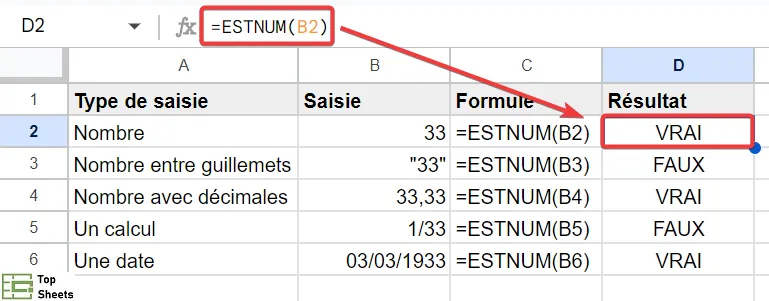
Pour comprendre le fonctionnement de la formule ESTNUM, je dois vous montrer comment elle réagit à différents types de saisies.
Dans l'image ci-dessous, je teste la fonction ESTNUM dans Google Sheets avec différents types de saisies. Observez les résultats que ESTNUM donne pour chacun des exemples ci-dessous :
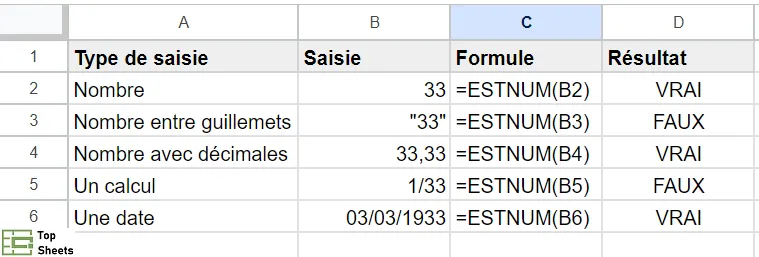
Vous remarquez que la date est également considérée comme une valeur numérique puisque les dates sont représentées en interne sous forme numérique dans Google Sheets.
ESTNUM peut être utilisée pour déterminer le type de valeur dans une plage de données avant de convertir du texte en nombres.
Applications courantes de la fonction ESTNUM
La fonction ESTNUM est rarement utilisée seule. Elle peut être très utile et avoir de nombreuses applications quand elle est combinée avec d'autres fonctions de Google Sheets. Je vais vous montrer quelques-unes d'entre elles.
Combinaison de ESTNUM avec SI pour trouver des cellules contenant un nombre
La fonction ESTNUM combinée à la fonction SI est probablement l'utilisation la plus courante de ESTNUM.
Lorsqu'elle est utilisée seule, la formule ESTNUM renvoie simplement une réponse qui est soit VRAIE ou FAUSSE, ce qui n'est, tout seul, pas vraiment utile.
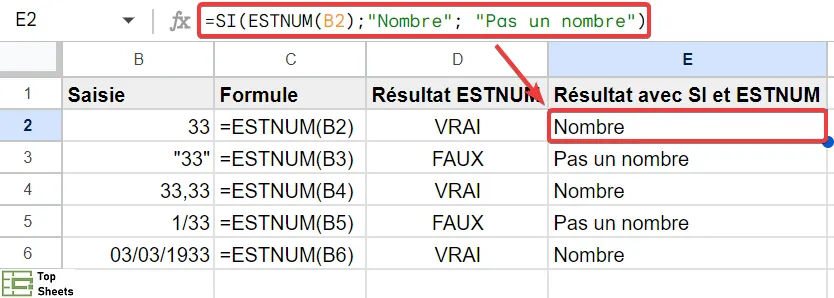
Mais lorsque vous combinez ESTNUM avec la fonction SI, vous pouvez obtenir des résultats beaucoup plus intéressants. Par exemple, si une valeur dans une cellule n'est pas un nombre, vous pouvez afficher un résultat plus descriptif, comme "Pas un nombre", afin que la personne qui utilise la feuille de calcul comprenne exactement ce que cela signifie.
Si vous souhaitez afficher dans Google Sheets si un nombre est présent dans la cellule B3, votre formule devra être :
=SI(ESTNUM(B3);"Nombre"; "Pas un nombre")
L'image ci-dessous montre un exemple d'utilisation identique :
Utiliser ESTNUM pour la mise en forme conditionnelle des cellules
Vous pouvez utiliser la fonction ESTNUM, en combinaison avec la mise en forme conditionnelle pour mettre en surbrillance toutes les cellules d'une liste qui contiennent un nombre.
Par exemple, supposons que vous avez une liste de valeurs dans la colonne B, comme indiqué ci-dessous.
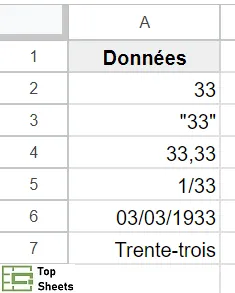
Si vous souhaitez mettre en surbrillance uniquement les cellules qui contiennent un nombre, vous pouvez le faire en suivant ces quelques étapes :
- Sélectionnez la plage de cellules sur laquelle vous souhaitez travailler (A2:A7 dans notre exemple)
- Dans le menu Format, sélectionnez Mise en forme conditionnelle
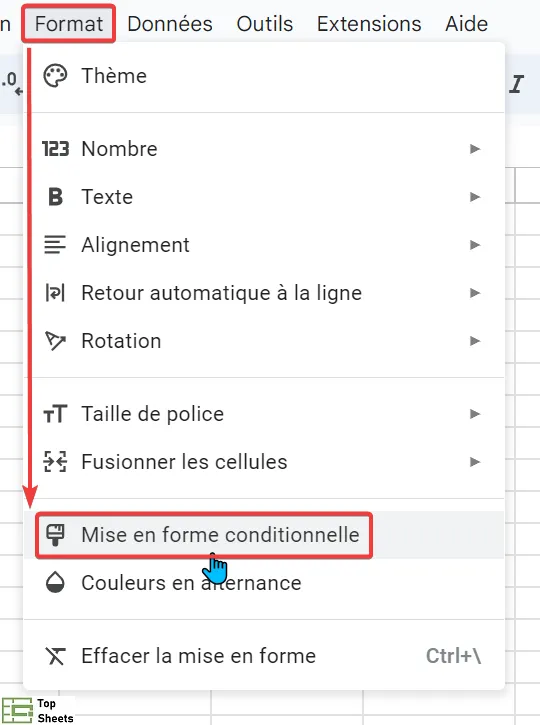
- La fenêtre avec les Règles de mise en forme conditionnelle s'ouvre alors sur le côté droit de votre écran
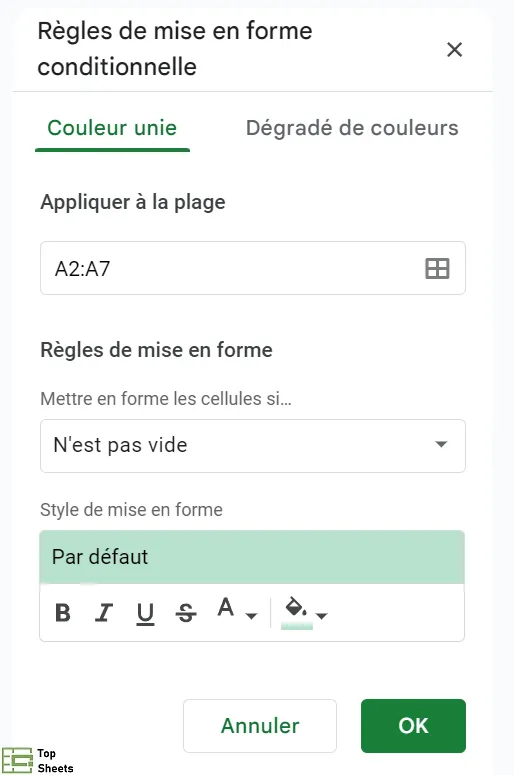
- Dans la section “Règles de mise en forme”, cliquez sur le menu déroulant sous “Mettre en forme les cellules si…”
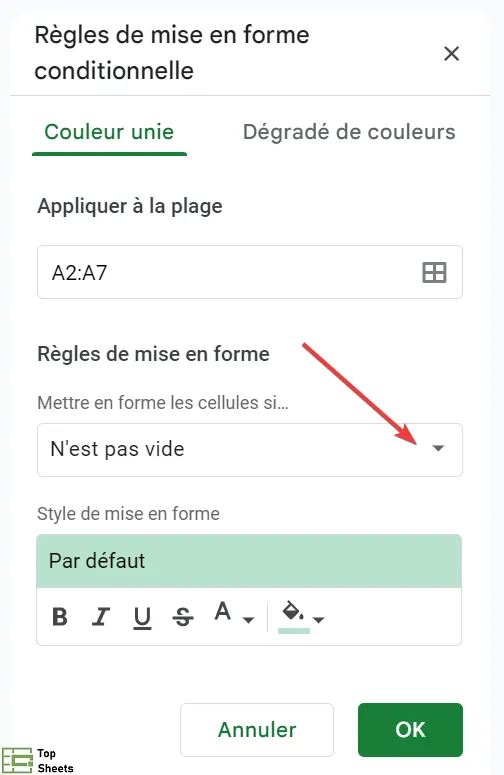
- Faites défiler la liste déroulante qui apparaît et sélectionnez "La formule personnalisée est"
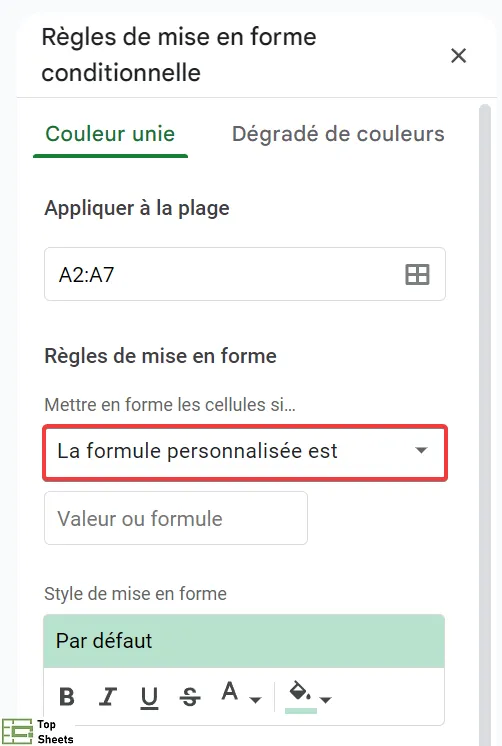
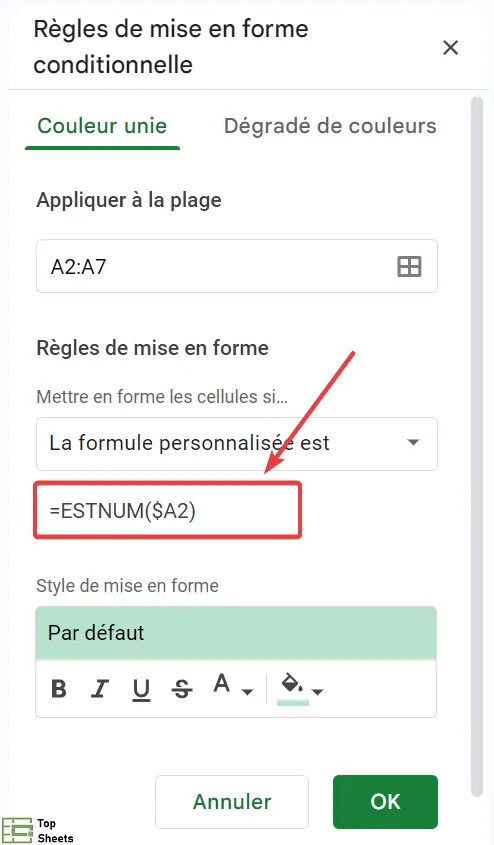
- Dans la zone de saisie qui apparaît sous la liste déroulante, saisissez la formule : =ESTNUM($A2)
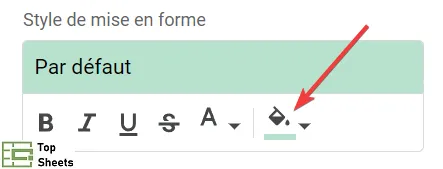
- Dans la section "Style de mise en forme", cliquez sur le bouton Couleur de remplissage
- Sélectionnez la couleur que vous souhaitez utiliser, afin de mettre en surbrillance les cellules numériques.

- Cliquez sur OK
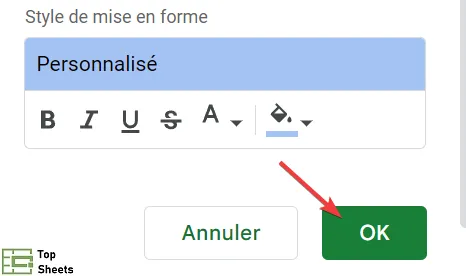
Toutes les cellules qui contiennent des valeurs numériques sont maintenant remplies avec la couleur bleu clair.
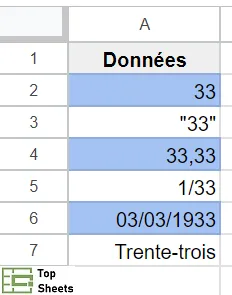
Remarque : Pour faire le contraire, c'est-à-dire pour ne mettre en évidence que les cellules qui ne contiennent pas de nombres, vous devez modifier la formule à l'étape 6 en : =NON(ESTNUM($A2)). La fonction NON inverse ici le résultat renvoyé par ESTNUM.
Combiner ESTNUM avec les fonctions CHERCHE et TROUVE
La fonction CHERCHE recherche dans une cellule un texte donné. Si le texte est trouvé, la fonction donne sa position numérique (en d’autres termes, elle donne la position numérique de la première lettre du texte recherché et trouvé). Si le texte n'est pas trouvé, la fonction renvoie le message d'erreur #VALEUR.
L'image ci-dessous montre comment fonctionne la fonction CHERCHE. Ici, je cherche à vérifier si chaque cellule contient le mot bleu.
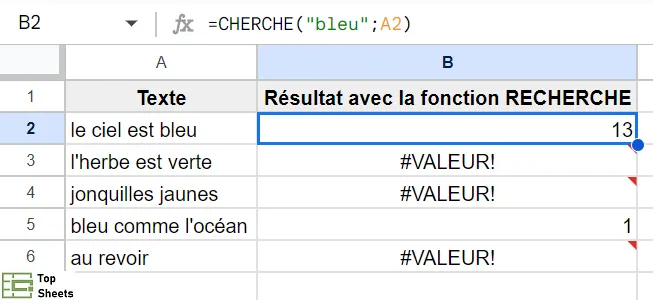
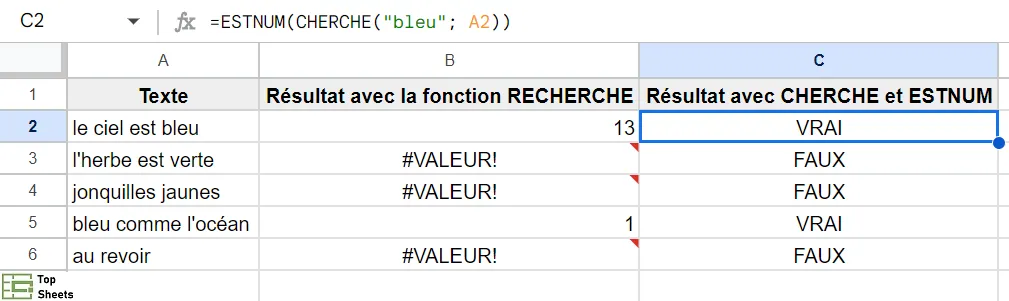
Un message d'erreur #VALEUR!, comme celui que l'on voit dans l'image ci-dessus, n'est pas d'un bon effet dans votre feuille de calcul. Mais si vous utilisez la fonction CHERCHE en combinaison avec la fonction ESTNUM, vous pouvez faire apparaître un autre texte à la place (comme par exemple FAUX si le texte n'est pas trouvé et VRAI si le texte est trouvé).
Si vous voulez voir si le mot bleu apparaître dans la cellule A3, vous pouvez utiliser la fonction RECHERCHE comme suit :
=ESTNUM(CHERCHE("bleu"; A3))
L'image ci-dessous montre un exemple d'utilisation comme celle-ci :
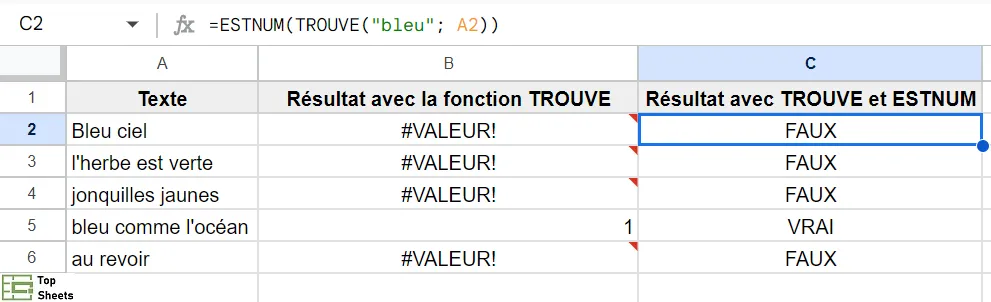
Une fonction similaire à la fonction CHERCHE est la fonction TROUVE. Elle fonctionne plus ou moins de la même manière que la fonction CHERCHE. La seule différence est que la fonction TROUVE est sensible à la casse alors que CHERCHE ne l'est pas.
L'image ci-dessous montre comment vous pouvez utiliser la fonction ESTNUM en combinaison avec la fonction TROUVE pour obtenir des résultats sans les messages d'erreur du style #VALEUR! :
Vérifier si une plage de cellules contient un nombre
La fonction ESTNUM ne fonctionne qu'avec des cellules individuelles. Si vous souhaitez tester toute une plage de cellules, vous pouvez la combiner avec la fonction SOMMEPROD.
La fonction SOMMEPROD peut faire la synthèse d’une plage de cellules. Donc, si je peux utiliser ESTNUM pour tester chaque cellule, convertir les valeurs “VRAI” en 1 et “FAUX” en 0, je peux combiner leurs résultats avec SOMMEPROD et tirer des conclusions pour toute la plage de données.
Une combinaison très utile des fonctions ESTNUM et SOMMEPROD vous permet de savoir si une plage de cellules contient au moins une cellule de valeur numérique. Je vous montre un exemple pour comprendre comment cela peut être réalisé.
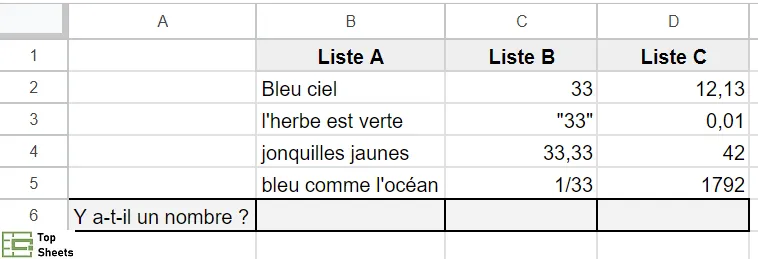
Dans l'image ci-dessus, j'ai trois colonnes et je veux savoir s'il existe au moins une valeur numérique dans chacune de ces colonnes.
Voici les étapes pour résoudre ce problème en utilisant ESTNUM et SOMMEPROD :
- Sélectionnez la cellule où vous souhaitez afficher le premier résultat (la cellule B6 dans notre exemple)
- Tapez la formule :
=SOMMEPROD(--ESTNUM(B2:B5))>0
- Appuyez sur la touche Entrée
- Voilà ce qui va être affiché si la première colonne (la colonne B) contient au moins une valeur numérique
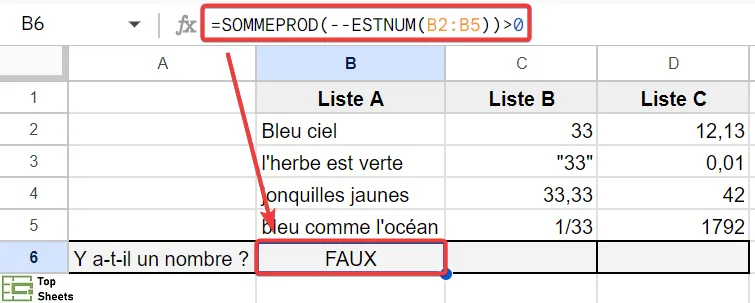
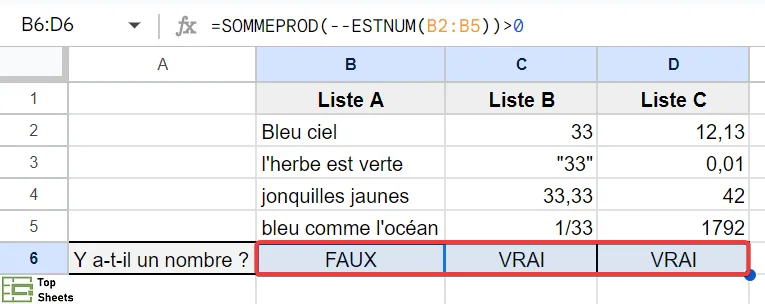
- Pour copier la formule dans les autres colonnes, faites simplement glisser la poignée de recopie de la cellule B6 vers la droite
- Chaque colonne doit maintenant contenir une réponse VRAI ou FAUX selon que la colonne contient une valeur numérique ou non
Explication de la formule
Je décompose la formule utilisée dans l'exemple ci-dessus pour comprendre comment elle fonctionne :
- Tout d'abord, la fonction ESTNUM teste individuellement chaque cellule de la plage C2:C5. Si la cellule contient un chiffre numérique, elle donne une réponse VRAIE, sinon elle donne une réponse FAUSSE. Au final, j'ai obtenu un tableau des valeurs VRAI et FAUX. En d'autres termes, =ESTNUM(B2:B5) a donné le résultat {VRAI, FAUX, VRAI, FAUX}
- Ensuite, l'opérateur "- -" permet de convertir une valeur FAUX en 0 et une valeur VRAI en 1. Par conséquent, { VRAI, FAUX, VRAI, FAUX} a été converti en {1, 0, 1, 0 }
- Après cela, la fonction SOMMEPROD a travaillé sur le tableau : {1, 0, 1, 0} pour donner la somme des valeurs du tableau. Le résultat que j'ai obtenu est 2.
- Enfin, l'opérateur ">" a été utilisé pour vérifier si la valeur calculée par SOMMEPROD est supérieure à 0. S'il n'y avait pas de valeurs numériques dans la plage, la somme du tableau aurait été 0. Par conséquent, SOMMEPROD aurait donné un 0. Dans notre exemple, puisque j'ai obtenu un 2 (qui est supérieur à 0), la réponse finale est VRAI.
Dans ce tutoriel, je vous ai montré ce que fait la fonction ESTNUM et comment elle peut être appliquée efficacement dans vos feuilles de calcul Google Sheets.
Quand ne pas utiliser ESTNUM
La fonction ESTNUM dans Google Sheets est utile pour vérifier si une valeur est un nombre. Cependant, vous ne devez pas l'utiliser lorsque vous souhaitez vérifier si une valeur est un texte. En effet, la formule va vous donner une réponse FAUSSE pour toute valeur qui n'est pas un nombre et pas seulement pour les valeurs qui sont des textes. Cela inclut les opérations et tout nombre qui est entre guillemets.
Au lieu de cela, vous devez utiliser ESTTEXTE, qui donne une réponse VRAIE si une valeur est un texte.
Questions sur la fonction ESTNUM
Qu’est-ce que la fonction ESTNUM de Google Sheets ?
ESTNUM est une fonction qui indique à Google Sheets si une cellule contient un nombre. Elle donne une réponse “VRAI” si la valeur est un nombre et FAUX pour toute autre valeur, y compris les nombres qui sont entre des guillemets.
Pouvez-vous utiliser ESTNUM dans une formule SI ?
Vous pouvez utiliser SI et ESTNUM pour des résultats plus utiles. Les fonctions SI et ESTNUM peuvent être utilisées ensemble pour faire apparaître d'autres valeurs que VRAI et FAUX.
D’autres formules utiles à connaître
Importrange dans Google Sheets
La fonction IMPORTRANGE dans Google Sheets vous permet d'accéder et d'utiliser des données qui se trouvent dans une feuille de calcul externe. Il vous faut cependant disposez de l'autorisation et des accès appropriés. La syntaxe de la formule IMPORTRANGE peut vous intimider : c’est une formule qui est longue et qui peut paraître complexe, mais ce n’est qu’une apparence. Je vous explique tout dans l’article en lien.
Compter les cases à cocher dans Google Sheets
Vous pouvez compter les cases cochées dans Google Sheets à l’aide de deux formules. On va se servir d’une fonctionnalité particulière : quand vous insérez une case à cocher dans Google Sheets, elle peut prendre par défaut deux valeurs : VRAI ou FAUX. Vous pouvez même personnaliser ces valeurs. Je vous explique tout dans cet article.
Comment filtrer dans Google Sheets
La fonction FILTER est vous permet de filtrer dans Google Sheets une base de données en fonction d'une condition (ou de plusieurs conditions). C’est bien plus puissant que le filtre “classique”. Google Sheets propose vraiment d'excellentes formules qui peuvent vous aider à facilement filtrer et trier vos données.
Obtenir le nom de la feuille dans Google Sheets
Obtenir le nom de la feuille Google Sheets peut s’avérer très utile si vous travaillez avec plusieurs feuilles. Découvrez cette petite astuce dans l’article en lien.
La fonction ESTNUM : conclusion
Il existe un certain nombre d'autres façons d'utiliser la fonction ESTNUM dans Google Sheets, en plus des cas de figure présentés ici. La fonction ESTNUM de Google Sheets fonctionne mieux lorsqu'elle est utilisée avec d'autres fonctions comme SI et SOMMEPROD.
Je vous encourage à utiliser la fonction ESTNUM dans vos formules et à trouver de nouvelles façons de l'utiliser.


