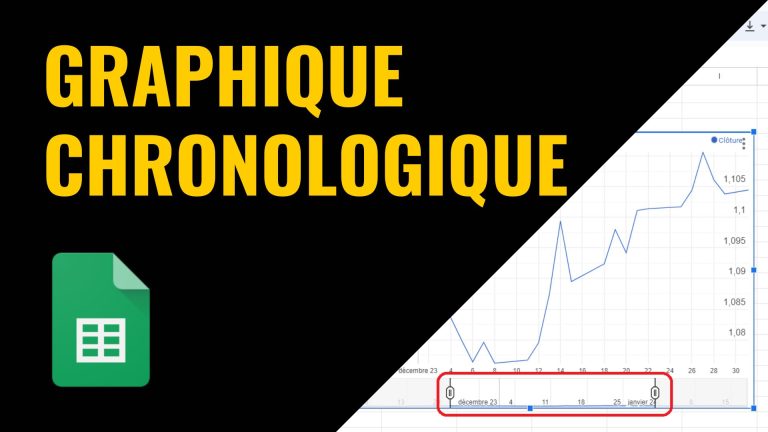
Le graphique linéaire (également appelé graphique en courbes) est l'un des graphiques les plus utilisés lorsqu'il s'agit de visualiser des données.
Avec ce type de graphique, il est très facile de comprendre la tendance et de voir comment les valeurs évoluent au fil du temps.
Vous trouverez ci-dessous un exemple simple de graphique linéaire qui montre le taux de croissance du PIB de la France au cours des 10 dernières années (Les données proviennent de la page wikipedia sur le Produit intérieur brut de la France).

Les graphiques linéaires sont faciles à créer dans Google Sheets et vous pouvez les personnaliser pour être sûr d'obtenir la représentation visuelle qui correspond à vos besoins.
Dans ce tutoriel, je vais vous montrer comment créer un graphique linéaire dans Google Sheets et comment vous pouvez le personnaliser (avec, entre autres, la création d'un graphique combiné avec un graphique linéaire et un histogramme).

Qu’est-ce qu’un graphique linéaire dans Google Sheets ?
Les graphiques linéaires sont certainement les meilleurs graphiques pour montrer les changements au fil du temps, que ce soit sur de longues ou de courtes périodes. Ces graphiques facilitent l'évaluation des données et les comparaisons lorsqu'ils sont utilisés comme graphiques avec plusieurs lignes.
Bien que les graphiques à barres et les histogrammes puissent afficher des résultats similaires, les utilisateurs préfèrent souvent les graphiques linéaires dans les Google Sheets pour visualiser leurs données.
Les différents graphiques linéaires et leurs avantages
Il existe trois types de graphiques linéaires différents que vous pouvez créer dans Google Sheets :
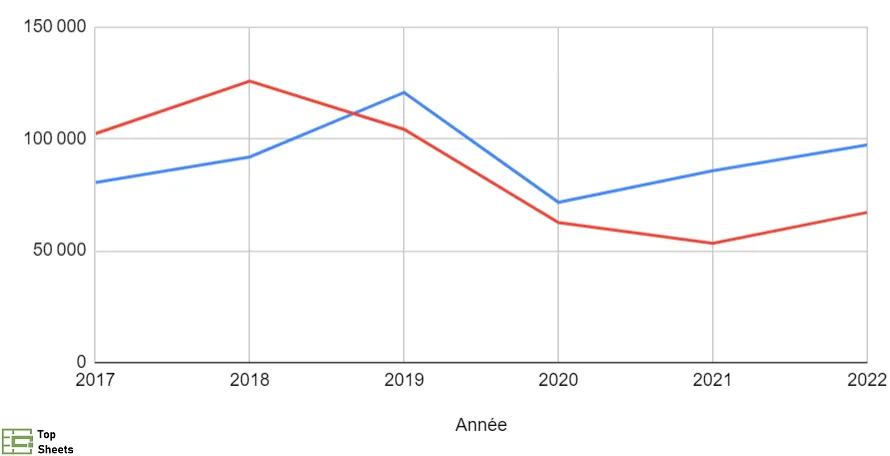
Graphique linéaire standard
Un graphique linéaire standard relié à des lignes droites.
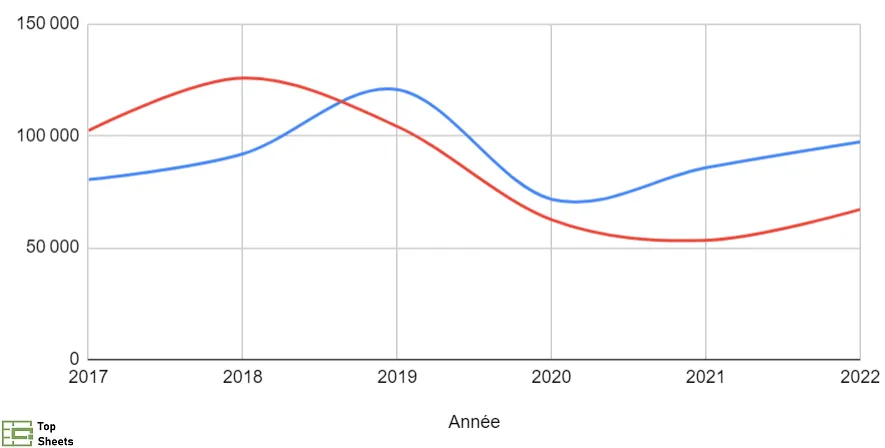
Graphique lissé dans Google Sheets
Un graphique lissé est plus esthétique parce que les lignes sont arrondies, ce qui est généralement considéré comme moins précis.
Graphique combiné
Un histogramme (un peu comme un graphique à barres) est alors combiné à un graphique linéaire.

Les avantages de ces trois types de graphiques linéaires
- Ils sont facile à lire,
- Ils sont parfait pour comparer des points de données,
- Ils sont idéaux pour observer les tendances des données au fil du temps.
Comment créer un graphique linéaire dans Google Sheets avec des données simples
Je vais d'abord vous montrer comment créer un graphique linéaire simple, où vous n’avez qu'une seule série de données. Cela signifie que le graphique linéaire ne va avoir qu'une seule ligne.
Pour les besoins de ce tutoriel, je vais utiliser la base de données ci-dessous afin de créer un graphique linéaire dans Google Sheets.

Vous trouverez ci-dessous les étapes qu’il faut suivre pour créer un graphique linéaire dans Google Sheets :
- Sélectionnez les données que vous souhaitez utiliser pour réaliser le graphique
- Dans la barre d'outils, cliquez sur l'icône "Insérer un graphique" (ou, dans la barre de menus, cliquez sur le menu “Insertion” puis, dans le menu déroulant, cliquez sur “Graphique”).

Les étapes ci-dessus vous permettent d’insérer un graphique linéaire dans la feuille de calcul dans Google Sheets (comme indiqué ci-dessous).

A partir des données ci-dessus, Google Sheets insère automatiquement un graphique linéaire, mais ce n’est pas toujours le cas.
Google Sheets essaie de comprendre les données et essaie de vous présenter le graphique qui, selon lui, est la meilleure visualisation des données sélectionnées. Si vous n'obtenez pas un graphique linéaire, vous pouvez facilement le modifier pour avoir un graphique linéaire à la place.
Voilà les étapes qu’il faut suivre pour modifier tout autre type de graphique en un graphique linéaire :
- Sélectionnez le graphique que vous souhaitez modifier en graphique linéaire
- Cliquez sur les trois points qui apparaissent dans le coin supérieur droit du graphique
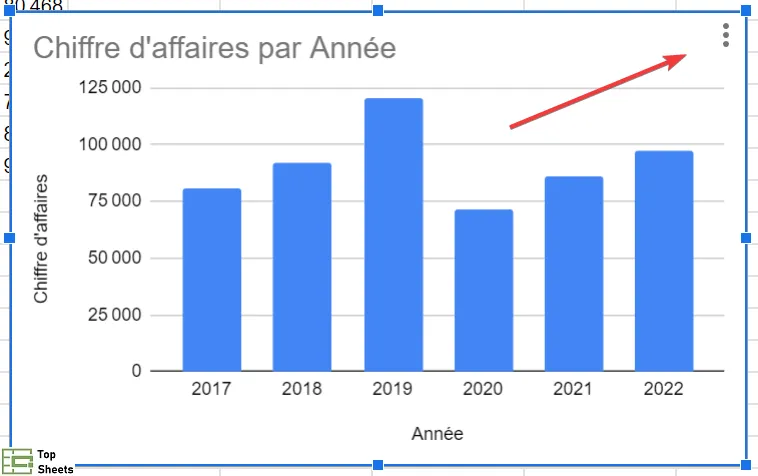
- Cliquez sur l'option "Modifier le graphique". Cela va ouvrir la fenêtre de l’"éditeur de graphique" sur la droite de votre écran

- Dans la fenêtre de l'éditeur de graphique, cliquez sur l’onglet Configurer (s'il n'est pas déjà sélectionné)
- Dans le menu déroulant “Type de graphique”, sélectionnez l'option Graphique en courbes

Les étapes ci-dessus vont modifier le graphique existant (qui n'est pas un graphique en courbes) en un graphique linéaire (ou en courbes).
Comment créer un graphique linéaire avec plusieurs lignes dans Google Sheets
Je viens de vous montrer un exemple très simple de création d'un graphique linéaire avec une seule ligne (car j’ai sélectionné une seule série de données).
Je vais maintenant vous montrer comment créer un graphique avec deux lignes dans Google Sheets. La même méthode peut également être utilisée pour ajouter 3 lignes ou même plus dans un graphique.
Je prends pour hypothèse que vous disposez des données ci-dessous avec les chiffres d’affaires de deux sociétés différentes et que vous souhaitez voir leur évolution au fil des années dans le même graphique linéaire.
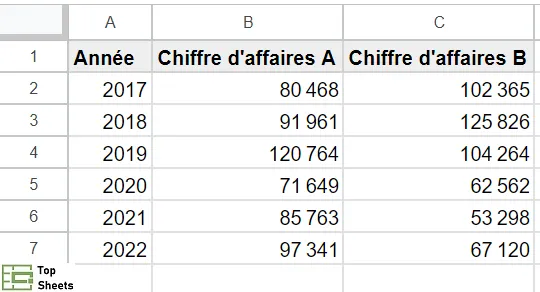
Voici les étapes à suivre pour créer un graphique linéaire Google Sheets avec plusieurs lignes :
- Sélectionnez la plage de données
- Dans la barre d'outils, cliquez sur l'icône "Insérer un graphique" (ou, dans la barre de menus, cliquez sur le menu “Insertion” puis, dans le menu déroulant, cliquez sur “Graphique”).
Les étapes vont vous donner un graphique avec lignes comme celui-ci :

Si vous vous retrouvez avec un graphique qui n'est pas un graphique linéaire, vous pouvez facilement le modifier à partir de l'éditeur de graphique (à l'aide de la liste déroulante Type de graphique dans l'onglet Configurer).
Créer un graphique linéaire dans Google Sheets combiné avec un histogramme
Jusqu'à présent, nous avons vu comment créer un graphique linéaire qui ne contient que des lignes (qu'il s'agisse d'une seule ligne ou de plusieurs lignes).
Mais vous pouvez aussi facilement créer des graphiques combinés où vous pouvez avoir deux types de types de graphiques différents, c'est-à-dire qu'une série représentée avec un graphique linéaire et une série avec un histogramme (ou graphique à colonnes).
Supposons que vous disposez des données présentées ci-dessous et que vous souhaitez créer un graphique combiné.
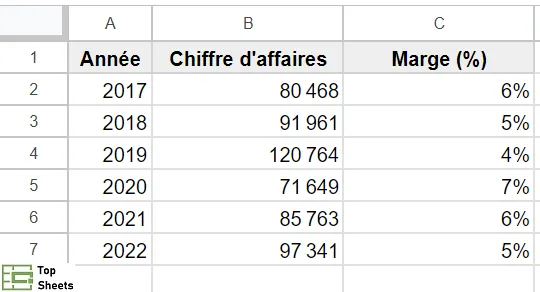
Vous trouverez ci-dessous les étapes pour créer un graphique combiné linéaire dans Google Sheets :
- Sélectionnez la plage de données
- Dans la barre d'outils, cliquez sur l'icône "Insérer un graphique" (ou cliquez sur “Insertion” dans la barre de menu puis cliquez sur “Graphique”)
- À ce stade, votre graphique peut ressembler à quelque chose comme indiqué ci-dessous. Comme il ne s'agit pas d'un graphique combiné, nous devons le convertir en un graphique combiné

- Dans l'”éditeur de graphique”, dans l'onglet Configurer, cliquez sur le menu déroulant "Type de graphique", puis cliquez sur l'option Graphique combiné

Les étapes ci-dessus vous permettent de créer un graphique combiné qui va ressembler au graphique que vous voyez ci-dessous.
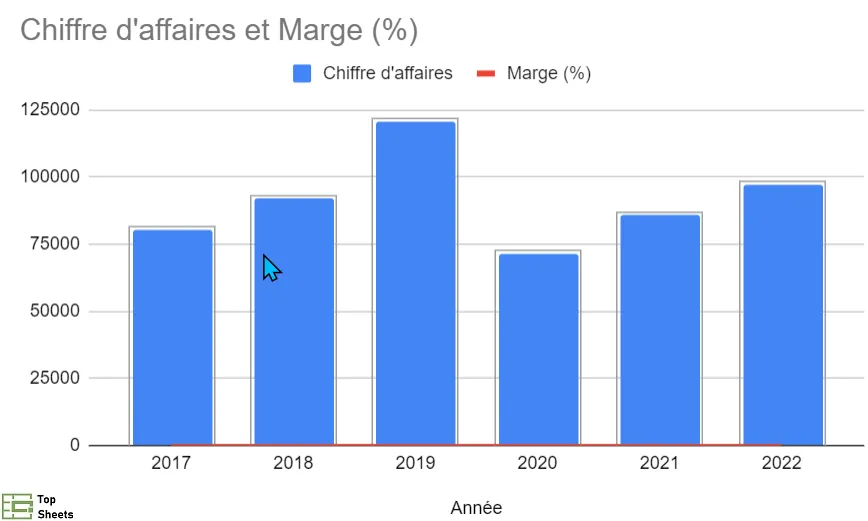
Mais ce n'est toujours pas le graphique que vous voulez.
Le problème avec ce graphique est qu'il ne nous aide pas à correctement voir l’évolution de la marge. Étant donné que les deux séries utilisent le même axe de gauche, les valeurs de la marge sont trop faibles par rapport aux chiffres d'affaires et, par conséquent, elles ne sont représentées que par une ligne droite tout en bas du graphique.
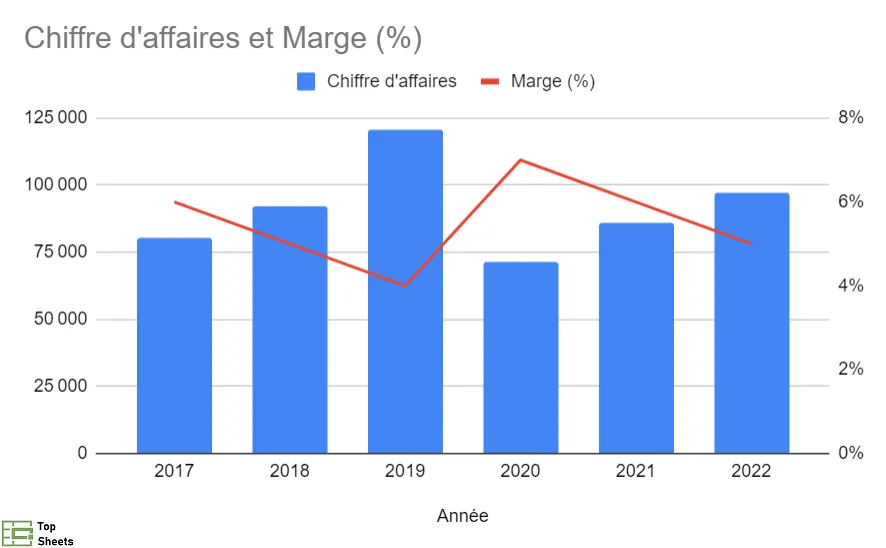
Pour corriger cela, nous devons nous assurer que le chiffre d’affaires et la marge sont tracés sur deux axes différents (sur l'axe principal et sur l'axe secondaire). Cela vous permettra de voir l’évolution de ces deux séries.
Voilà les étapes qu’il faut suivre pour ajouter un axe secondaire et voir l’évolution de la marge sur un axe secondaire :
- Cliquez sur le graphique
- Cliquez sur les trois points qui apparaissent dans la partie supérieure droite du graphique
- Cliquez ensuite sur “Modifier le graphique”

- Dans la fenêtre de l'éditeur de graphique, sélectionnez l'onglet “Personnaliser”

- Cliquez dans l'option série
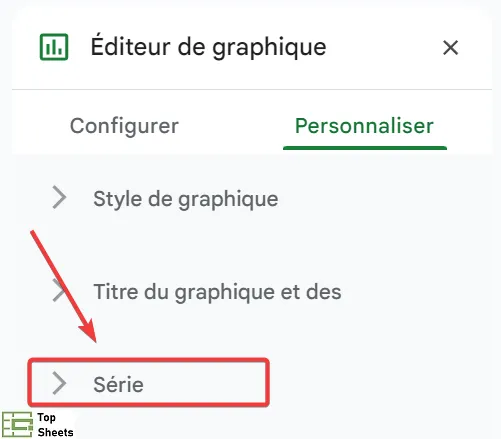
- Dans le champ qui apparaît, sélectionnez la série que vous souhaitez mettre sur l'axe secondaire. Dans cet exemple, il s'agirait de la série Marge
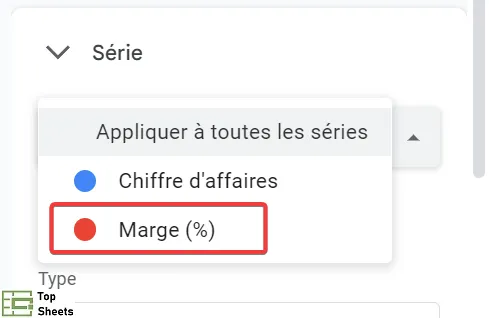
- Un peu plus bas, dans le champ qui apparaît sous “Axe”, sélectionnez "Axe de droite"

Les étapes ci-dessus permettent de correctement afficher la série de la marge, car un axe secondaire a été ajouté et c’est cet axe qui est utilisé pour afficher les chiffres de la marge.
Graphique linéaire dans Google Sheets : configurer et personnaliser
Maintenant que vous savez comment créer des graphiques linéaires dans Google Sheets, je vais vous montrer les possibilités de personnalisation à votre disposition.
Dans l'éditeur de graphique, il existe deux onglet que l’on peut utiliser pour les graphiques linéaires :
- Configurer le graphique
- Personnaliser le graphique
Pour ouvrir l'éditeur de graphique, vous devez cliquer sur le graphique, puis cliquer sur les trois points qui apparaissent dans le coin supérieur droit du graphique. Dans les options qui s'affichent, cliquez sur l'option "Modifier le graphique". Cela va ouvrir l'”éditeur de graphique” sur la droite de votre écran.
Je vais passer en revue chacun de ces éléments.
Configurer un graphique dans Google Sheets
La configuration du graphique, comme son nom l'indique, vous aide à configurer le graphique comme vous le souhaitez.

Vous trouverez ci-dessous les options qui sont à votre disposition en matière de configuration de graphique :
- Type de graphique : ici, vous pouvez choisir le type de graphique que vous souhaitez insérer. Si Google Sheets insère un graphique qui ne correspond pas à ce que vous souhaitez, vous pouvez utiliser cette option pour le modifier.
- Empilement : vous pouvez décider d’empiler les données dans le graphique.
- Plage de données : c'est ici que vous pouvez modifier la plage de données utilisée pour créer le graphique.
- Axe X : c'est ici que vous pouvez modifier l'axe X. Dans les exemples précédents, nous avons utilisé les années de la colonne A comme axe des X, mais si nous voulons changer l'axe et utiliser une autre série ou une autre plage de données, vous pouvez le faire à partir d'ici.
- Série : c'est là que vous aurez toutes les séries qui ont été tracées sur le graphique. Vous pouvez modifier la série existante ou en ajouter de nouvelles à partir d'ici.
- Autres options de graphique : il existe d'autres options à votre disposition
- Intervertir les lignes et les colonnes : cette option change les lignes en colonnes et les colonnes en lignes. Par défaut, cette option est désactivée
- Utiliser la ligne 1 pour les en-têtes : cette option vous permet de préciser si la première ligne doit être utilisée comme en-tête ou non. Google Sheets choisit souvent cette option pour vous en fonction de la plage de données que vous avez sélectionnée, mais si elle est incorrecte et que vous souhaitez la modifier, vous pouvez le faire ici.
- Utiliser la colonne A pour les libellés : tout comme l'en-tête de ligne, vous pouvez également préciser si vous souhaitez que la première colonne de la plage de données sélectionnée serve ou non pour les libellés. Encore une fois, Google Sheets choisira automatiquement cette option en fonction des données sélectionnées, mais au cas où vous avez besoin de la modifier, vous pouvez le faire ici.
Personnaliser un graphique dans Google Sheets
Une fois que vous avez terminé la configuration du graphique, vous pouvez aussi personnaliser le graphique linéaire dans Google Sheets.

Je vais maintenant vous présenter toutes les options disponibles pour personnaliser un graphique dans Google Sheets (elles se trouvent dans l'onglet Personnaliser de l'éditeur de graphique).
Style de graphique
Dans la partie “Style de graphique”, vous pouvez modifier la couleur d'arrière-plan du graphique, la couleur de la bordure du graphique, ainsi que la police du texte dans le graphique.
Vous avez aussi les options suivantes :
- Lissées : lorsque cette option est sélectionnée, les lignes du graphique deviennent des courbes, ce qui fait disparaître les bords pointus que vous avez de manière standard.
- Agrandir : lorsque cette option est sélectionnée, elle agrandit la zone du graphique de telle sorte que la majeure partie de la zone du graphique est occupée par le graphique et qu'il n'y ait que peu de marges ou d'espace blanc dans la fenêtre du graphique.
- Tracer les valeurs nulles : si vous avez des cellules vides (valeurs nulles) dans votre plage de données, par défaut celles-ci ne sont pas tracées dans le graphique. Si vous activez cette option, les valeurs nulles seront visibles dans le graphique et vous ne verrez aucune rupture dans la ligne du graphique linéaire.
- Comparaison : cette option est destinée à comparer les données (je n’ai pas encore eu d’utilisation concrète de cette option).
Titre du graphique et des axes
C'est ici que vous pouvez personnaliser les titres du graphique et des axes du graphique en linéaire.
Vous pouvez modifier ou ajouter les types de titres suivants :
- Titre du graphique
- Sous-titre du graphique
- Titre de l'axe horizontal
- Titre de l'axe vertical ( aussi de l’axe vertical secondaire)
Vous pouvez également définir la police du titre, la taille de la police du tire, la couleur du texte et le format du texte (gras ou italique) et son alignement.
Série (du graphique)
Dans les options de série, vous pouvez changer le format de toutes les séries en une seule fois. Vous pouvez aussi choisir une série précise et changer sa mise en forme.
Vous pouvez apporter les modifications suivantes à l'aide des options de série :
- Axe (gauche ou droite) : ici, vous pouvez modifier l'alignement de l'axe et préciser si vous voulez que l'axe soit à gauche ou à droite. Vous pouvez également choisir d'en garder un à gauche et un à droite. Ceci est utile lorsque vous avez des données dans différentes valeurs (comme dans l'un des exemples précédents avec un chiffre d’affaires en euros et une marge en pourcentage). Dans ce cas, il est logique d’utiliser deux axes différents.
- Épaisseur de ligne : ici, vous pouvez modifier l'épaisseur des lignes
- Taille de point : ici, vous pouvez préciser si vous souhaitez avoir des points dans la ligne qui représente la valeur dans le graphique en courbes. Par défaut, ceci est défini sur aucun, mais vous pouvez modifier la valeur et la faire apparaître des points sur le graphique.

- Forme de point : vous pouvez également choisir la forme des points. Par défaut, le graphique utilise un cercle, mais vous pouvez également choisir parmi d'autres solutions comme les triangles, les carrés, les losanges, les croix, etc.
Dans la section “Série”, vous pouvez aussi trouver ces options :
- Barres d'erreur
- Libellés de données
- Courbe de tendance
Lorsque vous choisissez l'une des trois options ci-dessus, Google Sheets va vous proposer plus d'options pour chaque option sélectionnée. Par exemple, lorsque vous choisissez l'option Barres d'erreur, cela vous montrera plus d'options liées aux barres d'erreur.
Légende
Ici, vous voyez toutes les options liées à la “légende”.
Voilà ce que vous pouvez personnaliser :
- La position de la légende (en haut, en bas, gauche, droite, etc.)
- La police de la légende
- Taille de police de la légende
- Format de la légende (gras ou italique)
- Couleur du texte de la légende
Axe horizontal et axe vertical
Ici, vous voyez toutes les options de personnalisation liées à l'axe horizontal et vertical.
Vous pouvez effectuer les opérations suivantes :
- Modifier la taille de police, le type de police et le format du libellé
- Inverser l'ordre des axes (si vous souhaitez afficher le dernier point de données en premier et le premier point de données en dernier)
- Donner des valeurs minimum et maximum (pour l’axe sélectionné)
- Modifier le facteur d’échelle et l'échelle logarithmique (utile lorsque vous avez des valeurs en millions ou en milliards et que vous souhaitez les afficher en décimales)
- Incliner les libellés à un certain angle (cela peut être utile lorsque vous avez trop de libellés et que vous avez besoin d'espace entre eux)
- Modifier la mise en forme numérique, au cas où les libellés de l'axe horizontal (ou vertical) seraient des nombres.
Quand vous définissez une plage avec une valeur minimum et une valeur maximum, une nouvelle option va apparaître : "Autoriser le masquage des données hors limites" qui va vous garantir que vous ne voyez pas les données qui sont hors des limites spécifiées dans le graphique linéaire.
Lignes de grille et quadrillage
Dans cette option, vous pouvez tout modifier sur le quadrillage du graphique linéaire.
Vous pouvez modifier le nombre de quadrillages majeurs et mineurs dans le graphique linéaire ainsi que la couleur de ces quadrillages.
Vous savez maintenant créer un graphique linéaire dans Google Sheets, le modifier et le personnaliser.
N’hésitez pas à parcourir les autres articles de TopSheets.fr qui sont destinés à vous apprendre à mieux utiliser Google Sheets.
Pour aller plus loin avec les graphiques dans Google Sheets
Voici d’autres types de graphiques que vous pouvez réaliser dans Google Sheets ainsi que des conseils utiles les concernant.
Faire un graphique à nuage de points
Le graphique à nuage de points dans Google Sheets vous permet d’identifier les liens logiques sur les répartition de vos données. Ce type de graphique vous permet d’identifier les liens et les corrélations entre plusieurs variables. Cela peut vous être très utile.
Faire un graphique camembert (à secteurs)
Savoir faire un graphique camembert dans Google Sheets est très utile quand vous souhaitez représenter visuellement des données individuelles en tant que parties d’un tout. Ce type de graphique porte aussi un autre nom : graphique à secteurs. Je vous explique, dans l’article en lien, comment faire un tel graphique. Vous allez voir, c’est très simple.
Enregistrer un graphique en image
Vous voulez enregistrer un graphique en image dans Google Sheets ? C’est très simple. Je vous montre comment exporter vos graphiques sous forme d’image. Dans l’article en lien je partage aussi une astuces pour obtenir une image de votre graphique avec la meilleure résolution possible.